
Mosaicos y diseños
Usa dos herramientas a la vez en una sesión de estudio, redimensiona, intercámbialas y controla todo desde el teclado.
Una sesión muestra hasta dos herramientas a la vez, cada una en su propio mosaico. Coloca un cuestionario junto a tus notas, o tarjetas de memoria junto a un PDF, y mantén ambas a la vista.
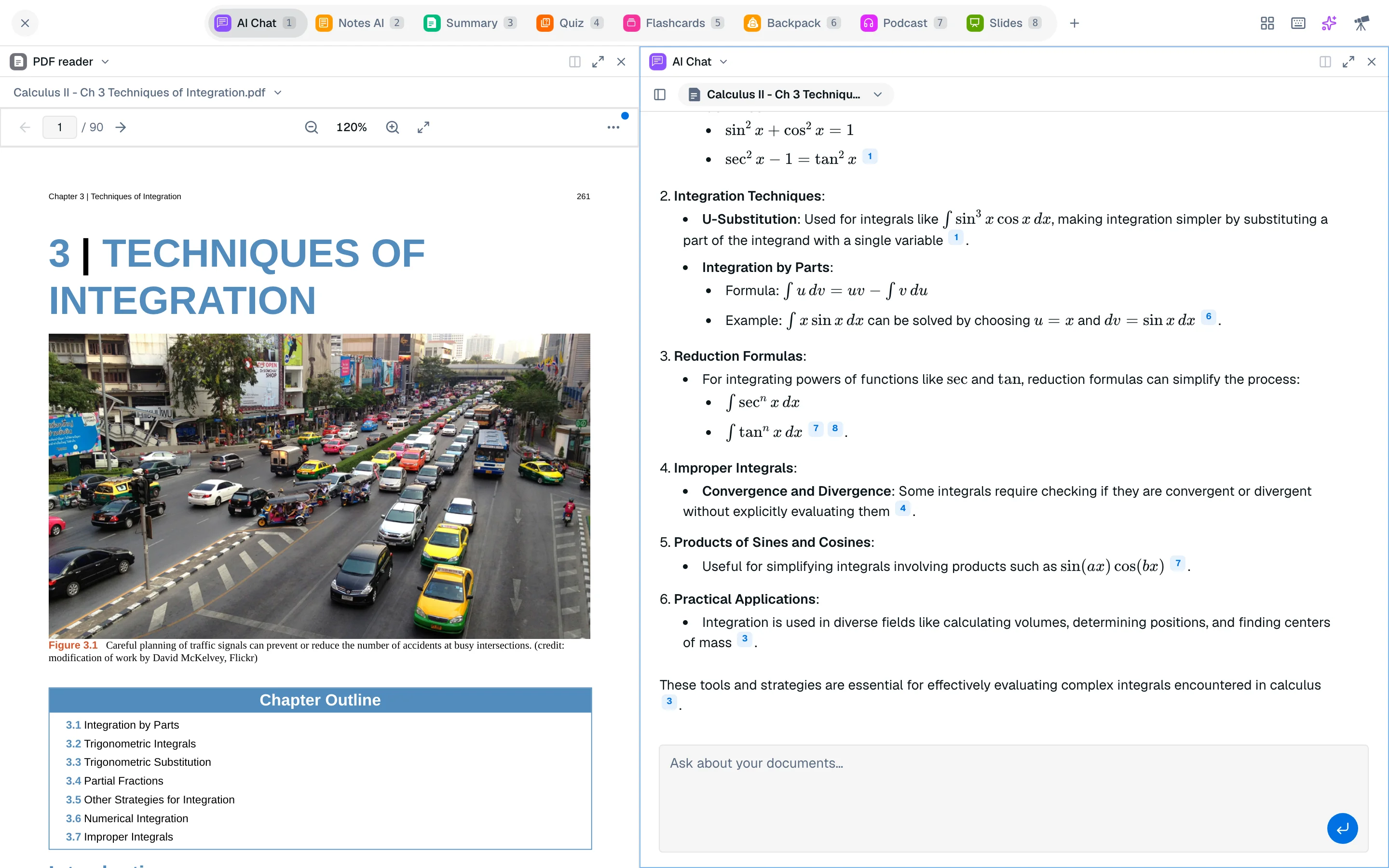
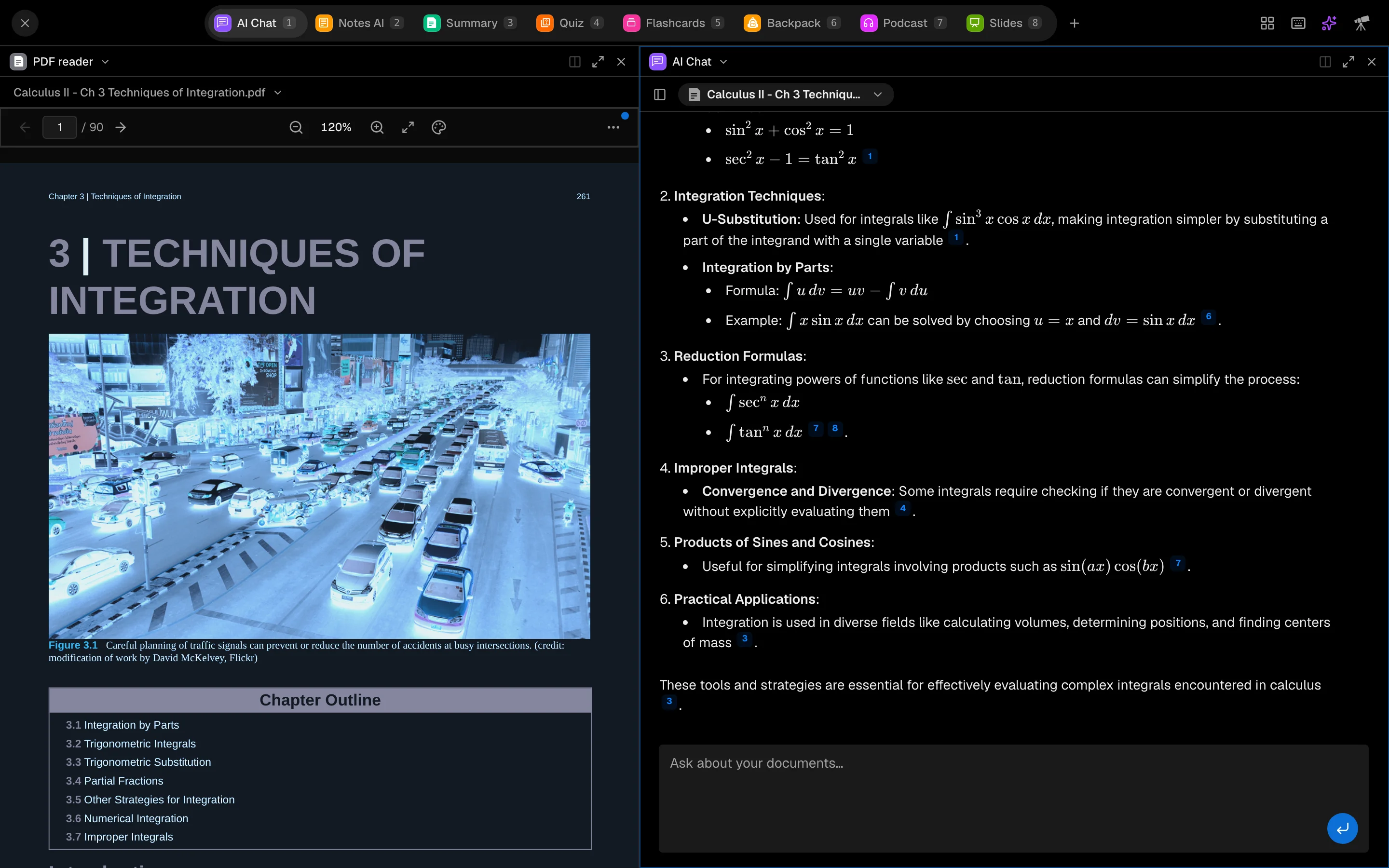
Abre un segundo mosaico
Una nueva sesión comienza con un mosaico. Para agregar otro:
- Haz clic en Abrir al lado en el encabezado del mosaico, o presiona Ctrl Alt D.
- El nuevo mosaico estará vacío. Usa el cuadro de búsqueda para encontrar una herramienta y seleccionarla.
También puedes mantener presionado Shift y presionar la tecla de número de una herramienta (o hacer clic con Shift en la pestaña) para abrir esa herramienta en un segundo mosaico. Los mosaicos siempre están uno al lado del otro. Studycamp nunca los apila ni abre un tercero.
Cuando ya hay dos mosaicos abiertos, abrir otra herramienta reemplaza el otro mosaico en lugar de agregar uno.
Elige qué muestra cada mosaico
Haz clic en el nombre de la herramienta en el encabezado de un mosaico (Cambiar herramienta) para cambiar ese mosaico a otra herramienta. Además de tus pestañas de sesión, los mosaicos pueden contener el lector de PDF, Agente, Bots, Code Playground y Whiteboard AI, que no son pestañas de sesión.
Cada mosaico mantiene su propio estado: sus archivos seleccionados, y el cuestionario, mazo, resumen o nota que tiene abierto. Cambiar la herramienta en un mosaico deja el otro sin cambios.
Mover, redimensionar e intercambiar
- Redimensionar: arrastra el divisor entre los mosaicos.
- Intercambiar: arrastra el encabezado de un mosaico sobre el otro mosaico.
- Maximizar: haz clic en Maximizar mosaico para llenar la pantalla con un mosaico. Restaurar diseño devuelve la división.
- Cerrar: haz clic en Cerrar mosaico. El último mosaico no se puede cerrar.
Presets de diseño
Abre el menú Diseño en la barra superior y elige:
- Único: mantén solo el mosaico enfocado.
- Dos columnas: mosaico enfocado a la izquierda, el siguiente mosaico a la derecha. Si no hay un segundo mosaico, se abre uno vacío.
El menú te recuerda: "Hasta 2 herramientas a la vez."
Cambiar enfoque
El mosaico enfocado tiene un contorno resaltado. Haz clic en un mosaico para enfocarlo, o presiona Ctrl Alt con una tecla de flecha para moverte al mosaico vecino. Las teclas numéricas siempre actúan sobre el mosaico enfocado.
Atajos de teclado
Presiona ? en una sesión (fuera de un cuadro de texto) o haz clic en el botón del teclado para ver esta lista.
| Atajo | Acción |
|---|---|
| 1 a 8 | Abre una herramienta en este mosaico |
| Shift + 1 a 8 | Abre una herramienta en un nuevo mosaico |
| Ctrl Alt D | Dividir a la derecha |
| Ctrl Alt W | Cerrar mosaico |
| Ctrl Alt M | Maximizar o restaurar mosaico |
| Ctrl Alt + teclas de flecha | Mover entre mosaicos |
Los atajos de mosaico usan Ctrl Alt, por lo que también funcionan mientras escribes en un cuadro de chat.
En un teléfono
Los teléfonos muestran un mosaico a la vez y ocultan el menú de diseño. Tu diseño de dos mosaicos se mantiene y aparece nuevamente en una pantalla más grande.