
Sonidos y música
Mezcla sonidos ambientales con sus propios volúmenes, o reproduce tu Spotify desde un reproductor flotante mientras estudias.
Los sonidos y el reproductor de Spotify mantienen el audio mientras trabajas. Los sonidos están en tu barra lateral; el reproductor aparece una vez que conectas Spotify.
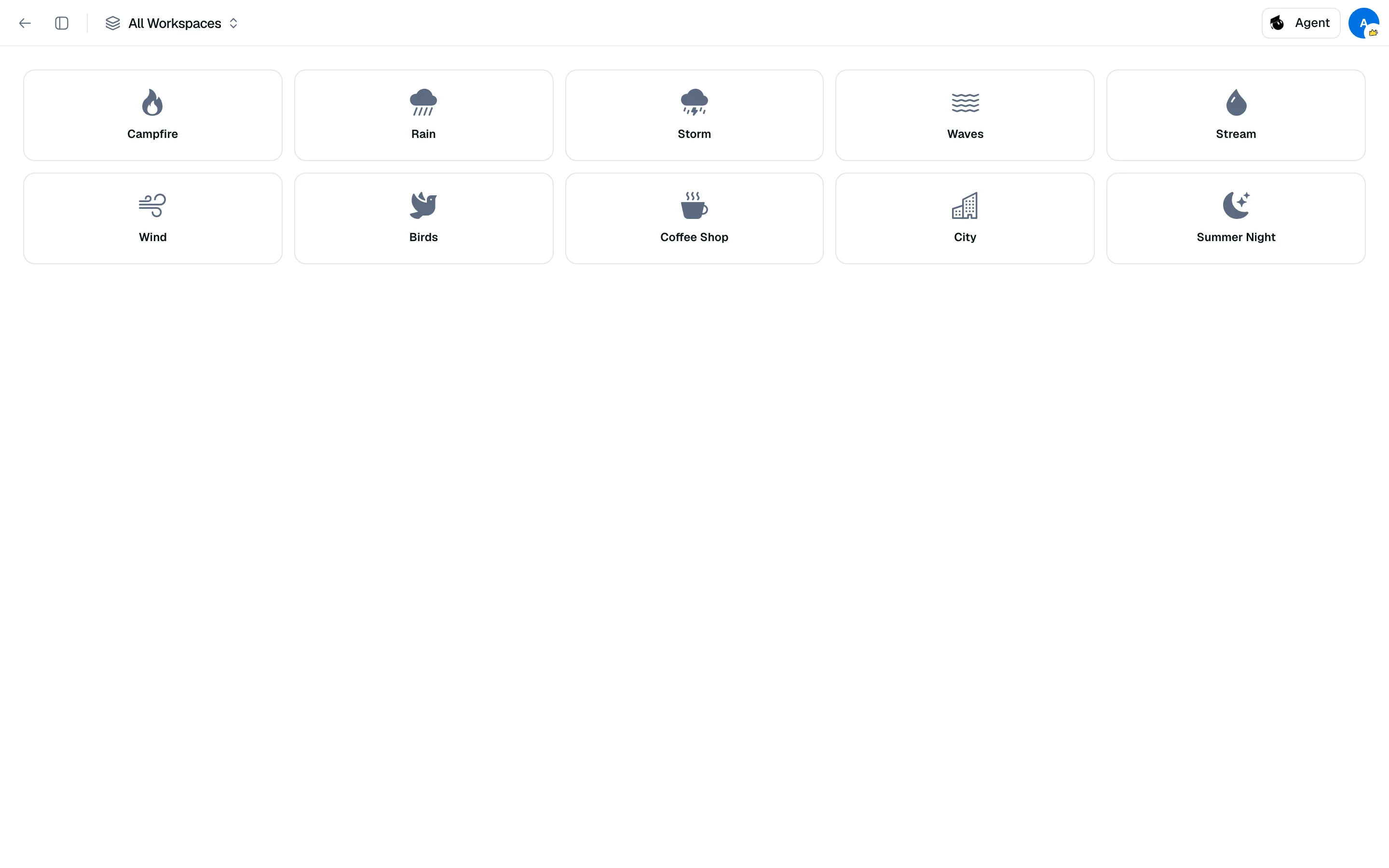
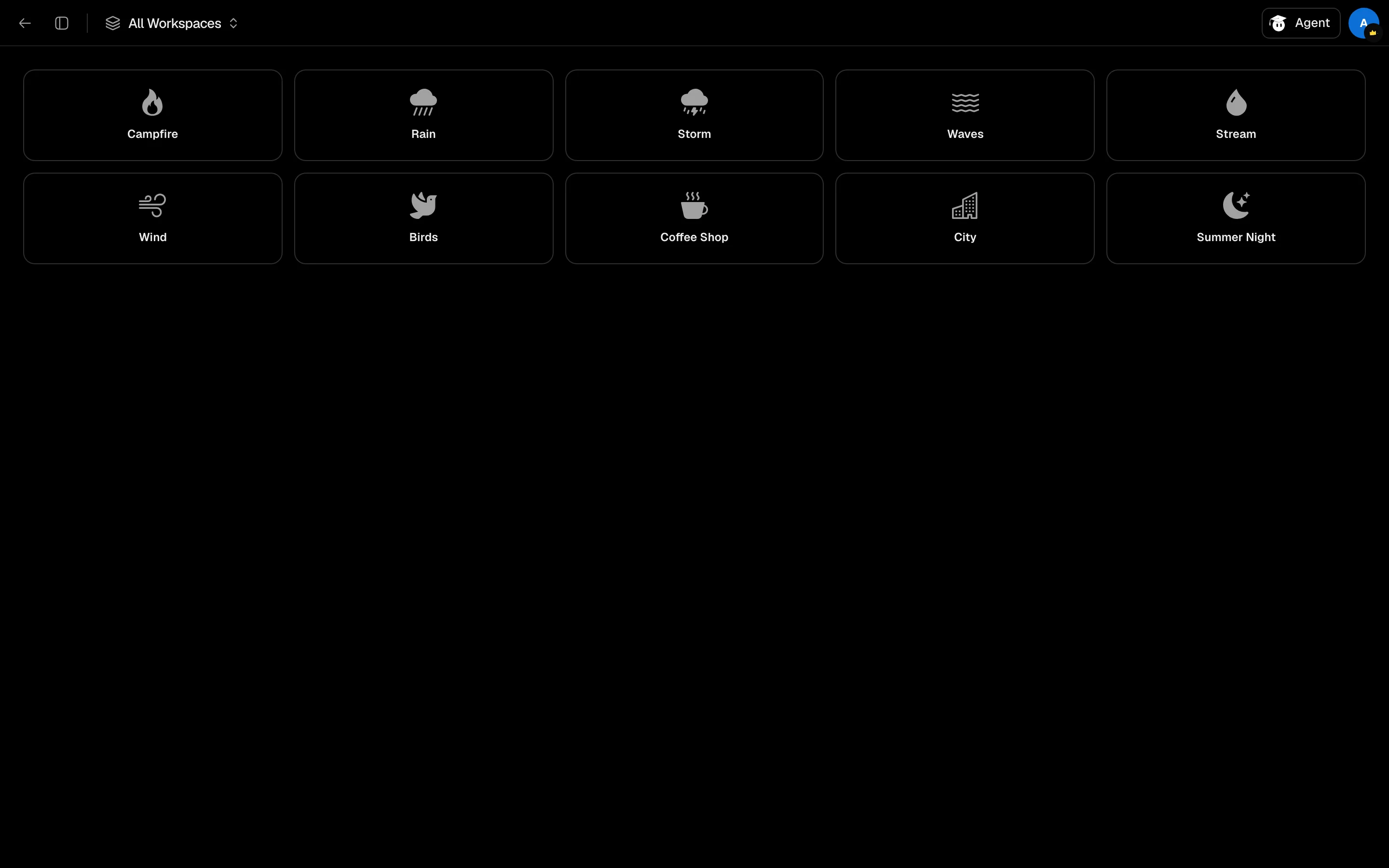
Sonidos ambientales
- Abre Sonidos desde la barra lateral.
- Haz clic en un azulejo para iniciarlo. Haz clic nuevamente para detenerlo.
- Arrastra el control deslizante que aparece para ajustar el volumen de ese sonido.
Hay diez sonidos: Fogata, Lluvia, Tormenta, Olas, Arroyo, Viento, Pájaros, Cafetería, Ciudad y Noche de Verano. Activa tantos como desees, cada uno con su propio volumen (comienzan en 42). Detener todo silencia todo.
Los sonidos siguen sonando mientras te mueves entre páginas. Una versión compacta está en el menú de Herramientas de estudio (telescopio) en las sesiones de estudio, y un punto en su ícono indica que algo está sonando.
Spotify
- Ve a Configuraciones, luego a Integraciones, y haz clic en Conectar en Spotify.
- Abre Reproductor de Spotify desde el menú de comandos para mostrar el reproductor flotante.
- Usa Buscar para encontrar pistas, o Listas de reproducción para navegar por las tuyas.
- Si la música está sonando en otro dispositivo, haz clic en Reproducir aquí para moverla.
El control de reproducción necesita Spotify Premium. Sin él, el reproductor muestra "Se requiere Spotify Premium para el control de reproducción". Si las listas de reproducción no se cargan, haz clic en Reconectar. Haz clic en Desconectar en Integraciones para eliminar el acceso.