Subida y almacenamiento
Sube archivos, organízalos en Almacenamiento y comprende los límites, cuotas y la papelera.
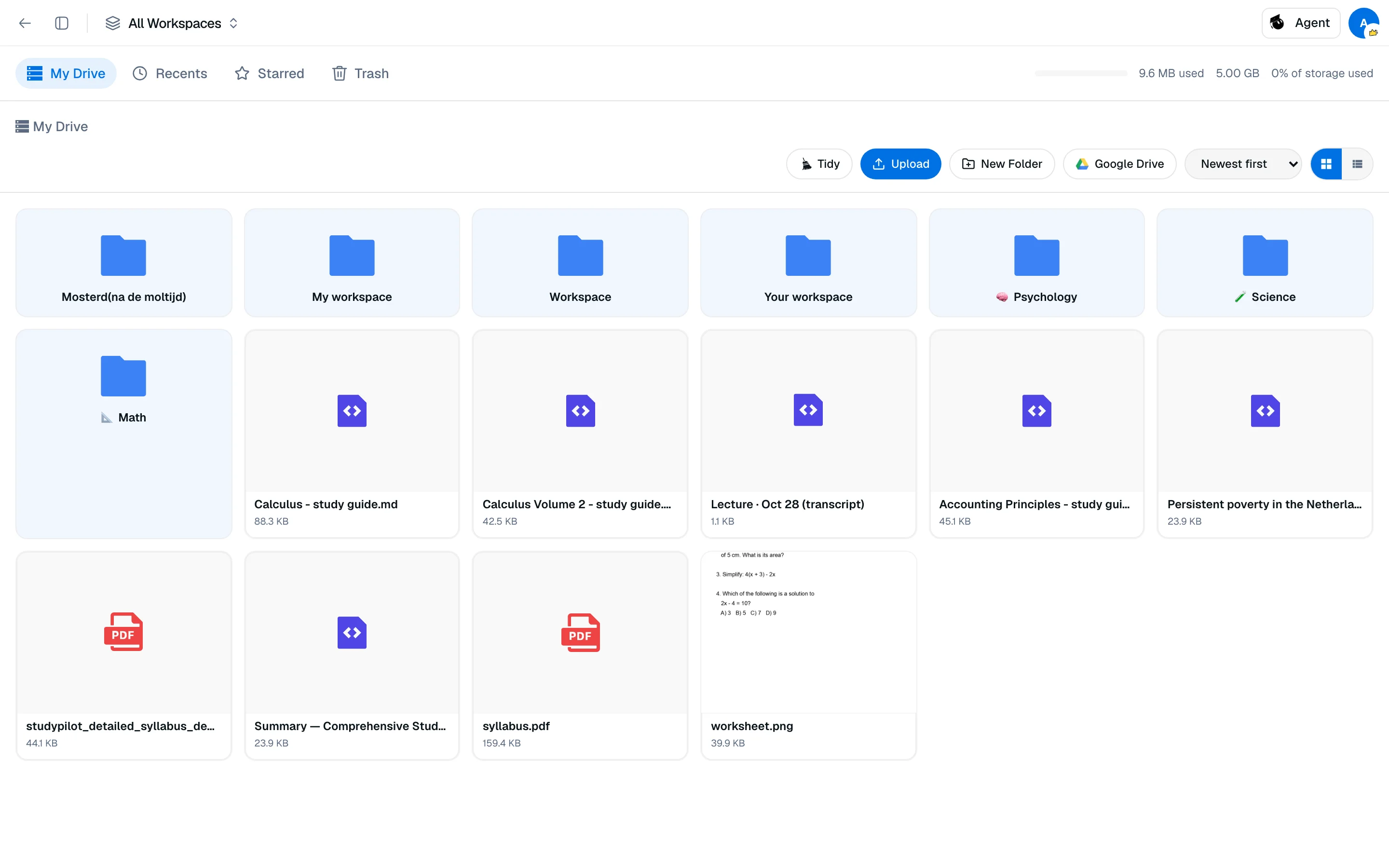
Cada archivo que subas se guarda en Almacenamiento en /camp/storage. Los Espacios de trabajo se vinculan a esos archivos, por lo que una subida puede ser utilizada en muchos cursos.
Subir archivos
Puedes subir desde dos lugares:
- Almacenamiento. Haz clic en Subir en la barra de herramientas.
- Un espacio de trabajo. Haz clic en Agregar archivos, luego elige Subir, Desde Almacenamiento, Google Drive o Zotero. También puedes arrastrar archivos a la sección de Archivos.
Los archivos van a Almacenamiento de cualquier manera. Un archivo subido desde un espacio de trabajo se coloca en una carpeta nombrada según ese espacio de trabajo.
Límites:
- Hasta 100 MB por archivo.
- Los Espacios de trabajo aceptan PDF, Word, PowerPoint, Markdown, texto e imágenes. Solo algunos tipos pueden ser leídos por la IA. Consulta Indexación de archivos.
- Las subidas gratuitas permiten un archivo a la vez. Pro puede subir varios a la vez.
Cuota de almacenamiento
| Plan | Almacenamiento |
|---|---|
| Gratuito | 1 GB |
| Pro | 100 GB |
Una barra en la barra lateral muestra cuánto has utilizado. Solo los archivos almacenados en Studycamp cuentan. Los archivos que mantienes en tu propio Google Drive no cuentan. Consulta Proveedores de almacenamiento. Los archivos en la Papelera no cuentan para la cuota. Si superas el límite, aparece un banner y las nuevas subidas se bloquean hasta que liberes espacio o actualices. Nada se elimina.
Organizar archivos
Almacenamiento tiene cuatro vistas en la barra lateral: Mi Unidad, Recientes, Destacados y Papelera. En Mi Unidad:
- Nueva Carpeta crea una carpeta. Arrastra archivos a las carpetas, o renómbralos desde el menú.
- Ordena por nombre, fecha o tamaño, y alterna entre vista de cuadrícula y lista.
- Haz clic en un archivo para una vista previa. Los PDFs ofrecen Abrir Visor de PDF para leer y anotar.
Ordenar
Ordenar sugiere nombres de archivos y carpetas más claros. Está incluido en los planes de pago y no utiliza créditos. Puedes ejecutar hasta 10 vistas previas por día UTC.
- Haz clic en Ordenar y elige Todo Almacenamiento, Esta carpeta y subcarpetas, o Archivos seleccionados.
- Haz clic en Vista previa de cambios. Una revisión cubre hasta 200 archivos.
- Desmarca cualquier sugerencia que no desees, luego haz clic en Aplicar seleccionados.
Ordenar mantiene las extensiones de archivo, nunca cambia el contenido de los archivos y no toca tus carpetas existentes. Las citas, anotaciones y enlaces de espacio de trabajo permanecen adjuntos después de un cambio de nombre o movimiento.
Papelera
Selecciona archivos y haz clic en Mover a la Papelera. En la Papelera puedes Restaurarlos o Eliminar para siempre. Los archivos que quedan en la Papelera se eliminan automáticamente después de 30 días.