
Pizarra AI
Describe una idea o selecciona tus archivos y deja que la IA dibuje un mapa mental, flujo o línea de tiempo editable.
Pizarra AI dibuja un tablero a partir de un aviso o tus archivos. Todo lo que dibuja es un objeto normal que puedes mover, redimensionar, recolorear y reescribir. Es una función de Pro.
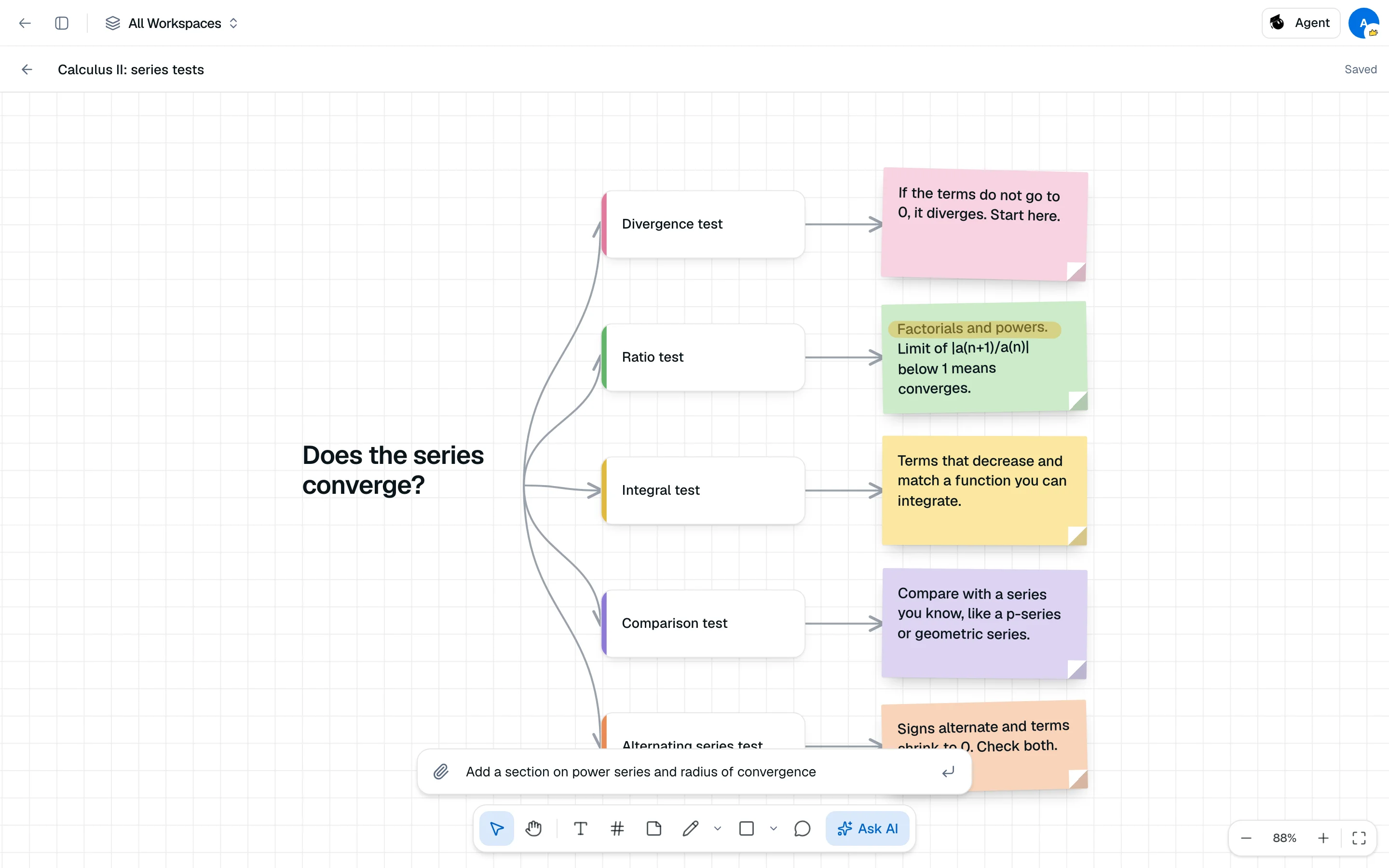
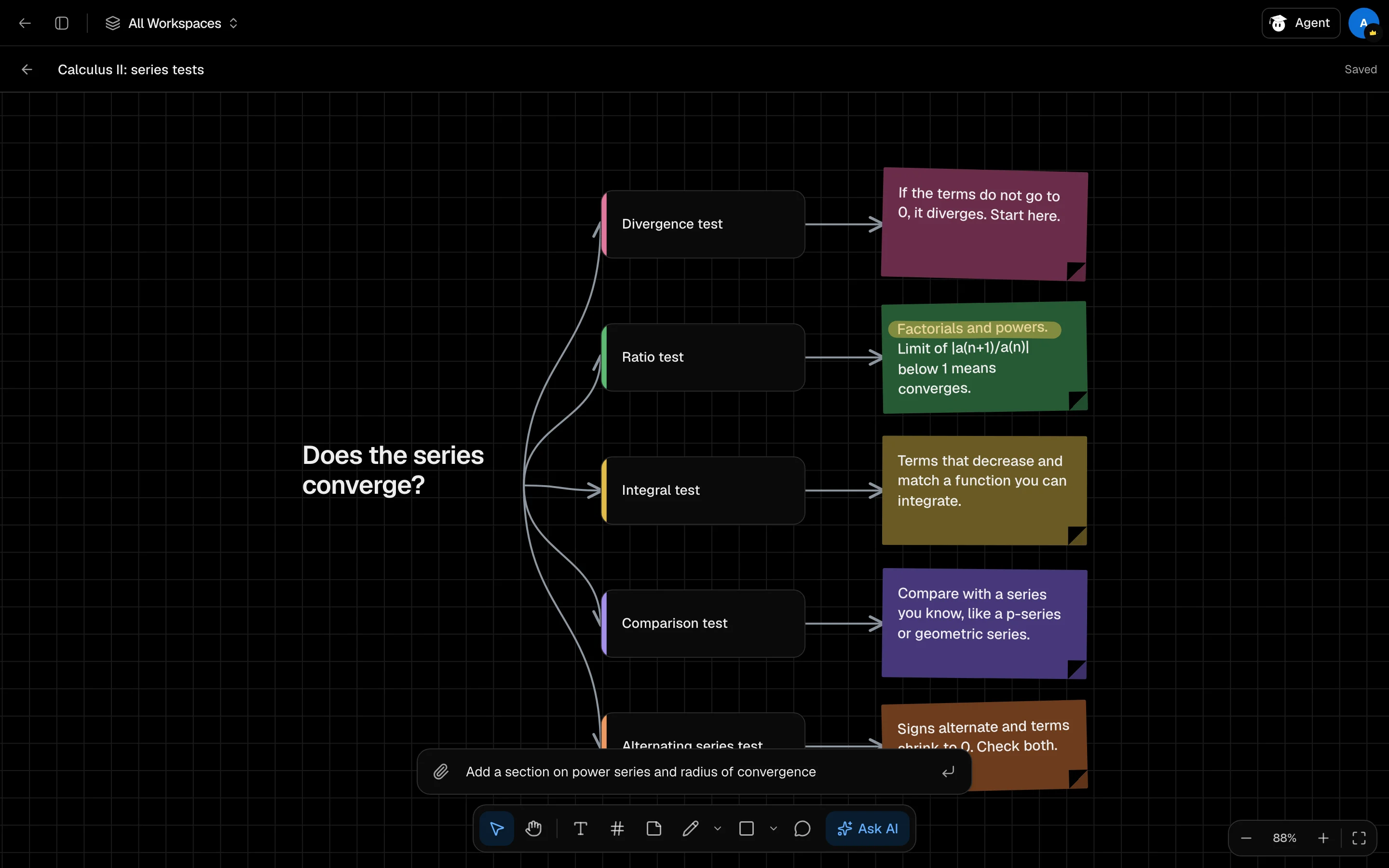
Crear un tablero
- Abre /camp/whiteboard y haz clic en Nueva pizarra. O agrega Pizarra AI como un tile en una sesión.
- Haz clic en Preguntar a la IA.
- Describe qué dibujar, como "un mapa mental del capítulo 3", o haz clic en Elegir archivos para adjuntar hasta 10 archivos.
- Elige un Diseño: Automático, Mapa mental, Columnas o Línea de tiempo.
- Haz clic en Dibujar.
Selecciona primero algunos elementos y el panel mostrará "Acerca de N seleccionados", así que Preguntar a la IA solo expandirá esos. Cada solicitud cuesta 300 créditos y se reembolsa si falla.
Dibujar y editar
La barra de herramientas tiene Seleccionar (V), Panorámica (H), Texto (T), Marco (F), Nota adhesiva (S), Lápiz (P), Pluma (Shift P), resaltador (Shift H), formas (R rectángulo, O óvalo, L línea, Shift L flecha) y Comentario (C).
| Atajo | Acción |
|---|---|
| ⌘ Z / ⌘ Shift Z | Deshacer / rehacer |
| ⌘ D | Duplicar selección |
| ⌘ A | Seleccionar todo |
| Delete | Eliminar selección |
Usa Ctrl en lugar de ⌘ en Windows y Linux. Mantén presionado Espacio para panorámica.
Zoom
Usa los controles en la parte inferior derecha: alejar, el porcentaje (haz clic para 100%), acercar y Ajustar al contenido. Atajos: ⌘ +, ⌘ -, ⌘ 0 y Shift 1.
Los tableros se guardan mientras trabajas. El encabezado muestra Guardando..., Guardado o No guardado.