
Espacio de código
Escribe y ejecuta código en el navegador con un tutor de IA al lado del editor, y guarda espacios y fragmentos.
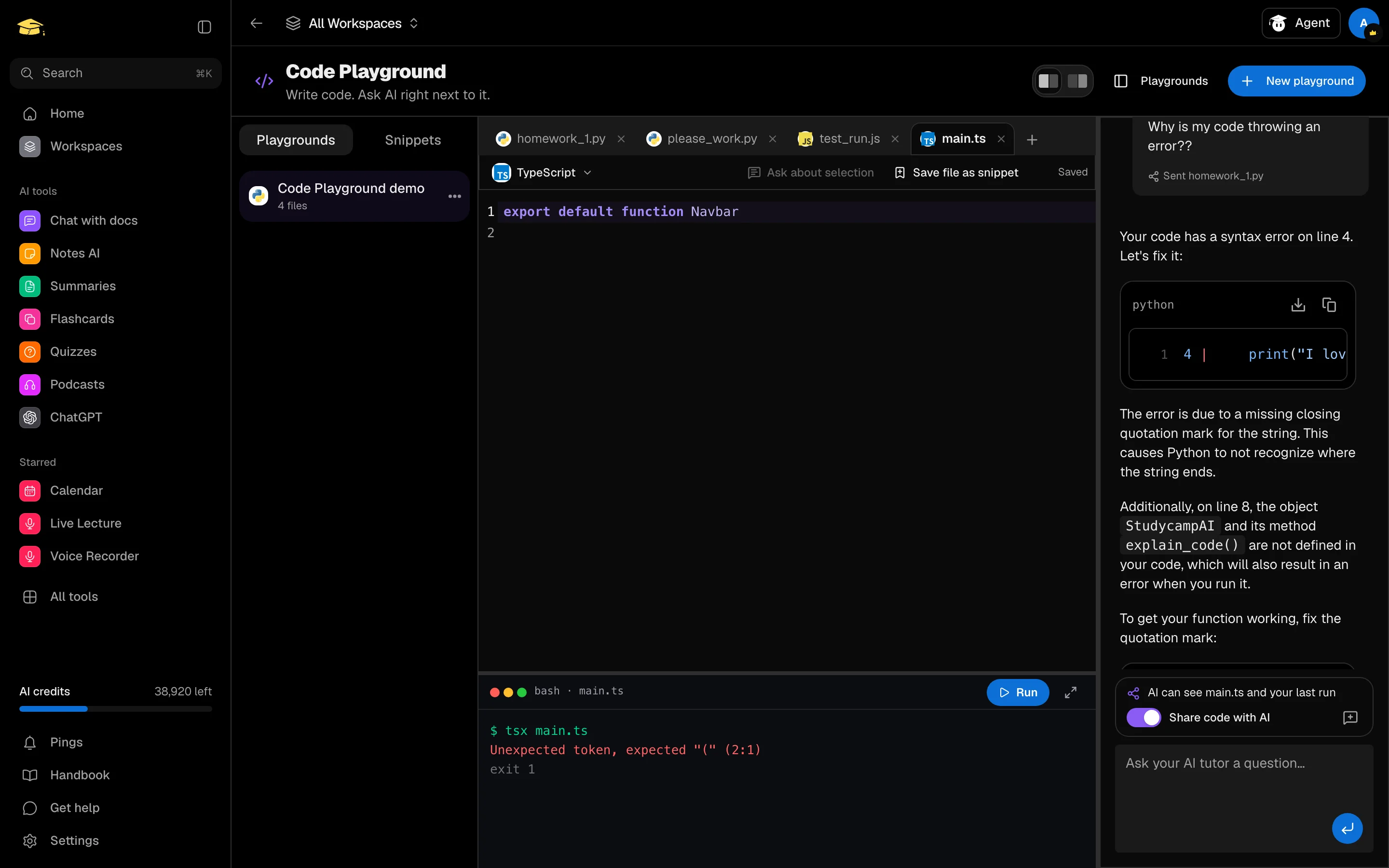
El Espacio de Código, en la Mochila, coloca un editor junto a un tutor de IA. Ejecuta código en el navegador, pregunta sobre lo que escribiste y guarda el resultado como un espacio guardado.
Ábrelo
Abre Espacio de Código desde tu Mochila o la barra lateral, en /camp/code. También puedes añadirlo como un mosaico de Espacio de Código en una sesión de estudio, junto a tus notas.
Haz clic en Nuevo espacio. Tus espacios y una biblioteca de Fragmentos están en la barra lateral. Las opciones de diseño intercambian los lados del editor y el chat, o arrastra el divisor para redimensionar. En un teléfono, cambia entre las pestañas Código y Chat.
Escribe y ejecuta
Un espacio puede contener hasta 20 archivos, cada uno de hasta 100,000 caracteres. Haz clic en Nuevo archivo, elige un lenguaje o renombra el archivo y el lenguaje seguirá la extensión.
Estos lenguajes se ejecutan en tu navegador: JavaScript, TypeScript, Python, Ruby, Lua y SQL (SQLite). HTML muestra una vista previa en vivo. Otros lenguajes obtienen resaltado de sintaxis pero no pueden ejecutarse.
Haz clic en Ejecutar o presiona Ctrl/Cmd + Enter. La salida y los errores aparecen en la terminal, y las ejecuciones largas se detienen con un tiempo de espera. Tu código se guarda automáticamente (Guardando..., luego Guardado).
Pregunta al tutor
El chat puede ver tu archivo activo, tus líneas seleccionadas y tu última ejecución. Una etiqueta sobre la entrada te dice exactamente qué se comparte. Si desactivas Compartir código con IA, leerás El código permanece en tu dispositivo.
Selecciona código y presiona Ctrl/Cmd + K para preguntar sobre él. Usa Insertar en el editor en un bloque de código en una respuesta. Cada espacio mantiene su propio chat, y Nuevo chat lo borra sin tocar tu código.
Cada mensaje cuesta 50 créditos. El tutor no puede ejecutar código por sí mismo.
Fragmentos
Guarda una selección con Guardar selección como fragmento, o todo el archivo con Guardar archivo como fragmento. Busca, Copiar o Insertar en el editor desde la pestaña de Fragmentos. Puedes mantener hasta 100 espacios y 500 fragmentos.