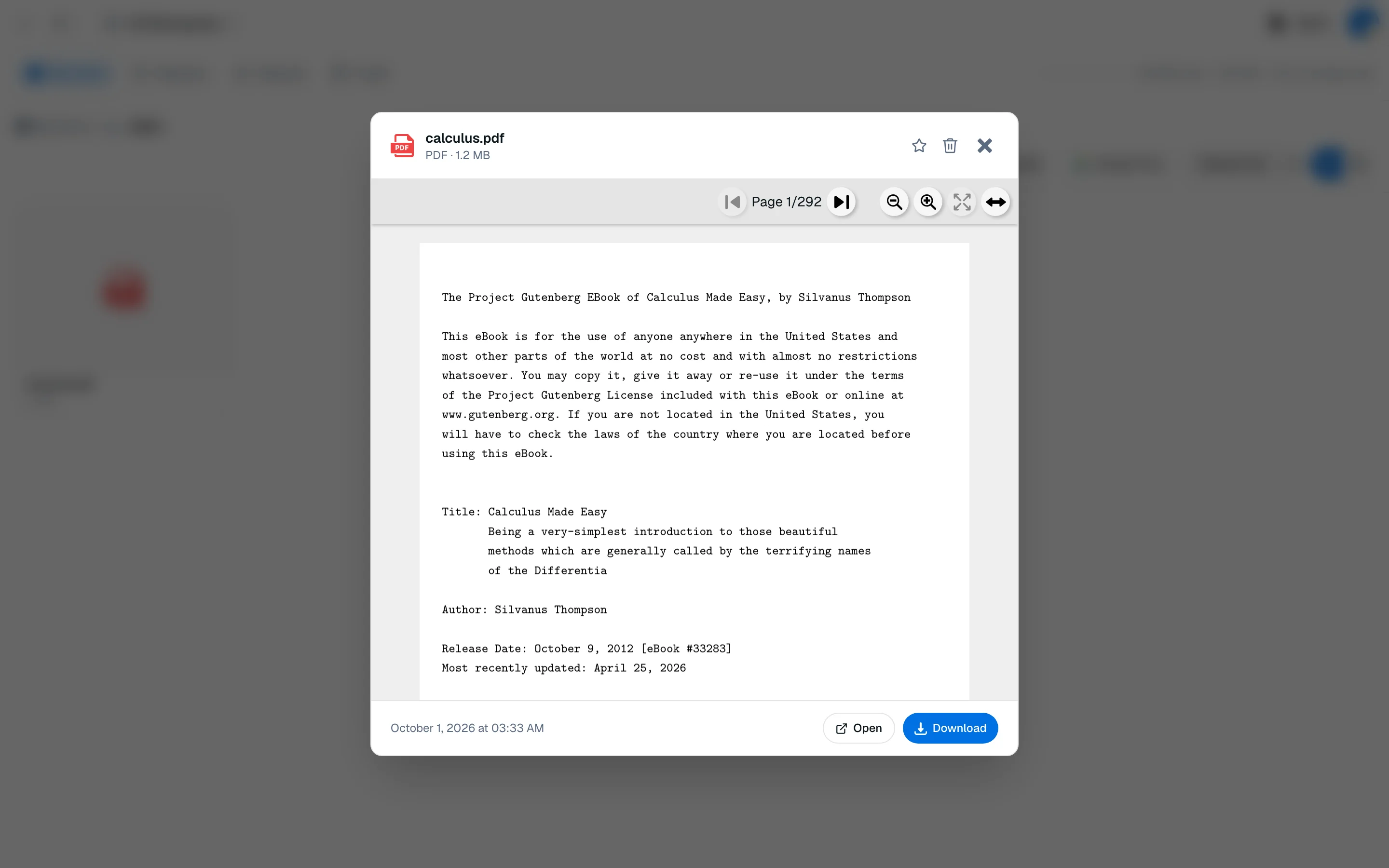
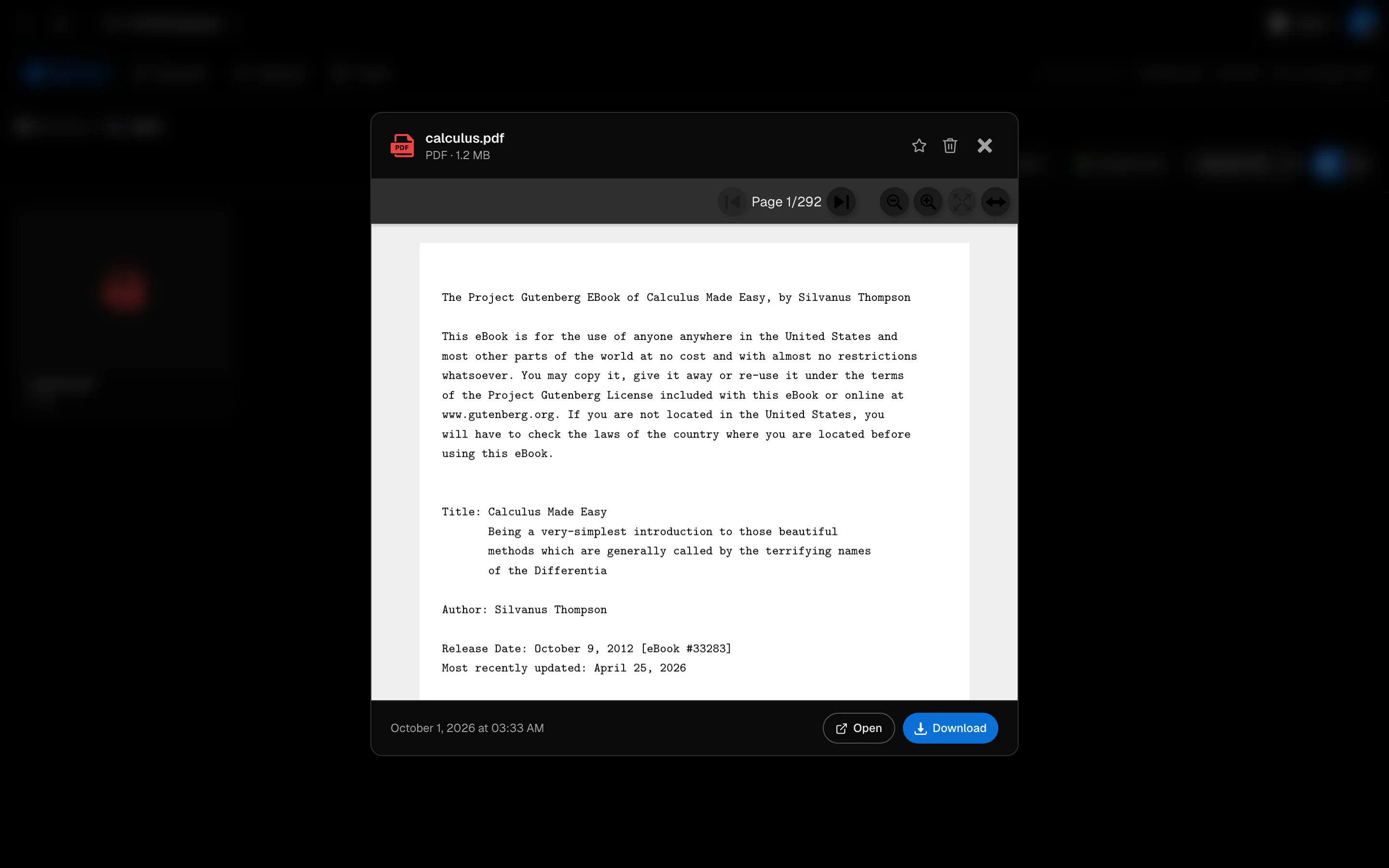
Lectura de PDF
Lee PDFs en una sesión de estudio, luego resalta áreas, añade notas adhesivas, marca páginas y pregunta a la IA sobre lo que seleccionas.
El visor de PDF se abre junto a tus herramientas de IA en una sesión de estudio. Puedes marcar el documento mientras lees, y todo se guarda por archivo.
Navegar
Usa las flechas de página, acércate y aléjate, Ajustar al ancho y Buscar para encontrar texto en el documento. Presiona Enter para la siguiente coincidencia y Shift Enter para la anterior. Descargar guarda el PDF. Colores originales del PDF desactiva el tinte de modo oscuro.
Resaltar un área
- Activa Selección de área desde Herramientas.
- Arrastra un rectángulo sobre la parte de la página que deseas.
- Elige un color y haz clic en Resaltar área.
El mismo popup tiene Preguntar a la IA sobre esto, que envía la selección al chat, y Definir término clave. Los resaltados se dibujan sobre regiones de la página, no seleccionadas como palabras.
Notas adhesivas
Abre Notas adhesivas, haz clic en + Añadir y haz clic en cualquier parte de la página. Escribe tu nota y haz clic en Guardar. Haz clic en una nota adhesiva más tarde para editarla o eliminarla.
Marcadores
Haz clic en la cinta de una página para Marcar esta página. Puedes añadir una etiqueta opcional y cambiarla con Editar marcador.
Ver todo lo que marcaste
Las listas laterales muestran Resaltados, Notas adhesivas y Marcadores con conteos. Haz clic en un elemento para saltar a su página.
Leer sin las herramientas de estudio
Para un lector sin distracciones, usa Adobe PDF en /camp/adobe-pdf. Elige Desde almacenamiento o Subir nuevo, y usa Pantalla completa.
Los PDFs escaneados sin una capa de texto aún pueden ser visualizados, pero su texto no puede ser indexado o buscado. Consulta Indexación de archivos.