
Kanban
Planifica revisiones, ensayos y proyectos grupales en tableros con columnas, tarjetas, pasos y fechas de entrega.
Kanban, en la Mochila, te permite organizar el trabajo en columnas y arrastrar tarjetas a medida que avanzan. Usa un tablero por proyecto, como revisión para un examen o un ensayo.
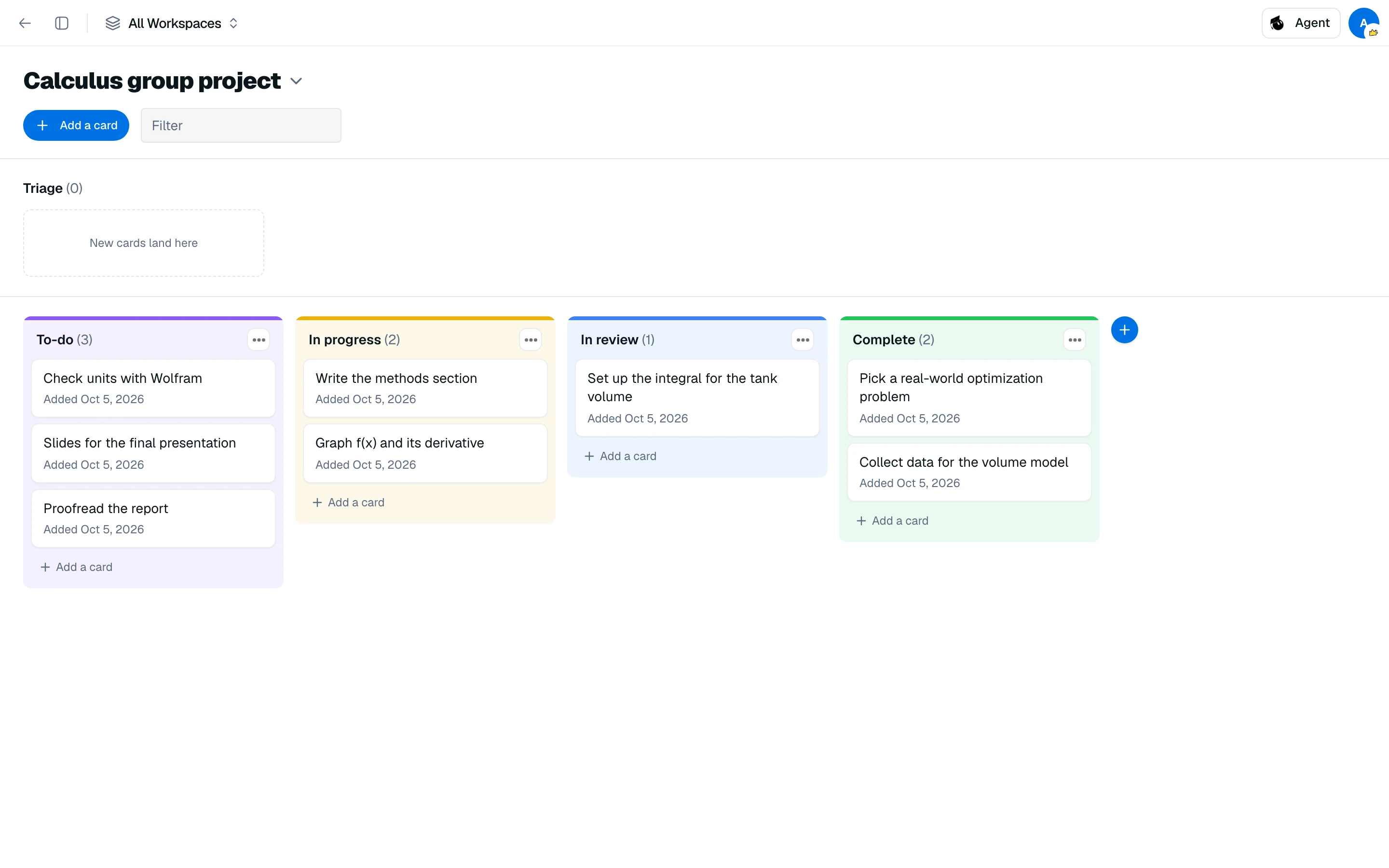
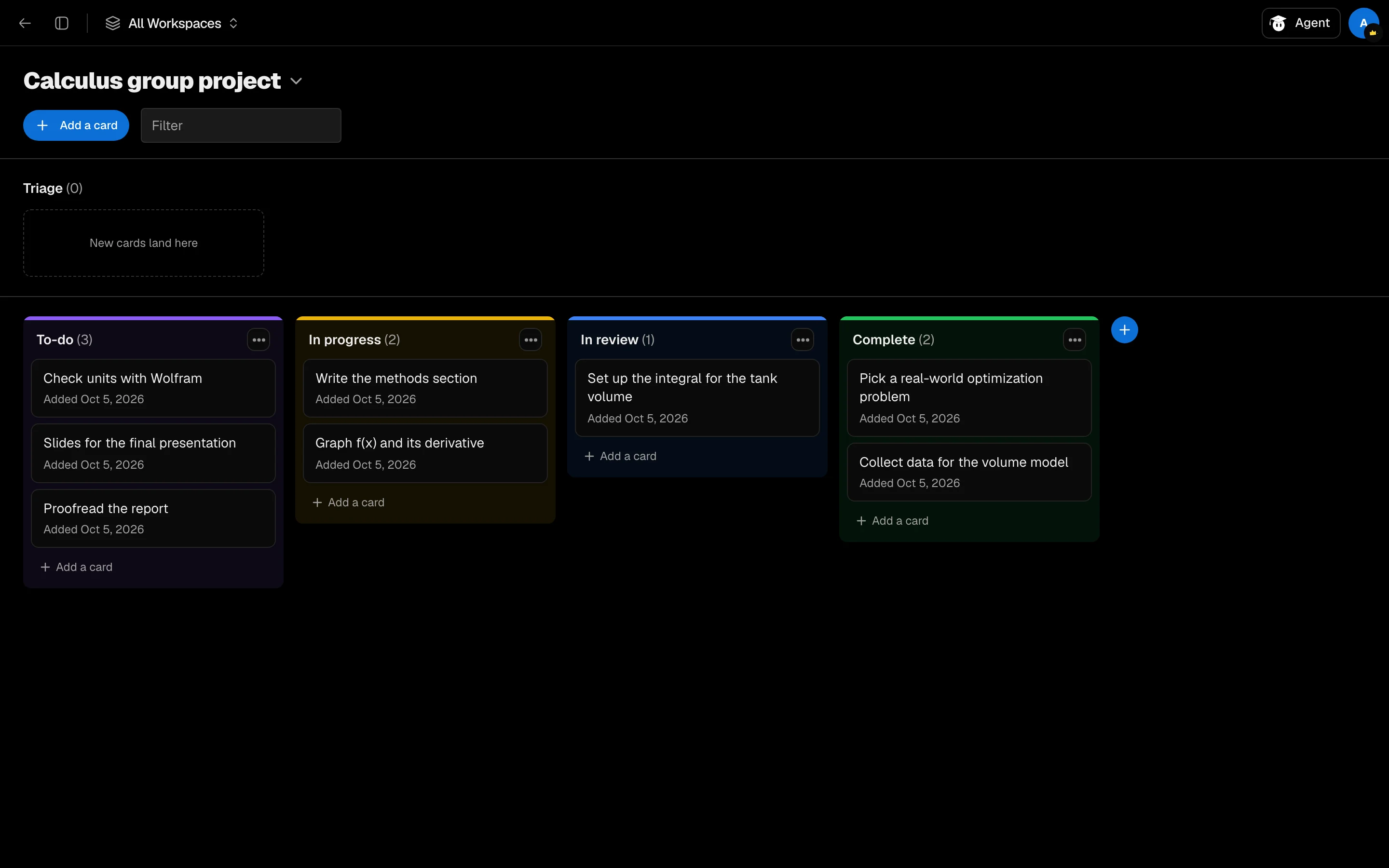
Crear un tablero
- Abre Kanban desde tu Mochila o la barra lateral.
- Haz clic en Nuevo tablero (o Crea tu primer tablero) y asígnale un nombre.
Un nuevo tablero comienza con tres columnas: Por hacer, En progreso y Hecho. Usa el menú del tablero para renombrar o eliminar un tablero, y para cambiar entre tableros.
Agregar tarjetas
Haz clic en Agregar una tarjeta, escribe un título y presiona Enter. Las nuevas tarjetas van a Triage, una sección para tarjetas que aún no has organizado. Arrastra una tarjeta a una columna cuando estés listo, o entre columnas a medida que el trabajo avanza.
Usa el cuadro de Filtro para encontrar tarjetas por texto.
Editar una tarjeta
Abre una tarjeta para establecer:
- Columna: muévela de la lista.
- Fecha de entrega: elige una fecha, o Eliminar fecha.
- Notas: texto libre.
- Pasos: una pequeña lista de verificación, mostrada como
hecho/total.
Haz clic en Eliminar tarjeta para quitarla.
Administrar columnas
Haz clic en Agregar columna para crear una. El menú de Opciones de columna tiene Renombrar, Mover a la izquierda, Mover a la derecha y Eliminar columna, y un color de ocho opciones. Eliminar una columna mueve sus tarjetas de vuelta a Triage.