
Integraciones
Conecta Google Drive, Spotify, Zotero, Notion y Slack, y descubre qué herramientas están integradas.
Las integraciones conectan Studycamp con herramientas que ya utilizas. Algunas traen material, otras envían recordatorios. Las herramientas integradas no requieren configuración.
Conectar un servicio
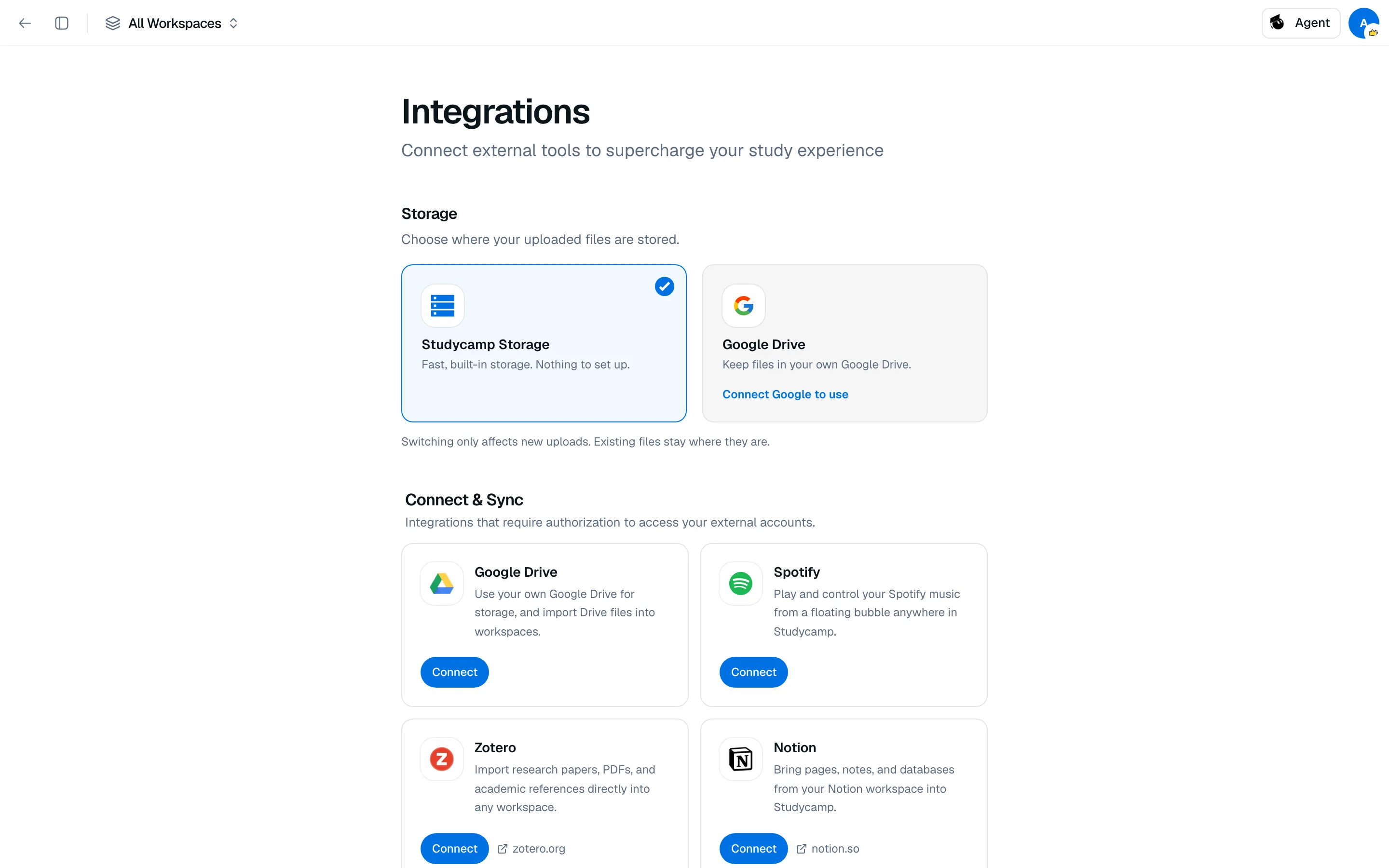
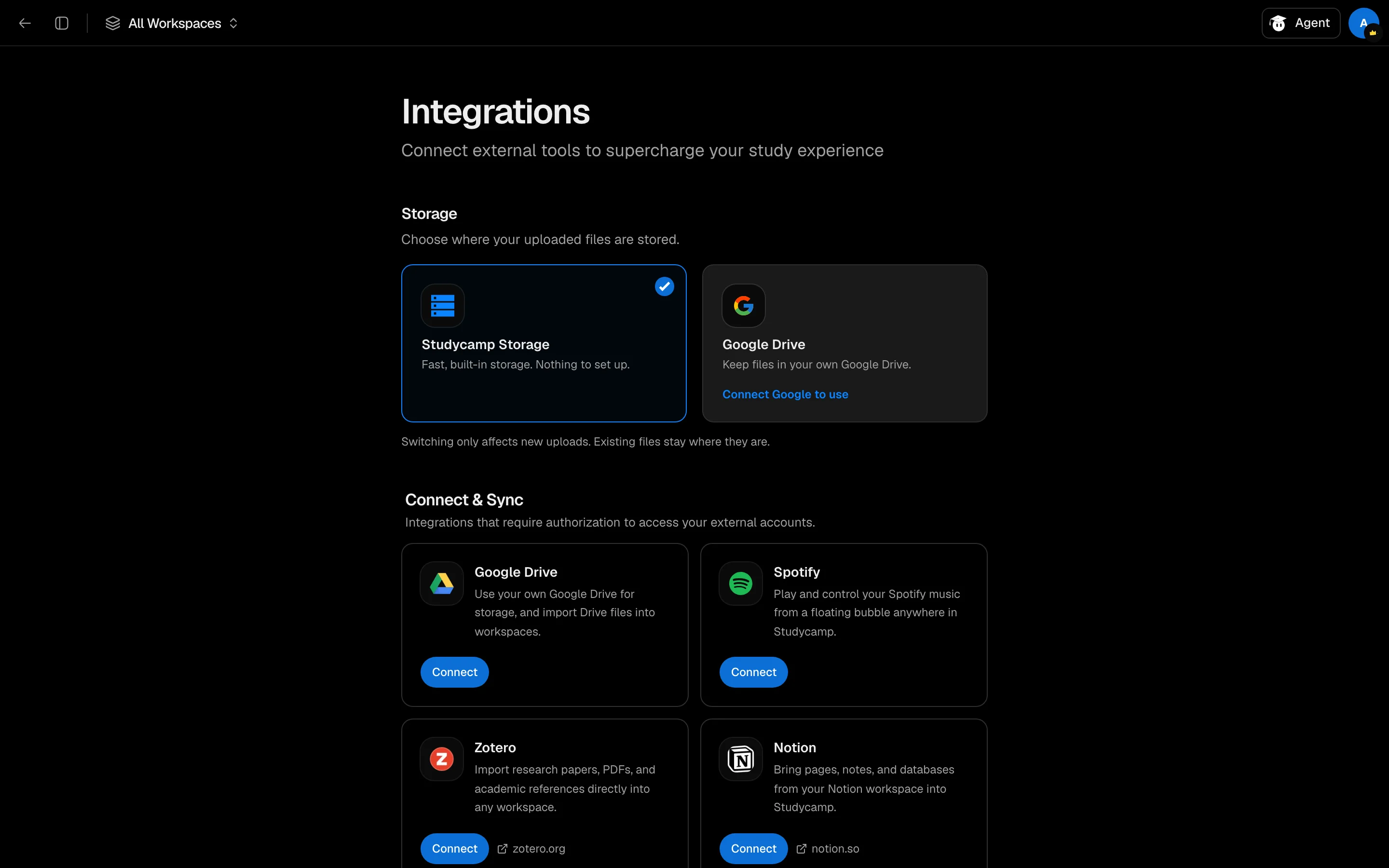
- Abre Configuraciones, luego Integraciones.
- Encuentra el servicio bajo Conectar y Sincronizar y haz clic en Conectar.
- Aprueba el acceso en la pantalla del propio servicio.
Cuando funcione, el servicio mostrará Conectado. Haz clic en Desconectar para detenerlo. El contenido importado permanece en Studycamp.
Servicios que puedes conectar
| Servicio | Qué hace |
|---|---|
| Google Drive | Usa tu propio Drive para almacenamiento e importa archivos de Drive a los espacios de trabajo. |
| Spotify | Reproduce y controla tu música desde un burbuja flotante en cualquier parte de Studycamp. |
| Zotero | Importa artículos de investigación, PDFs y referencias a cualquier espacio de trabajo. |
| Notion | Lleva páginas, notas y bases de datos a Studycamp. |
| Slack | Recibe recordatorios de estudio, alertas de rachas y empujones de Pomodoro. |
Elegir dónde se almacenan los archivos
La sección de Almacenamiento te permite elegir Almacenamiento de Studycamp o Google Drive para las cargas. Cambiar solo afecta a las nuevas cargas. Los archivos existentes permanecen donde están. Consulta Proveedores de almacenamiento.
Herramientas integradas
Bajo Herramientas Integradas, estas siempre están activas: Wolfram Alpha, Adobe PDF, Excalidraw y ChatGPT.
Si una conexión falla
Un mensaje como "Error al conectar Notion. Intenta de nuevo" significa que la autorización no se completó. Intenta de nuevo y aprueba todos los permisos solicitados. Más soluciones están en Solución de problemas.