
Tuiles et mises en page
Utilisez deux outils en même temps lors d'une session d'étude, redimensionnez-les, échangez-les et contrôlez tout depuis le clavier.
Une session affiche jusqu'à deux outils à la fois, chacun dans sa propre tuile. Placez un quiz à côté de vos notes, ou des cartes mémoire à côté d'un PDF, et gardez les deux à l'écran.
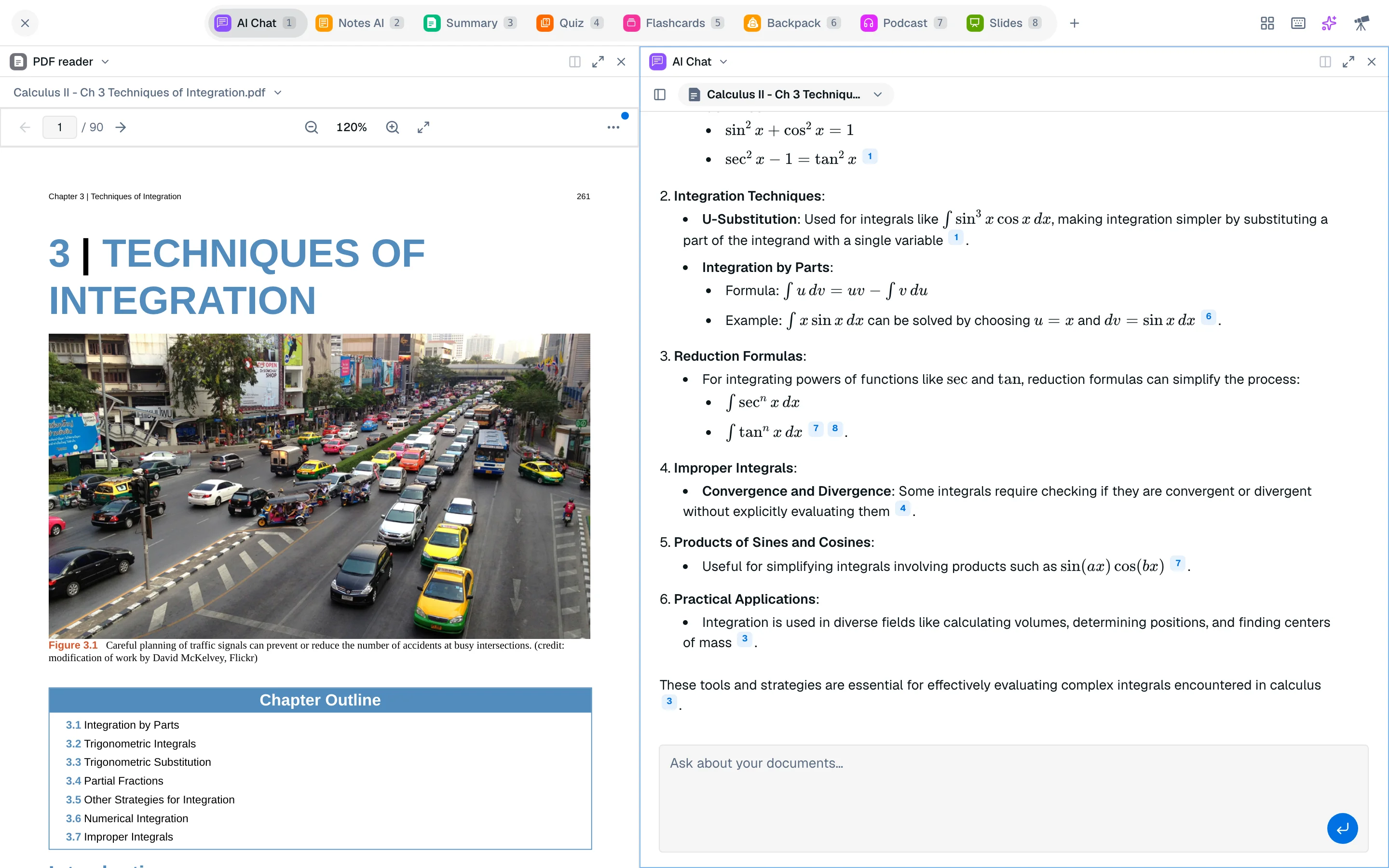
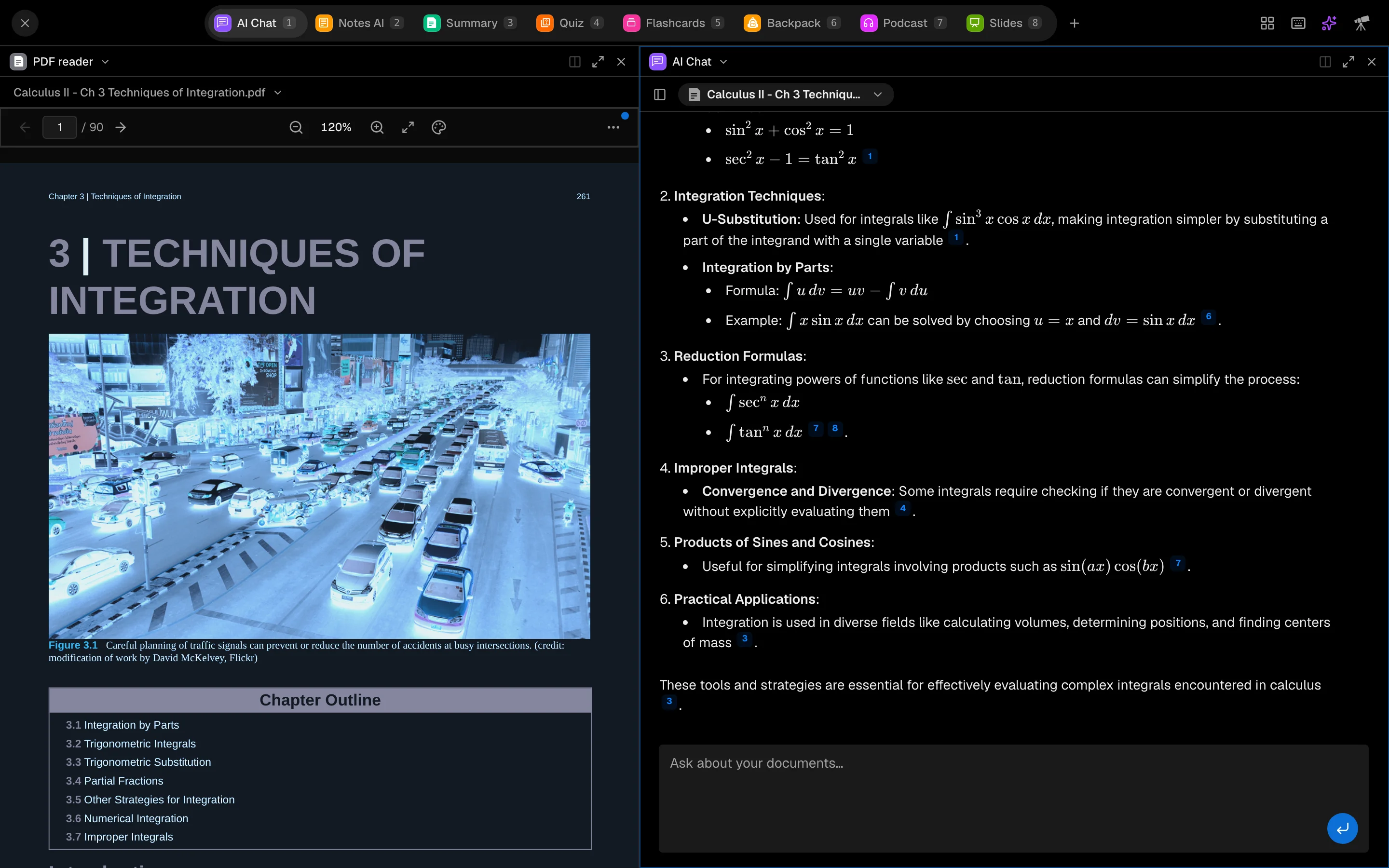
Ouvrir une seconde tuile
Une nouvelle session commence avec une tuile. Pour en ajouter une autre :
- Cliquez sur Ouvrir à côté dans l'en-tête de la tuile, ou appuyez sur Ctrl Alt D.
- La nouvelle tuile est vide. Utilisez la zone de recherche pour trouver un outil et le sélectionner.
Vous pouvez également maintenir Shift et appuyer sur la touche numérique d'un outil (ou Shift-cliquer sur l'onglet) pour ouvrir cet outil dans une seconde tuile. Les tuiles sont toujours côte à côte. Studycamp ne les empile jamais ni n'ouvre une troisième.
Lorsque deux tuiles sont déjà ouvertes, ouvrir un autre outil remplace l'autre tuile au lieu d'en ajouter une.
Choisir ce que chaque tuile affiche
Cliquez sur le nom de l'outil dans l'en-tête d'une tuile (Changer d'outil) pour passer cette tuile à un autre outil. En plus de vos onglets de session, les tuiles peuvent contenir le lecteur PDF, Agent, Bots, Code Playground et Whiteboard AI, qui ne sont pas des onglets de session.
Chaque tuile conserve son propre état : ses fichiers sélectionnés, et le quiz, deck, résumé ou note qu'elle a ouverte. Changer l'outil dans une tuile laisse l'autre intacte.
Déplacer, redimensionner et échanger
- Redimensionner : faites glisser le séparateur entre les tuiles.
- Échanger : faites glisser l'en-tête d'une tuile sur l'autre tuile.
- Maximiser : cliquez sur Maximiser la tuile pour remplir l'écran avec une tuile. Restaurer la mise en page ramène la séparation.
- Fermer : cliquez sur Fermer la tuile. La dernière tuile ne peut pas être fermée.
Préréglages de mise en page
Ouvrez le menu Mise en page dans la barre supérieure et choisissez :
- Unique : gardez seulement la tuile active.
- Deux colonnes : tuile active à gauche, la tuile suivante à droite. S'il n'y a pas de seconde tuile, une vide s'ouvre.
Le menu vous rappelle : "Jusqu'à 2 outils à la fois."
Changer de focus
La tuile active a un contour mis en surbrillance. Cliquez sur une tuile pour la mettre au point, ou appuyez sur Ctrl Alt avec une touche fléchée pour passer à la tuile voisine. Les touches numériques agissent toujours sur la tuile active.
Raccourcis clavier
Appuyez sur ? dans une session (en dehors d'une zone de texte) ou cliquez sur le bouton du clavier pour voir cette liste.
| Raccourci | Action |
|---|---|
| 1 à 8 | Ouvrir un outil dans cette tuile |
| Shift + 1 à 8 | Ouvrir un outil dans une nouvelle tuile |
| Ctrl Alt D | Diviser à droite |
| Ctrl Alt W | Fermer la tuile |
| Ctrl Alt M | Maximiser ou restaurer la tuile |
| Ctrl Alt + touches fléchées | Passer d'une tuile à l'autre |
Les raccourcis de tuile utilisent Ctrl Alt, donc ils fonctionnent également pendant que vous tapez dans une zone de chat.
Sur un téléphone
Les téléphones affichent une tuile à la fois et cachent le menu de mise en page. Votre mise en page à deux tuiles est conservée et réapparaît sur un écran plus grand.