Téléchargement et stockage
Téléchargez des fichiers, organisez-les dans le Stockage et comprenez les limites de fichiers, les quotas et la corbeille.
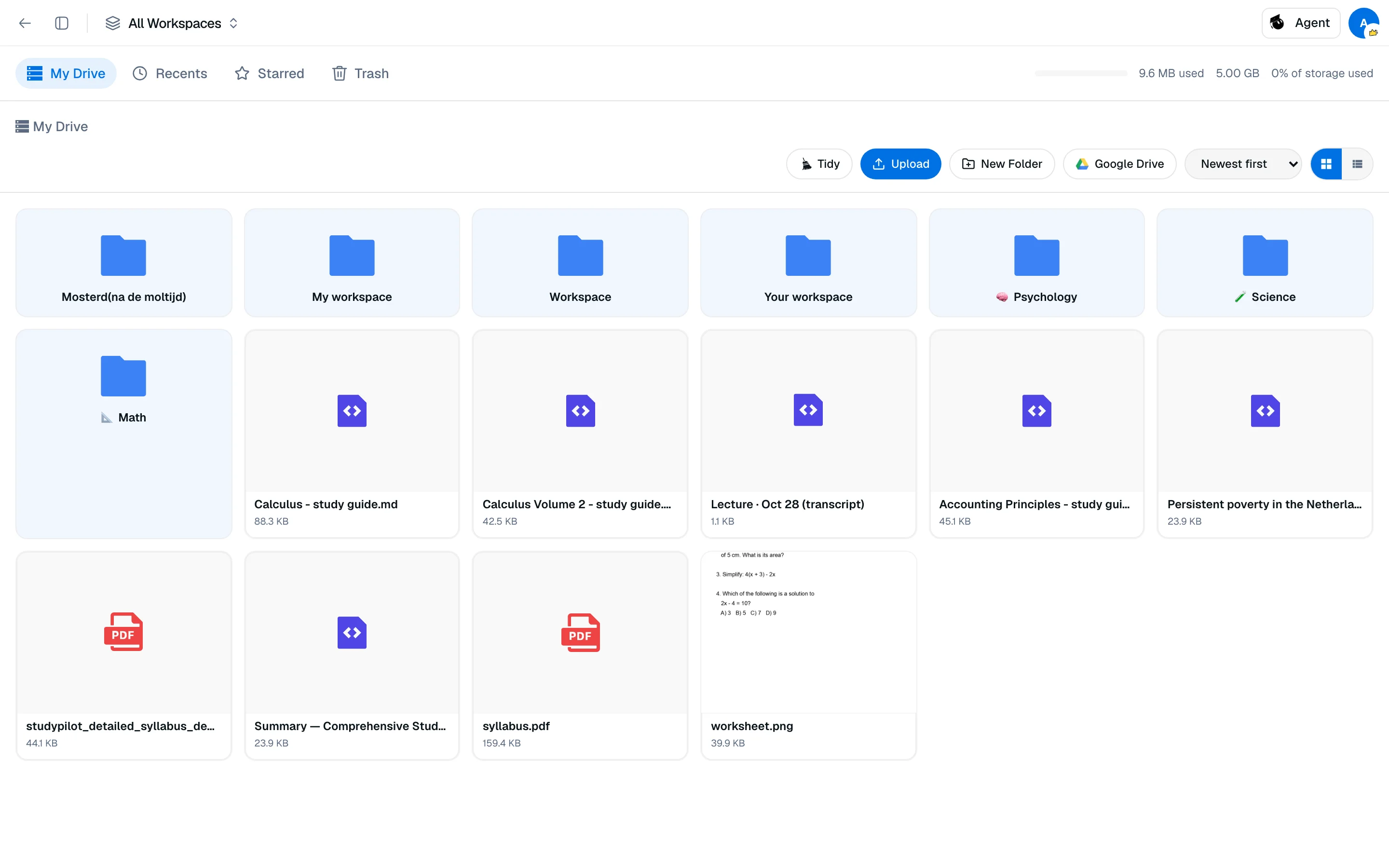
Chaque fichier que vous téléchargez est conservé dans le Stockage à /camp/storage. Les Espaces de travail sont liés à ces fichiers, donc un seul téléchargement peut être utilisé dans plusieurs cours.
Télécharger des fichiers
Vous pouvez télécharger depuis deux endroits :
- Stockage. Cliquez sur Télécharger dans la barre d'outils.
- Un espace de travail. Cliquez sur Ajouter des fichiers, puis choisissez Télécharger, Depuis le Stockage, Google Drive ou Zotero. Vous pouvez également faire glisser des fichiers dans la section Fichiers.
Les fichiers vont dans le Stockage de toute façon. Un fichier téléchargé depuis un espace de travail est placé dans un dossier nommé d'après cet espace de travail.
Limites :
- Jusqu'à 100 Mo par fichier.
- Les Espaces de travail acceptent les fichiers PDF, Word, PowerPoint, Markdown, texte et images. Seuls certains types peuvent être lus par l'IA. Voir Indexation des fichiers.
- Les téléchargements gratuits se font un fichier à la fois. Les Pro peuvent en télécharger plusieurs à la fois.
Quota de stockage
| Plan | Stockage |
|---|---|
| Gratuit | 1 Go |
| Pro | 100 Go |
Une barre dans la barre latérale montre combien vous avez utilisé. Seuls les fichiers stockés sur Studycamp comptent. Les fichiers que vous conservez sur votre propre Google Drive ne comptent pas. Voir Fournisseurs de stockage. Les fichiers dans la Corbeille ne comptent pas dans le quota. Si vous dépassez la limite, une bannière apparaît et les nouveaux téléchargements sont bloqués jusqu'à ce que vous libériez de l'espace ou que vous passiez à un plan supérieur. Rien n'est supprimé.
Organiser les fichiers
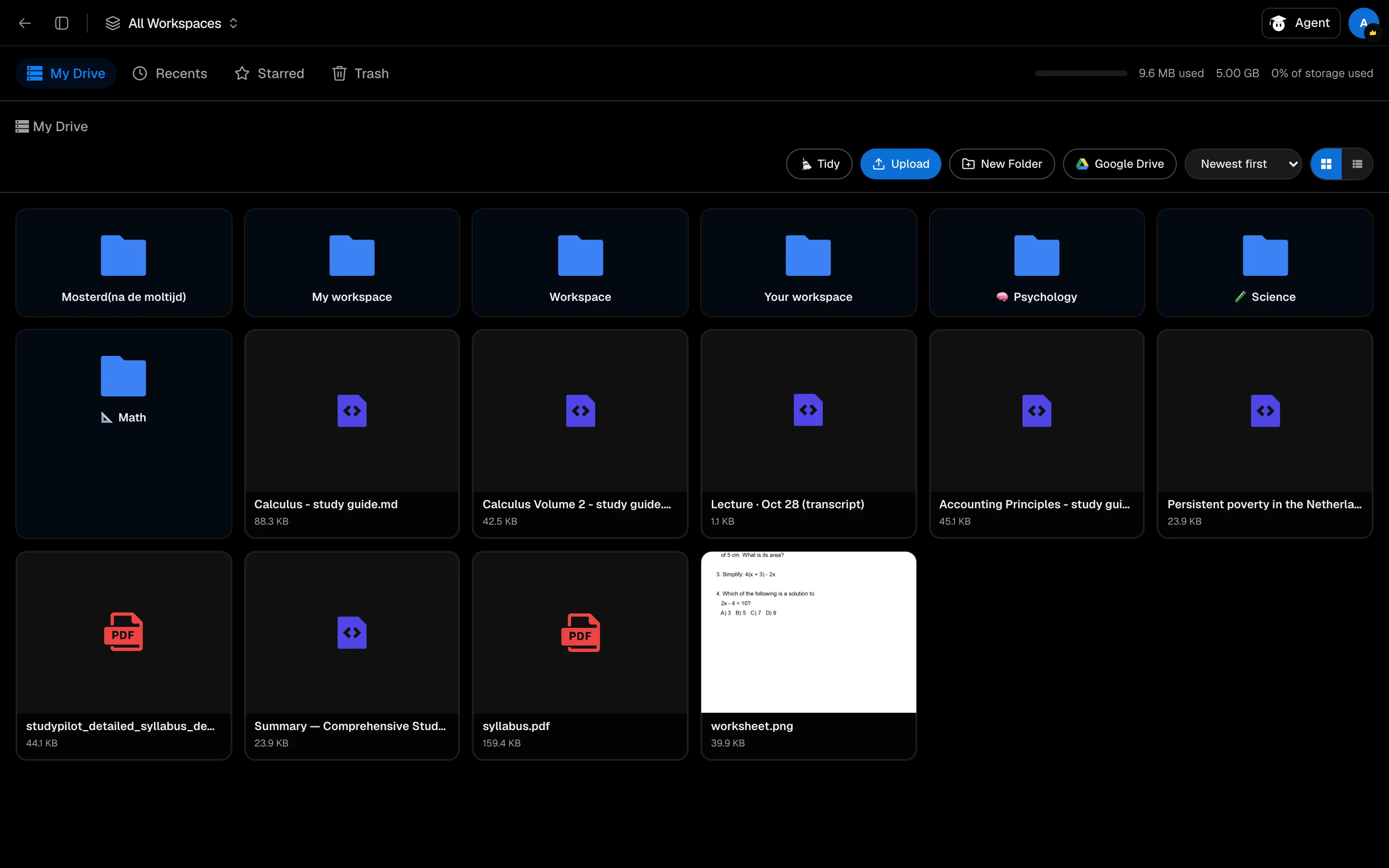
Le Stockage a quatre vues dans la barre latérale : Mon Drive, Récents, Favoris et Corbeille. Dans Mon Drive :
- Nouveau dossier crée un dossier. Faites glisser des fichiers dans des dossiers, ou renommez-les depuis le menu.
- Triez par nom, date ou taille, et passez entre la grille et la liste.
- Cliquez sur un fichier pour un aperçu. Les PDF offrent Ouvrir le visualiseur PDF pour lire et annoter.
Ranger
Ranger suggère des noms de fichiers et des dossiers plus clairs. Il est inclus avec les plans payants et n'utilise pas de crédits. Vous pouvez exécuter jusqu'à 10 aperçus par jour UTC.
- Cliquez sur Ranger et choisissez Tout le stockage, Ce dossier et les sous-dossiers, ou Fichiers sélectionnés.
- Cliquez sur Aperçu des modifications. Un examen couvre jusqu'à 200 fichiers.
- Décochez toute suggestion que vous ne souhaitez pas, puis cliquez sur Appliquer les sélectionnés.
Ranger conserve les extensions de fichiers, ne change jamais le contenu des fichiers, et ne touche pas à vos dossiers existants. Les citations, annotations et liens d'espace de travail restent attachés après un renommage ou un déplacement.
Corbeille
Sélectionnez des fichiers et cliquez sur Déplacer vers la Corbeille. Dans la Corbeille, vous pouvez Restaurer ou Supprimer définitivement. Les fichiers laissés dans la Corbeille sont automatiquement supprimés après 30 jours.