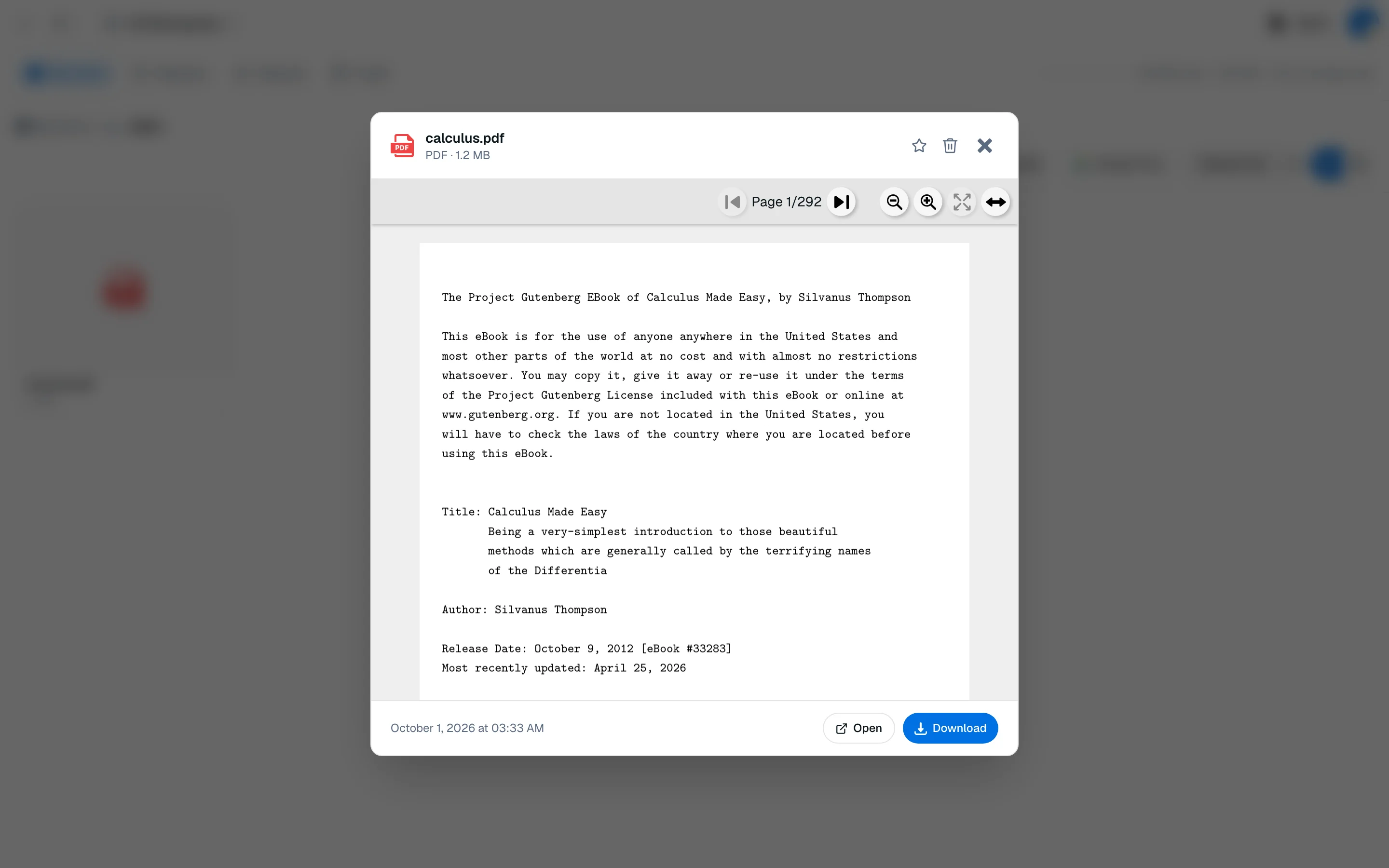
Lecture de PDF
Lisez des PDF lors d'une session d'étude, puis surlignez des zones, ajoutez des notes autocollantes, marquez des pages et posez des questions à l'IA sur ce que vous sélectionnez.
Le visualiseur de PDF s'ouvre à côté de vos outils d'IA lors d'une session d'étude. Vous pouvez annoter le document pendant votre lecture, et tout est enregistré par fichier.
Navigation
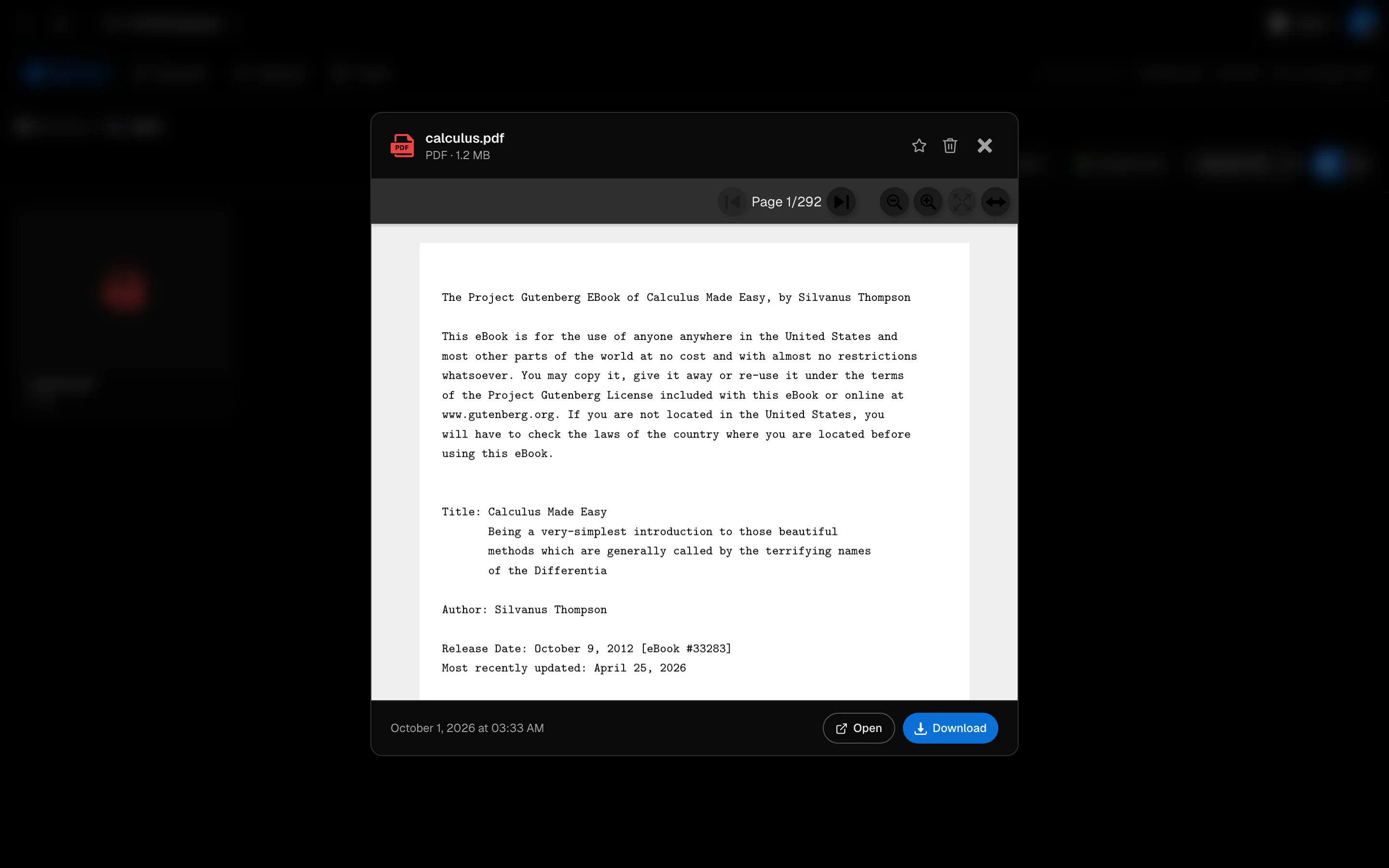
Utilisez les flèches de page, zoomer avant et arrière, Ajuster à la largeur, et Rechercher pour trouver du texte dans le document. Appuyez sur Enter pour le match suivant et Shift Enter pour le précédent. Télécharger enregistre le PDF. Couleurs PDF originales désactive le filtre en mode sombre.
Surligner une zone
- Activez Sélection de zone dans Outils.
- Faites glisser un rectangle sur la partie de la page que vous souhaitez.
- Choisissez une couleur et cliquez sur Surligner la zone.
Le même popup contient Demander à l'IA à ce sujet, qui envoie la sélection au chat, et Définir le terme clé. Les surlignages sont dessinés sur des régions de la page, et non sélectionnés comme des mots.
Notes autocollantes
Ouvrez Notes autocollantes, cliquez sur + Ajouter, et cliquez n'importe où sur la page. Tapez votre note et cliquez sur Enregistrer. Cliquez sur une note autocollante plus tard pour la modifier ou la supprimer.
Signets
Cliquez sur le ruban d'une page pour Marquer cette page. Vous pouvez ajouter une étiquette optionnelle et la modifier avec Modifier le signet.
Voir tout ce que vous avez marqué
Les listes latérales montrent Surlignages, Notes autocollantes et Signets avec des comptes. Cliquez sur un élément pour sauter à sa page.
Lire sans les outils d'étude
Pour un lecteur sans distraction, utilisez Adobe PDF à /camp/adobe-pdf. Choisissez Depuis le stockage ou Télécharger nouveau, et utilisez Plein écran.
Les PDF scannés sans couche de texte peuvent toujours être visualisés, mais leur texte ne peut pas être indexé ou recherché. Voir Indexation des fichiers.