
Tableau blanc AI
Décrivez une idée ou choisissez vos fichiers et laissez l'IA dessiner une carte mentale, un flux ou une chronologie modifiable.
Tableau blanc AI dessine un tableau à partir d'une invite ou de vos fichiers. Tout ce qu'il dessine est un objet normal que vous pouvez déplacer, redimensionner, recolorer et réécrire. C'est une fonctionnalité Pro.
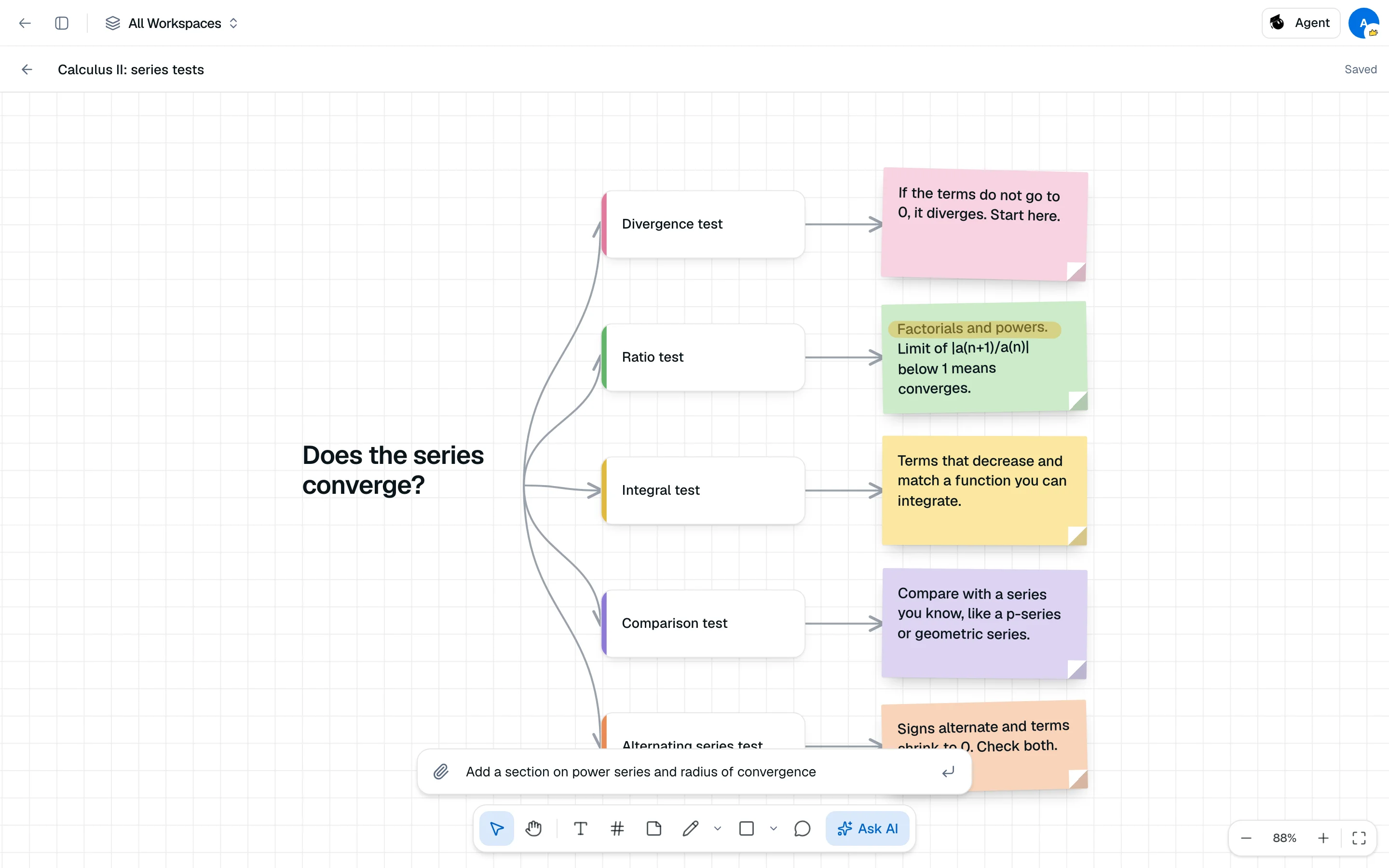
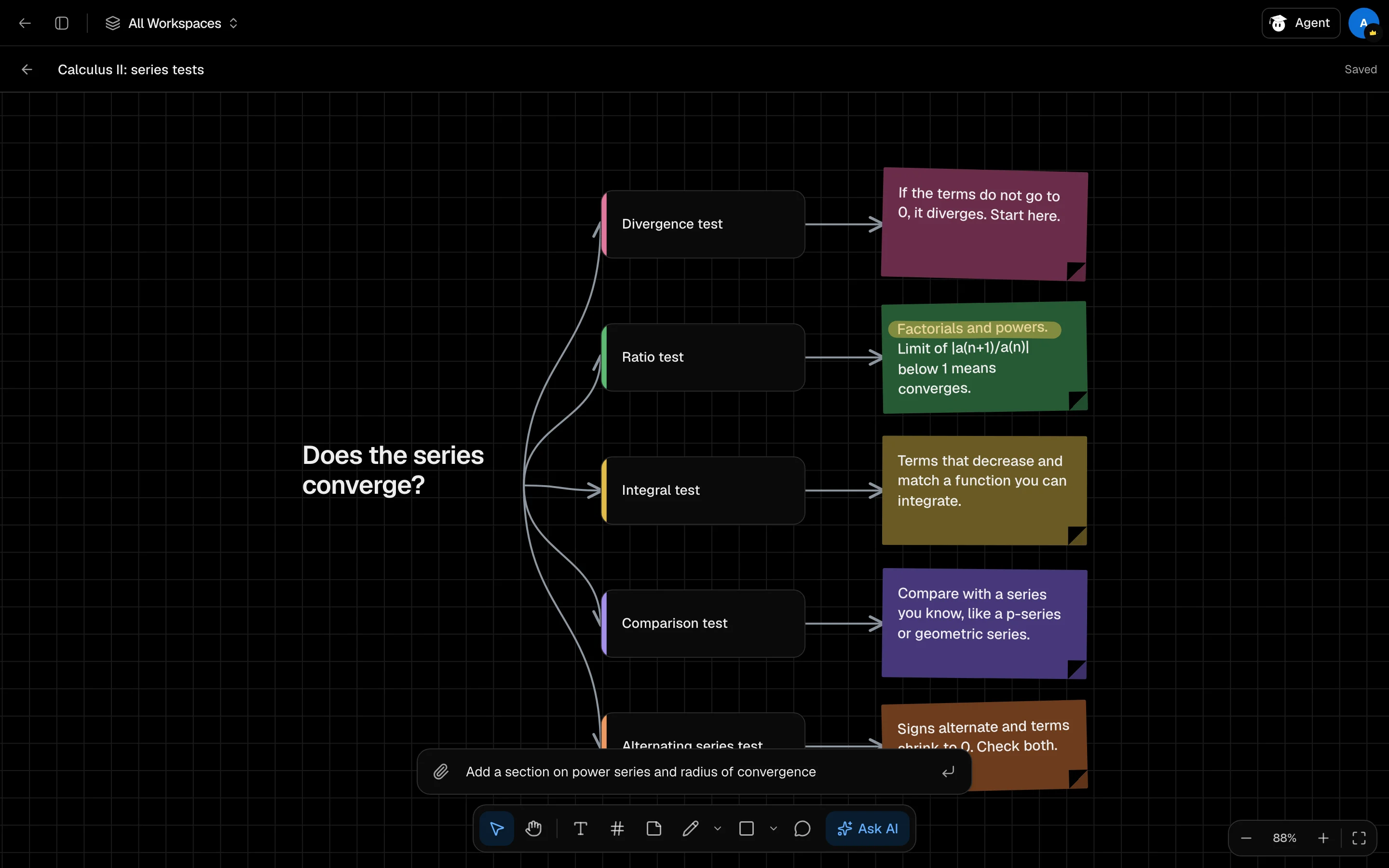
Créer un tableau
- Ouvrez /camp/whiteboard et cliquez sur Nouveau tableau blanc. Ou ajoutez Tableau blanc AI comme tuile dans une session.
- Cliquez sur Demander à l'IA.
- Décrivez ce que vous voulez dessiner, comme "une carte mentale du chapitre 3", ou cliquez sur Choisir des fichiers pour joindre jusqu'à 10 fichiers.
- Choisissez une Mise en page : Auto, Carte mentale, Colonnes ou Chronologie.
- Cliquez sur Dessiner.
Sélectionnez d'abord quelques éléments et le panneau indique "À propos de N sélectionnés", donc Demander à l'IA n'élargit que ceux-ci. Chaque demande coûte 300 crédits et est remboursée si elle échoue.
Dessiner et éditer
La barre d'outils comprend Sélectionner (V), Panoramique (H), Texte (T), Cadre (F), Post-it (S), Crayon (P), Stylo (Shift P), surligneur (Shift H), formes (R rectangle, O ovale, L ligne, Shift L flèche) et Commentaire (C).
| Raccourci | Action |
|---|---|
| ⌘ Z / ⌘ Shift Z | Annuler / rétablir |
| ⌘ D | Dupliquer la sélection |
| ⌘ A | Tout sélectionner |
| Delete | Supprimer la sélection |
Utilisez Ctrl à la place de ⌘ sur Windows et Linux. Maintenez la barre d'espace pour faire un panoramique.
Zoom
Utilisez les contrôles en bas à droite : zoom arrière, le pourcentage (cliquez pour 100 %), zoom avant, et Ajuster au contenu. Raccourcis : ⌘ +, ⌘ -, ⌘ 0 et Shift 1.
Les tableaux se sauvegardent au fur et à mesure. L'en-tête indique Enregistrement..., Enregistré ou Non enregistré.