
Sons et musique
Mélangez des sons ambiants avec leurs propres volumes, ou écoutez votre Spotify depuis un lecteur flottant pendant que vous étudiez.
Les sons et le lecteur Spotify maintiennent l'audio pendant que vous travaillez. Les sons se trouvent dans votre barre latérale ; le lecteur apparaît une fois que vous connectez Spotify.
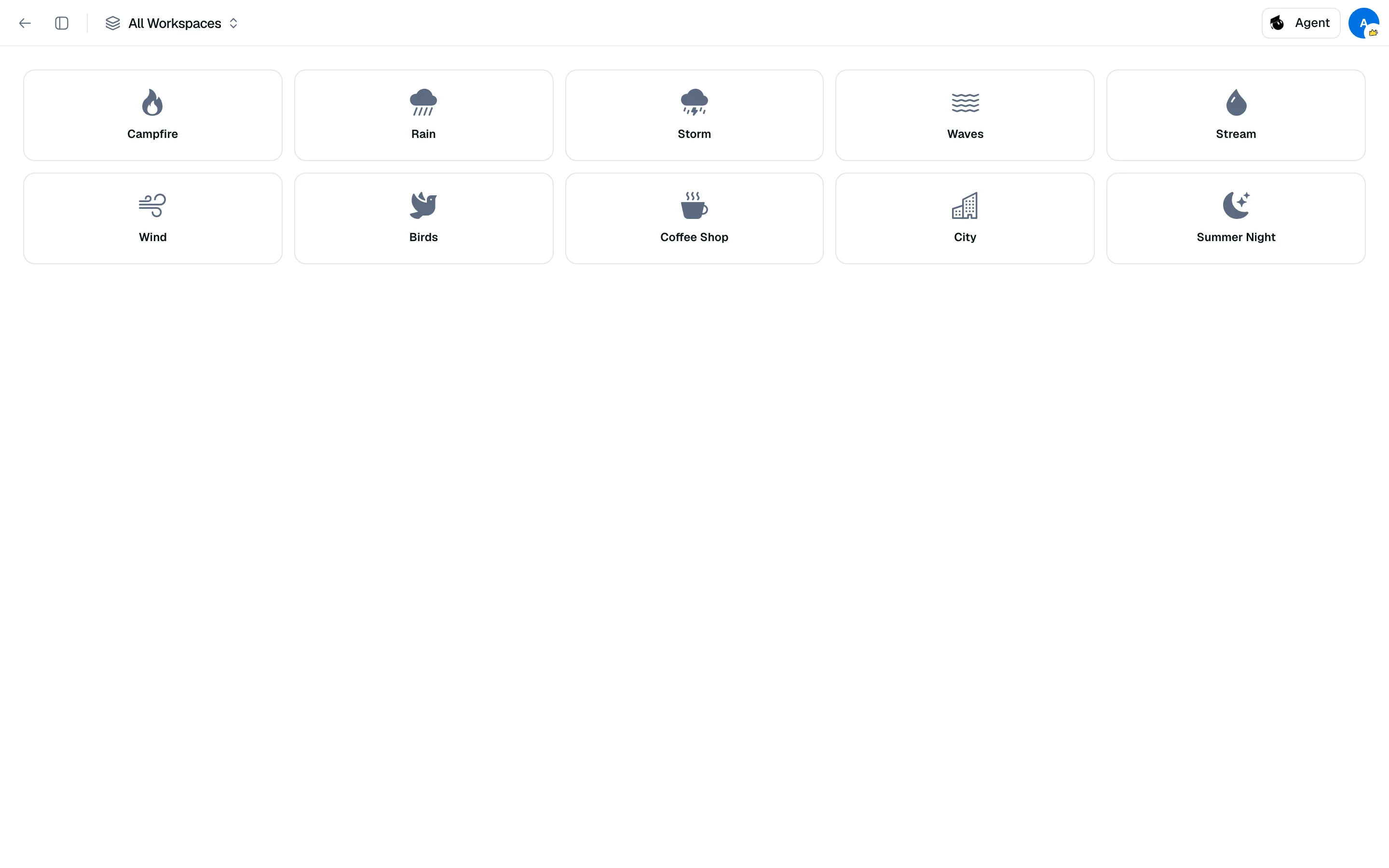
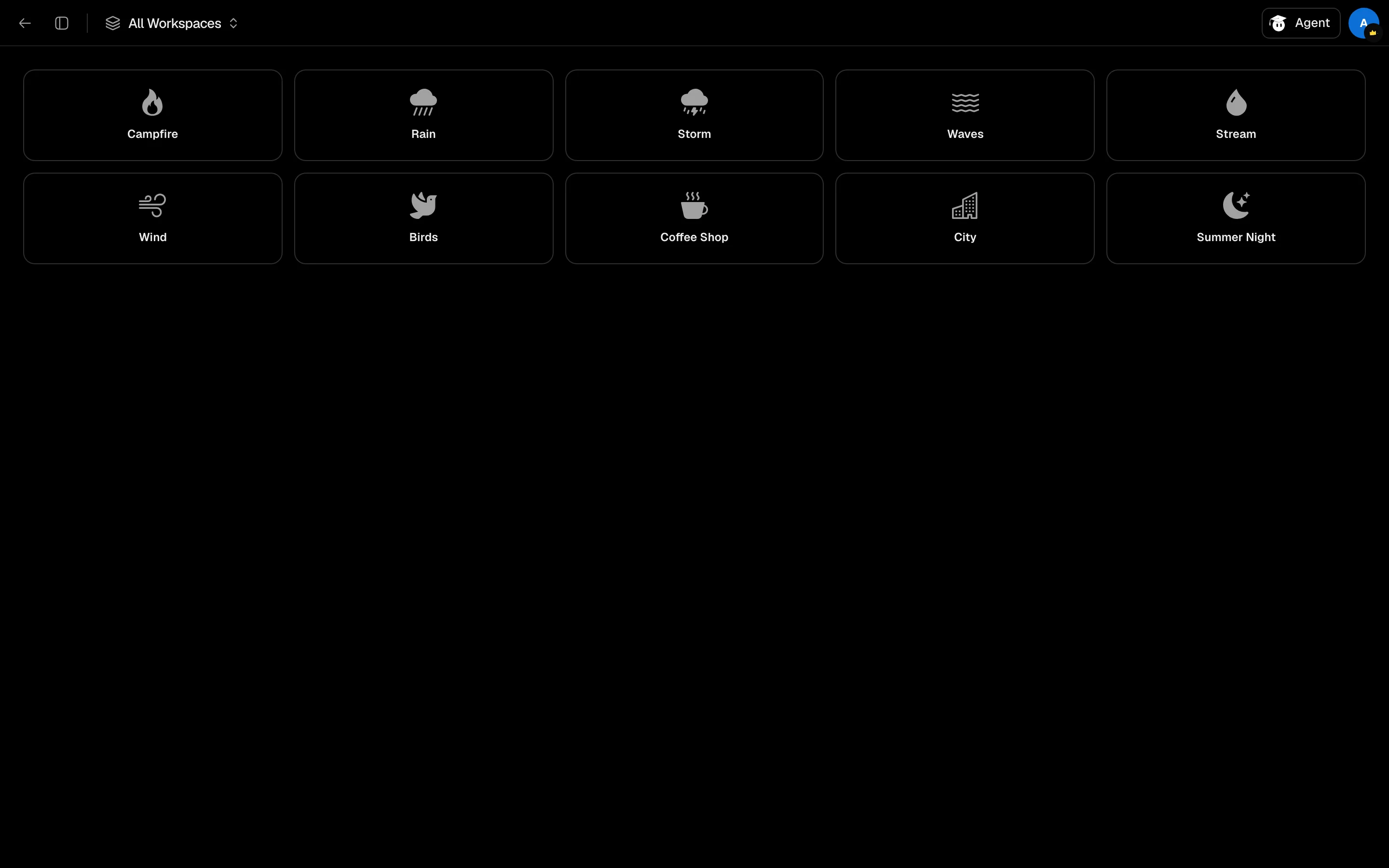
Sons ambiants
- Ouvrez Sons depuis la barre latérale.
- Cliquez sur une tuile pour la démarrer. Cliquez à nouveau pour l'arrêter.
- Faites glisser le curseur qui apparaît pour régler le volume de ce son.
Il y a dix sons : Feu de camp, Pluie, Tempête, Vagues, Ruisseau, Vent, Oiseaux, Café, Ville et Nuit d'été. Activez autant de sons que vous le souhaitez, chacun avec son propre volume (ils commencent à 42). Arrêter tout coupe tout son.
Les sons continuent de jouer lorsque vous naviguez entre les pages. Une version compacte se trouve dans le menu Outils d'étude (télescope) lors des sessions d'étude, et un point sur son icône indique qu'un son est en cours de lecture.
Spotify
- Allez dans Paramètres, puis Intégrations, et cliquez sur Connecter sur Spotify.
- Ouvrez Lecteur Spotify depuis le menu de commande pour afficher le lecteur flottant.
- Utilisez Recherche pour trouver des morceaux, ou Playlists pour parcourir les vôtres.
- Si de la musique joue sur un autre appareil, cliquez sur Jouer ici pour la déplacer.
Le contrôle de lecture nécessite un abonnement Spotify Premium. Sans cela, le lecteur affiche "Spotify Premium requis pour le contrôle de lecture". Si les playlists ne se chargent pas, cliquez sur Reconnecter. Cliquez sur Déconnecter dans Intégrations pour supprimer l'accès.