
Sessions d'étude
Ouvrez un écran dédié qui regroupe vos fichiers et outils d'IA, et reprenez exactement là où vous vous êtes arrêté.
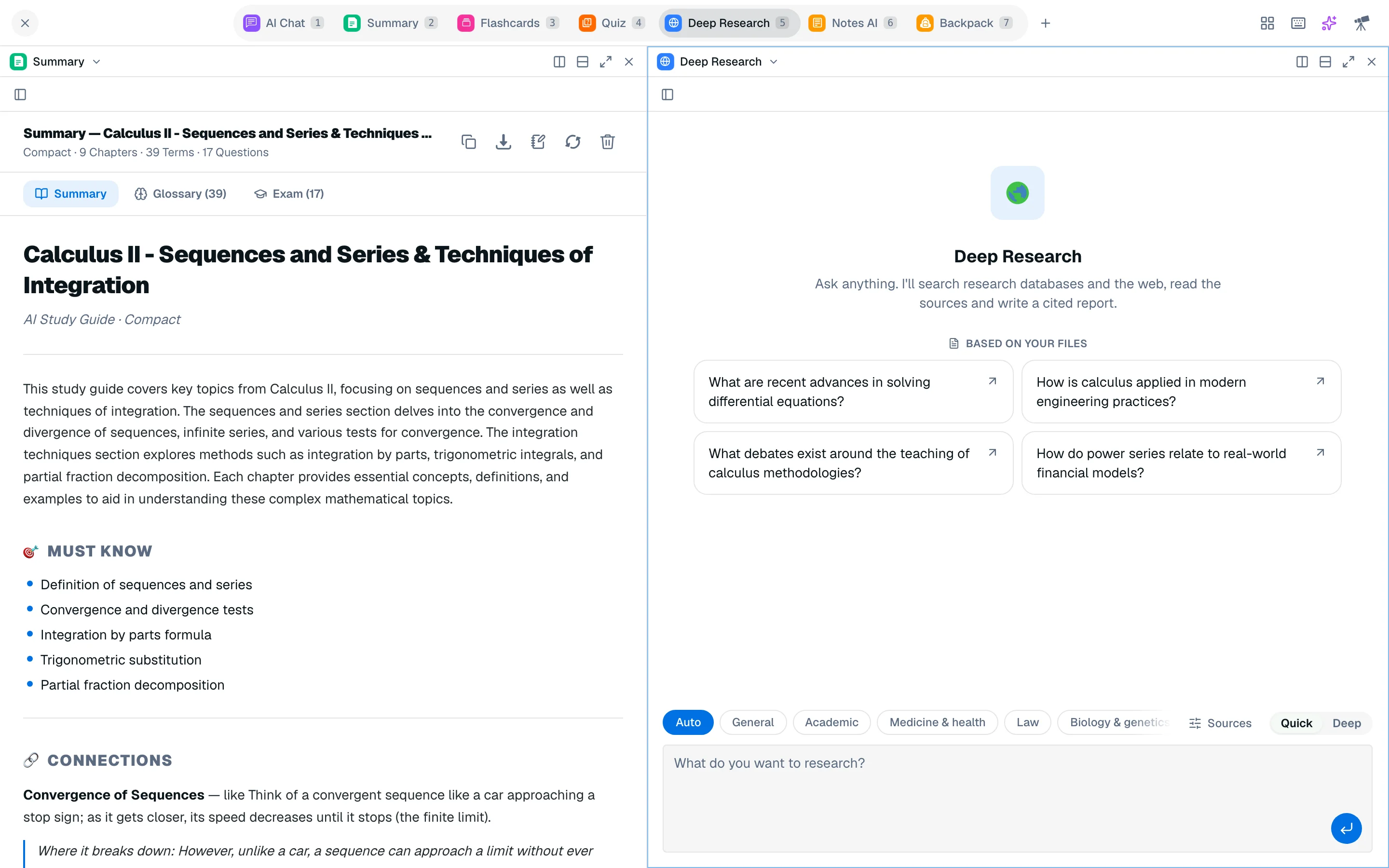
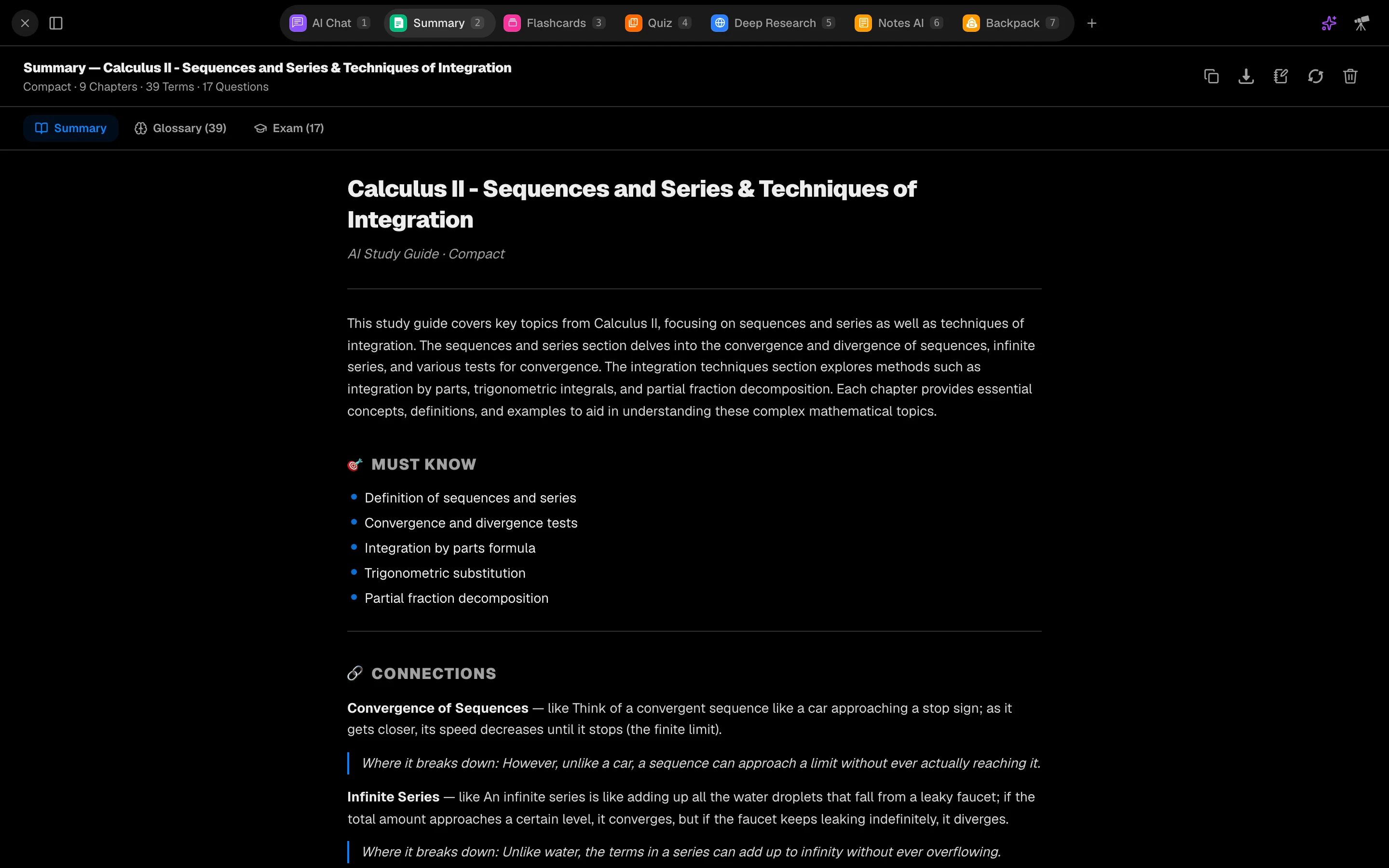
Une session d'étude est l'écran où vous étudiez. Vos fichiers, outils d'IA et notes se trouvent au même endroit, et Studycamp sauvegarde la disposition pour que fermer l'onglet ne vous fasse jamais perdre votre place.
Démarrer une session
Les sessions se trouvent dans un espace de travail.
- Ouvrez un espace de travail depuis /camp/workspaces. Vous pouvez également ouvrir /camp/study-session et choisir un espace de travail là-bas.
- Dans la liste des fichiers, cochez les fichiers que la session doit utiliser.
- Dans Démarrer une session d'étude, choisissez vos outils. Préparation à l'examen et Comprendre sont des ensembles en un clic, et Mon par défaut charge votre configuration enregistrée.
- Cliquez sur Démarrer la session.
Si vous ne cochez aucun fichier, le compositeur avertit que les outils n'ont rien à lire. Vous pouvez toujours commencer pour le chat et les notes.
L'écran de session
La barre supérieure contient les onglets d'outils. Chaque onglet a une touche numérotée, donc appuyez sur 1 à 8 pour changer d'outil sans toucher à la souris. Les valeurs par défaut sont :
| Touche | Outil |
|---|---|
| 1 | Chat IA |
| 2 | IA Notes |
| 3 | Résumé |
| 4 | Quiz |
| 5 | Flashcards |
| 6 | Sac à dos |
| 7 | Podcast |
| 8 | Diapositives |
Une session peut contenir jusqu'à 8 outils. Cliquez sur + dans la barre des onglets pour en ajouter un, ou sur Modifier les outils pour échanger des outils et changer l'ordre des onglets. Les outils marqués d'une couronne nécessitent Pro, et cliquer dessus ouvre l'invite de mise à niveau au lieu de les exécuter.
À droite de la barre, vous trouverez le menu Bots, le menu de mise en page, le bouton des raccourcis clavier et le bouton Ouvrir Agent. Consultez Tiles and layouts pour utiliser deux outils côte à côte.
Gérer vos sessions
La liste des sessions à côté du compositeur montre chaque session dans l'espace de travail. Chacune peut être renommée, colorée ou supprimée. Supprimer une session efface ses progrès définitivement.
Ce qui est sauvegardé
Studycamp sauvegarde votre disposition pendant que vous travaillez : quels outils sont ouverts, quels fichiers sont sélectionnés, et quel quiz, deck, résumé ou note chaque outil a ouvert. Quittez et revenez, et la session reste identique.
Limites
| Gratuit | Pro | |
|---|---|---|
| Sessions par espace de travail | 1 | Illimité |
Lorsqu'un espace de travail Gratuit a déjà une session, en créer une autre affiche "Vous avez atteint votre limite de session". Supprimez l'ancienne session ou passez à la version Pro.