Tableau de bord
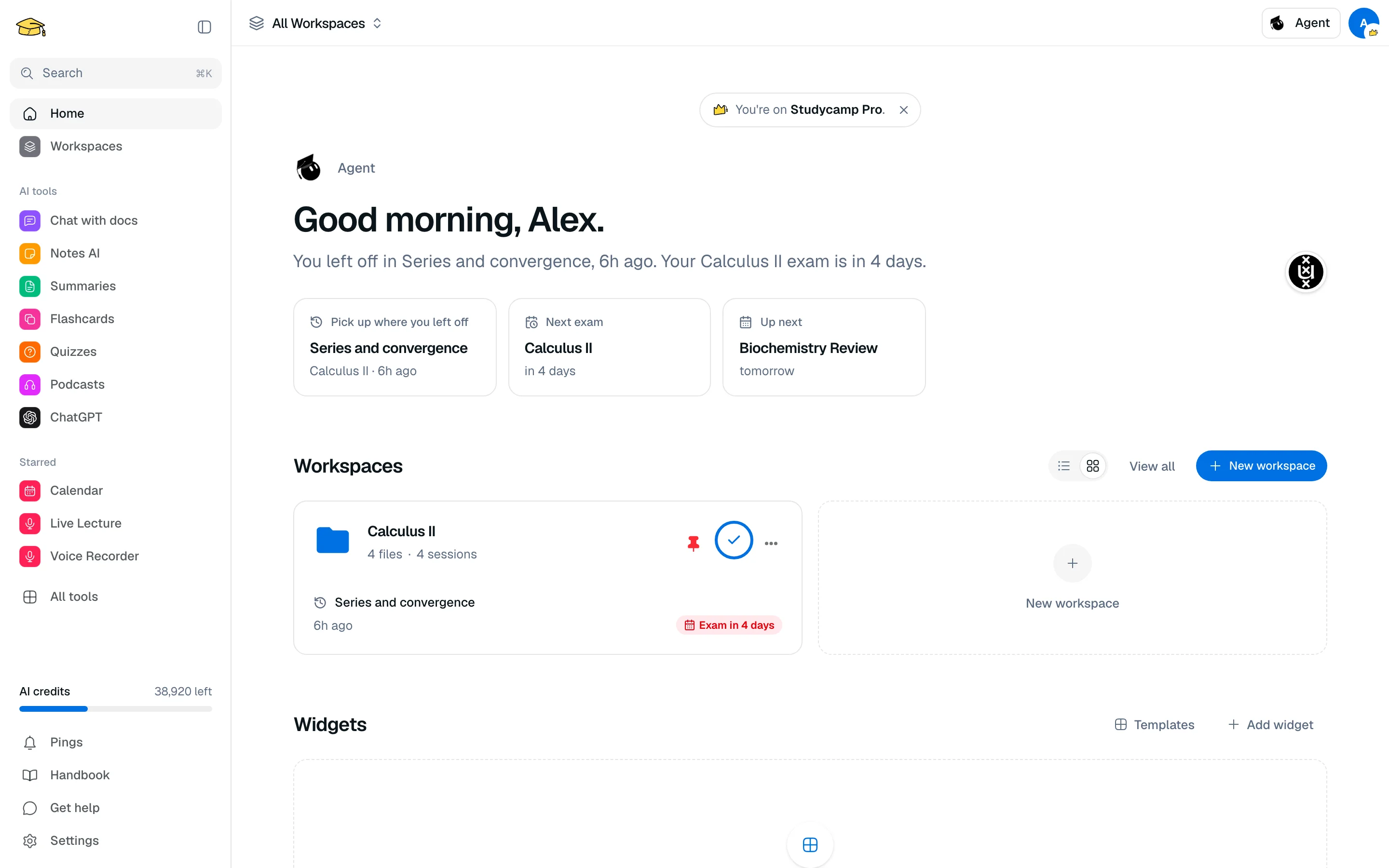
Utilisez le tableau de bord de Camp pour voir vos espaces de travail, ce qui est à venir et les widgets que vous organisez vous-même.
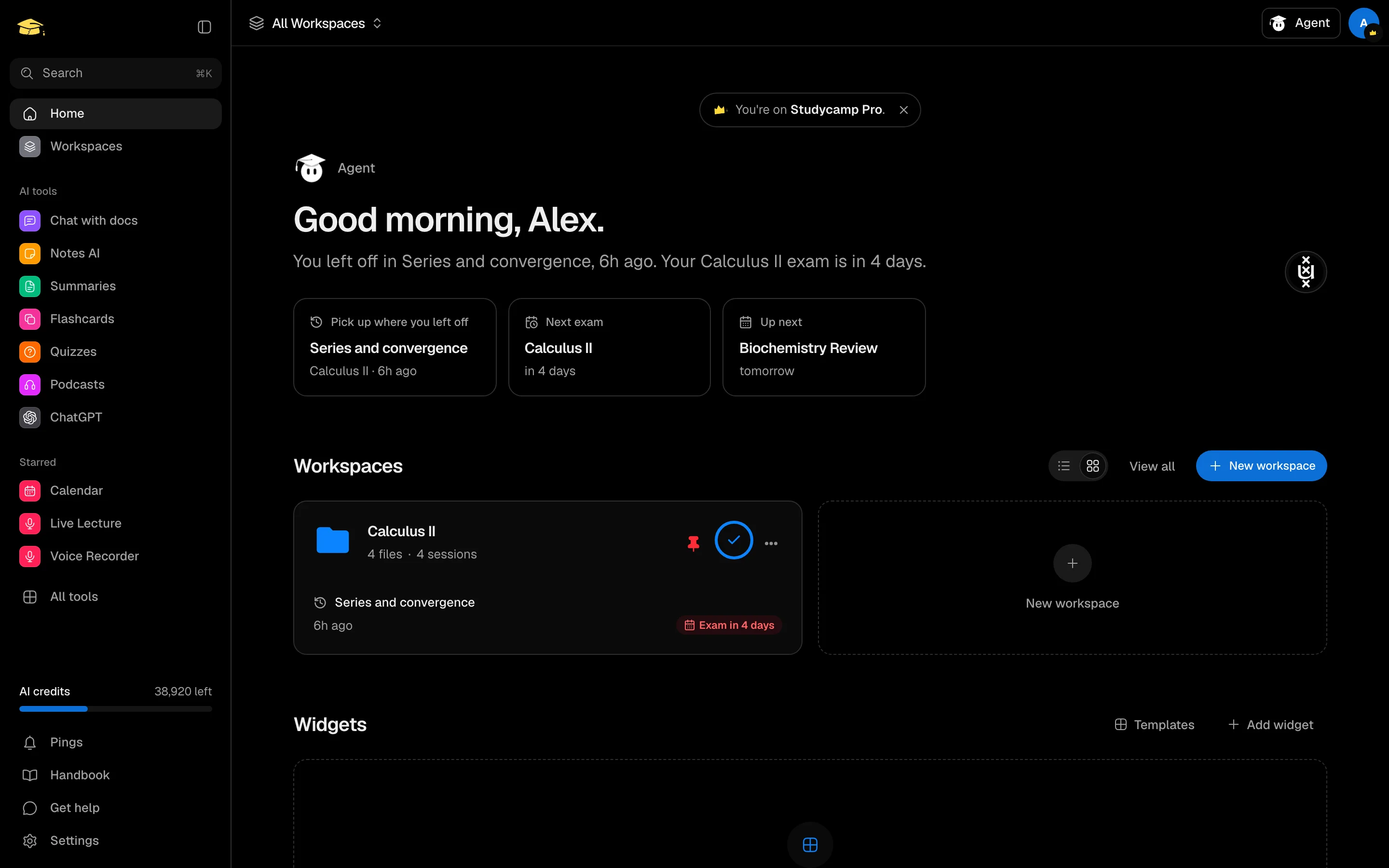
Le tableau de bord à /camp est la première page après votre connexion. Il affiche un message de l'Agent, vos espaces de travail et une grille de widgets que vous choisissez et arrangez.
Ce que vous voyez
- Barre de plan. Une petite note indiquant votre plan, avec Voir les options de mise à niveau sur Free.
- Message de l'Agent. Une ligne sur où vous vous êtes arrêté, votre prochain examen ou le prochain événement sur votre calendrier.
- Espaces de travail. Vos espaces de travail sous forme de cartes ou de liste, avec Nouvel espace de travail et Voir tout. Changez la disposition avec le commutateur de vue.
- Widgets. La grille en dessous des espaces de travail.
Ajouter et organiser des widgets
- Dans la section Widgets, cliquez sur Ajouter un widget pour ouvrir la galerie, puis Ajouter à côté d'un widget.
- Cliquez sur Organiser pour faire glisser les widgets dans un nouvel ordre ou les supprimer. Cliquez sur Terminé lorsque vous avez fini.
- Ou cliquez sur Modèles pour commencer à partir d'une disposition pour votre domaine, comme Médecine, Droit ou Informatique. L'application d'un modèle remplace vos widgets actuels.
Widgets disponibles : Signets, Pomodoro, Calendrier, Emploi du temps, Enregistreur vocal, Série d'étude, À faire, Utilisation de l'IA, Notes, Activité récente et Comptes à rebours.
Votre disposition est enregistrée dans votre compte, donc elle vous suit sur tous vos appareils.
Cartes d'espace de travail
Chaque carte vous permet de fixer, renommer, recolorer, déplacer dans un dossier ou supprimer un espace de travail depuis son menu. Les espaces de travail épinglés restent en haut. Voir Espaces de travail.