
Discuter avec les documents
Posez des questions sur vos fichiers et suivez les citations numérotées jusqu'à la page exacte.
L'outil de discussion AI à l'intérieur d'une session d'étude répond à partir de vos propres fichiers. Studycamp recherche d'abord votre matériel, puis répond avec des citations sur lesquelles vous pouvez cliquer.
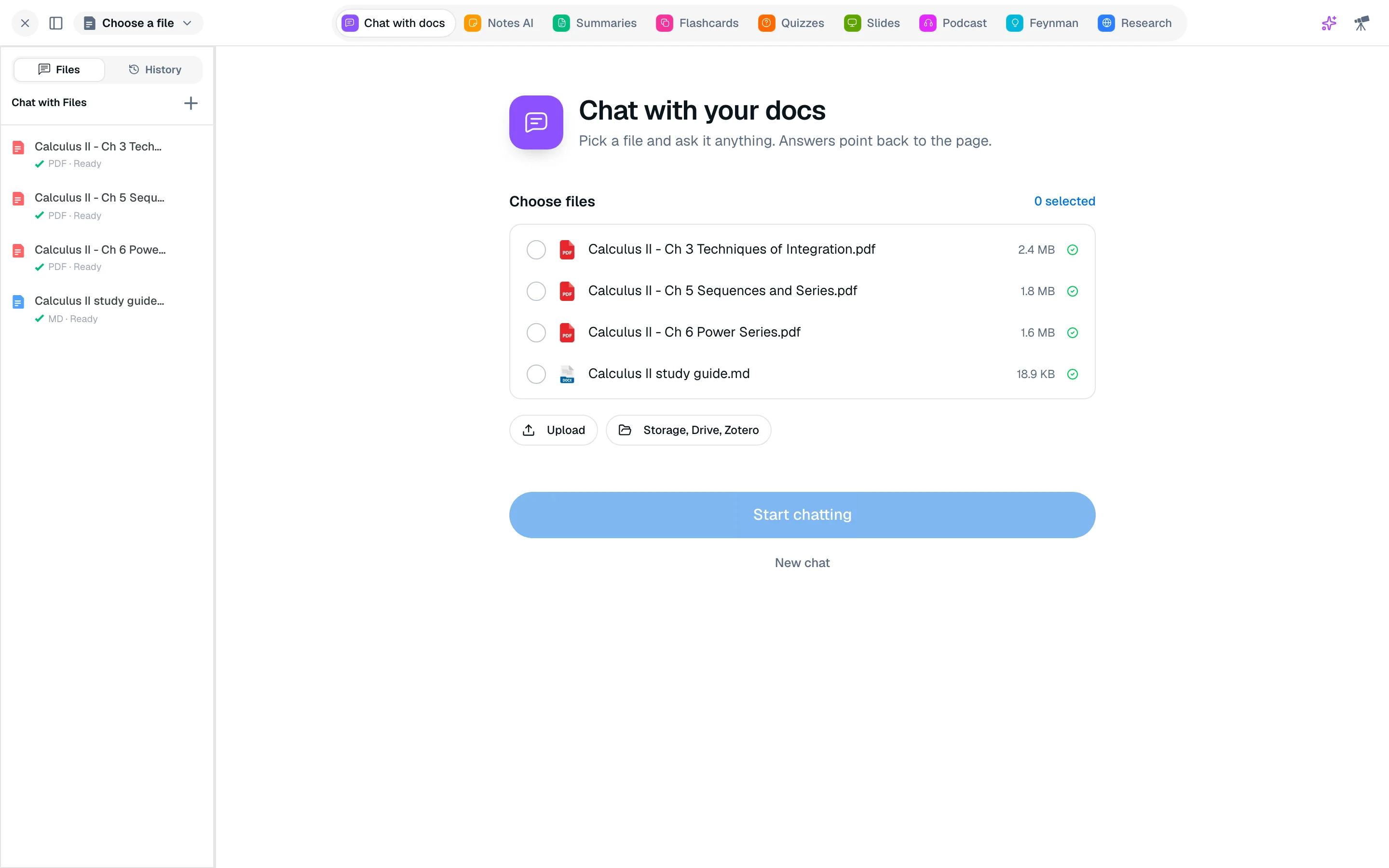
Posez une question
- Ouvrez une session d'étude et sélectionnez AI Chat (touche 1 par défaut).
- Choisissez les fichiers avec lesquels discuter dans la barre latérale, sous Fichiers. Ajoutez-en d'autres avec Ajouter un fichier.
- Tapez votre question dans Demandez à propos de vos documents... et envoyez-la.
Vous pouvez commencer par une suggestion comme "Résumez les points clés", "Expliquez cela comme si j'étais nouveau" ou "Testez-moi là-dessus". Choisissez Discussion générale dans la barre latérale pour poser une question qui ne concerne pas un fichier.
Suivre une citation
Les réponses incluent des citations numérotées. Cliquez sur l'une d'elles et le fichier s'ouvre dans un onglet lecteur PDF à côté du chat, défilé jusqu'au passage cité. Si Studycamp ne peut pas mettre en surbrillance le passage exact, il ouvre tout de même la page source et vous le fait savoir.
Vous pouvez également envoyer du texte que vous avez surligné dans le lecteur, ou une capture d'écran d'une zone sélectionnée, comme question.
Fichiers et indexation
Un fichier est prêt pour la discussion une fois qu'il affiche "Prêt". Pendant qu'un fichier affiche "Indexation...", attendez une minute et demandez à nouveau. Si l'indexation échoue, utilisez Réessayer l'indexation dans la barre latérale. Consultez l'indexation des fichiers.
Historique
Ouvrez l'onglet Historique dans la barre latérale pour rouvrir une conversation antérieure, ou commencez un Nouveau chat. Les conversations sont enregistrées par espace de travail.
Coût
Chaque message coûte 50 crédits. Les comptes gratuits obtiennent 1 500 crédits par mois, soit environ 30 messages si le chat est tout ce que vous utilisez. Consultez utilisation et crédits.