
Intégrations
Connectez Google Drive, Spotify, Zotero, Notion et Slack, et découvrez les outils intégrés.
Les intégrations connectent Studycamp aux outils que vous utilisez déjà. Certains importent du matériel, d'autres envoient des rappels. Les outils intégrés ne nécessitent aucune configuration.
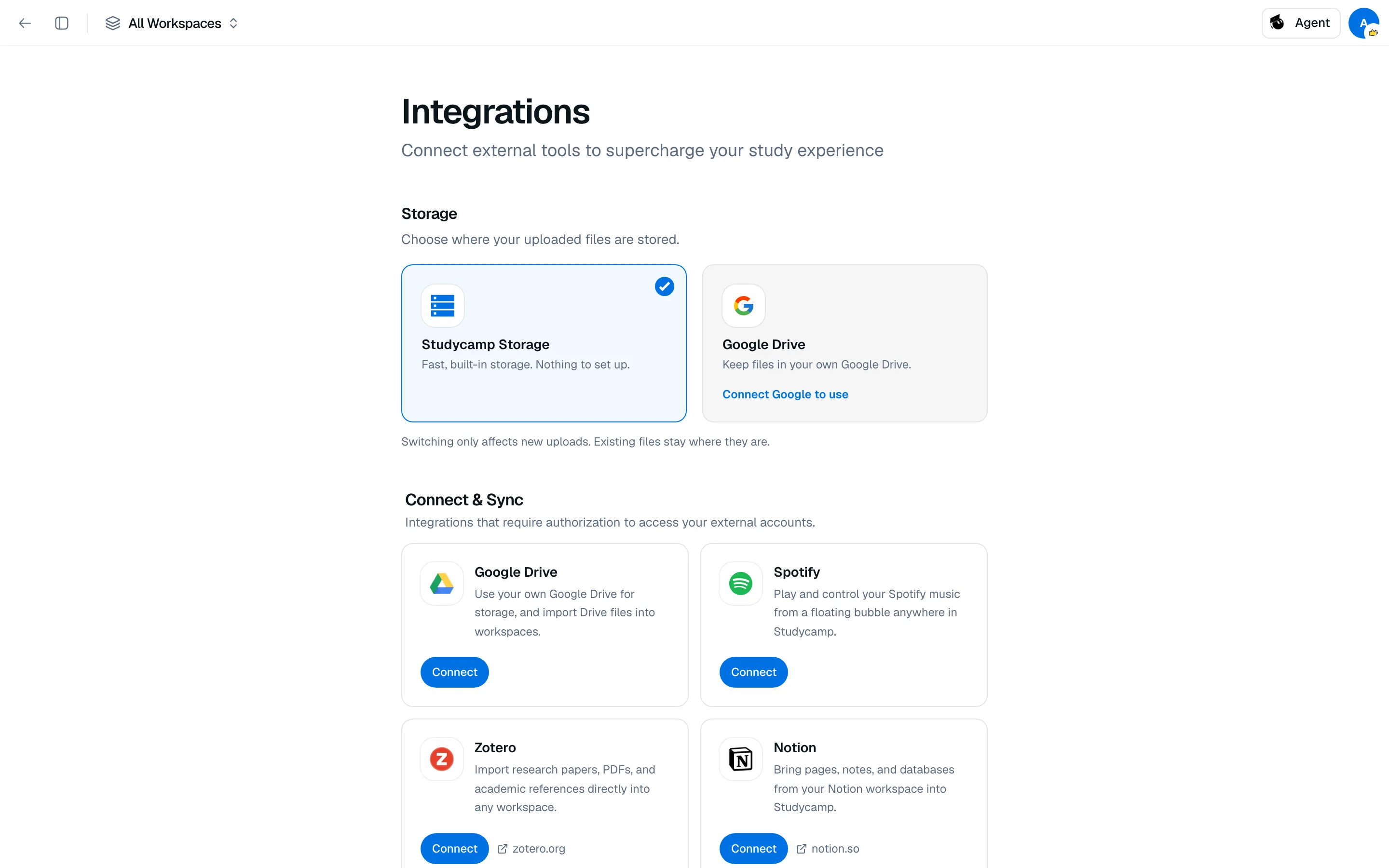
Connecter un service
- Ouvrez Paramètres, puis Intégrations.
- Trouvez le service sous Connecter & Synchroniser et cliquez sur Connecter.
- Approuvez l'accès sur l'écran du service.
Lorsque cela fonctionne, le service affiche Connecté. Cliquez sur Déconnecter pour arrêter. Le contenu importé reste dans Studycamp.
Services que vous pouvez connecter
| Service | Ce qu'il fait |
|---|---|
| Google Drive | Utilisez votre propre Drive pour le stockage et importez des fichiers Drive dans les espaces de travail. |
| Spotify | Écoutez et contrôlez votre musique depuis une bulle flottante n'importe où dans Studycamp. |
| Zotero | Importez des articles de recherche, des PDF et des références dans n'importe quel espace de travail. |
| Notion | Apportez des pages, des notes et des bases de données dans Studycamp. |
| Slack | Recevez des rappels d'étude, des alertes de série et des notifications Pomodoro. |
Choisissez où les fichiers sont stockés
La section Stockage vous permet de choisir Stockage Studycamp ou Google Drive pour les téléchargements. Le changement n'affecte que les nouveaux téléchargements. Les fichiers existants restent là où ils sont. Voir Fournisseurs de stockage.
Outils intégrés
Sous Outils intégrés, ceux-ci sont toujours actifs : Wolfram Alpha, Adobe PDF, Excalidraw et ChatGPT.
Si une connexion échoue
Un message comme "Échec de la connexion à Notion. Réessayez" signifie que l'autorisation n'a pas été complétée. Réessayez et approuvez chaque autorisation demandée. D'autres solutions se trouvent dans Dépannage.