
Kanban
Planifiez la révision, les essais et les projets de groupe sur des tableaux avec des colonnes, des cartes, des étapes et des dates d'échéance.
Kanban, dans le Sac à dos, vous permet de trier le travail en colonnes et de faire glisser des cartes au fur et à mesure de leur avancement. Utilisez un tableau par projet, comme la révision d'examen ou un essai.
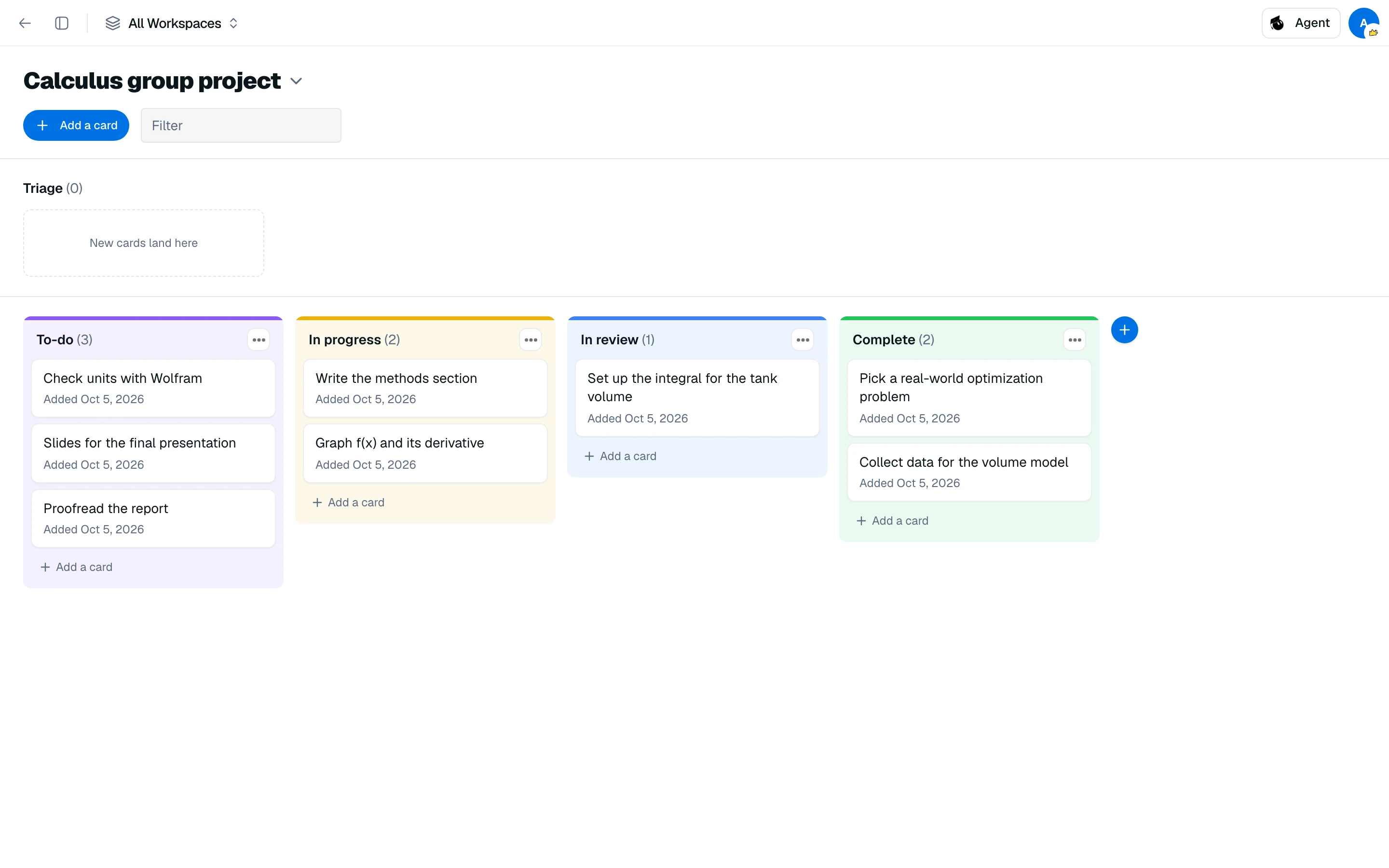
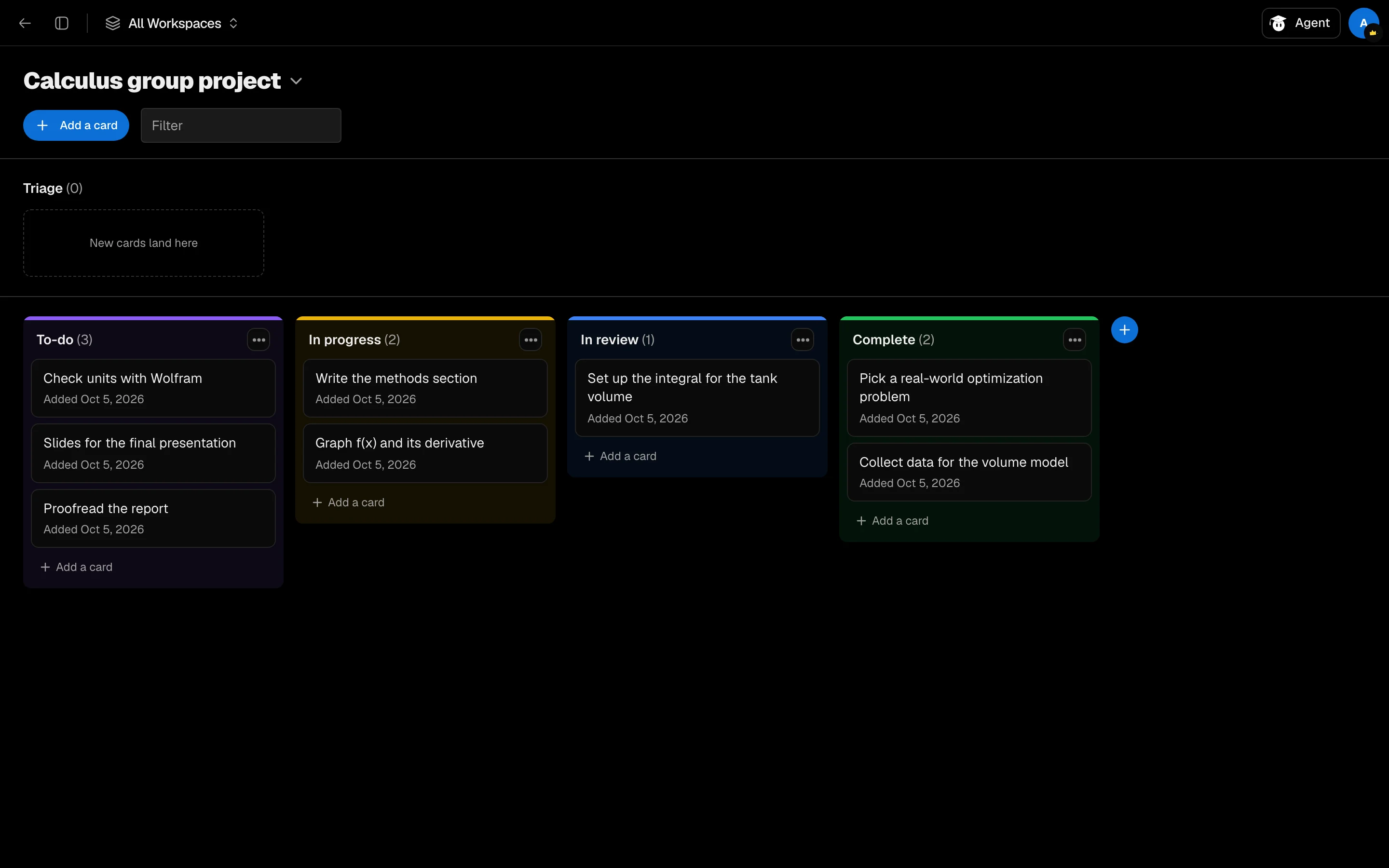
Créer un tableau
- Ouvrez Kanban depuis votre Sac à dos ou la barre latérale.
- Cliquez sur Nouveau tableau (ou Créez votre premier tableau) et donnez-lui un nom.
Un nouveau tableau commence avec trois colonnes : À faire, En cours et Terminé. Utilisez le menu du tableau pour renommer ou supprimer un tableau, et pour passer d'un tableau à l'autre.
Ajouter des cartes
Cliquez sur Ajouter une carte, tapez un titre et appuyez sur Entrée. Les nouvelles cartes atterrissent dans Triage, une voie pour les cartes que vous n'avez pas encore triées. Faites glisser une carte dans une colonne lorsque vous êtes prêt, ou entre les colonnes au fur et à mesure que le travail avance.
Utilisez la boîte Filtrer pour trouver des cartes par texte.
Modifier une carte
Ouvrez une carte pour définir :
- Colonne : déplacez-la de la liste.
- Échéance : choisissez une date, ou Effacer la date.
- Notes : texte libre.
- Étapes : une petite liste de contrôle, affichée sous la forme
fait/total.
Cliquez sur Supprimer la carte pour l'enlever.
Gérer les colonnes
Cliquez sur Ajouter une colonne pour en créer une. Le menu Options de colonne propose Renommer, Déplacer à gauche, Déplacer à droite et Supprimer la colonne, ainsi qu'une couleur parmi huit options. Supprimer une colonne déplace ses cartes vers Triage.