
Kacheln und Layouts
Nutze zwei Werkzeuge gleichzeitig in einer Lernsitzung, ändere ihre Größe, tausche sie aus und steuere alles über die Tastatur.
Eine Sitzung zeigt bis zu zwei Werkzeuge gleichzeitig, jedes in seiner eigenen Kachel. Stelle ein Quiz neben deinen Notizen oder Karteikarten neben ein PDF und behalte beide im Blick.
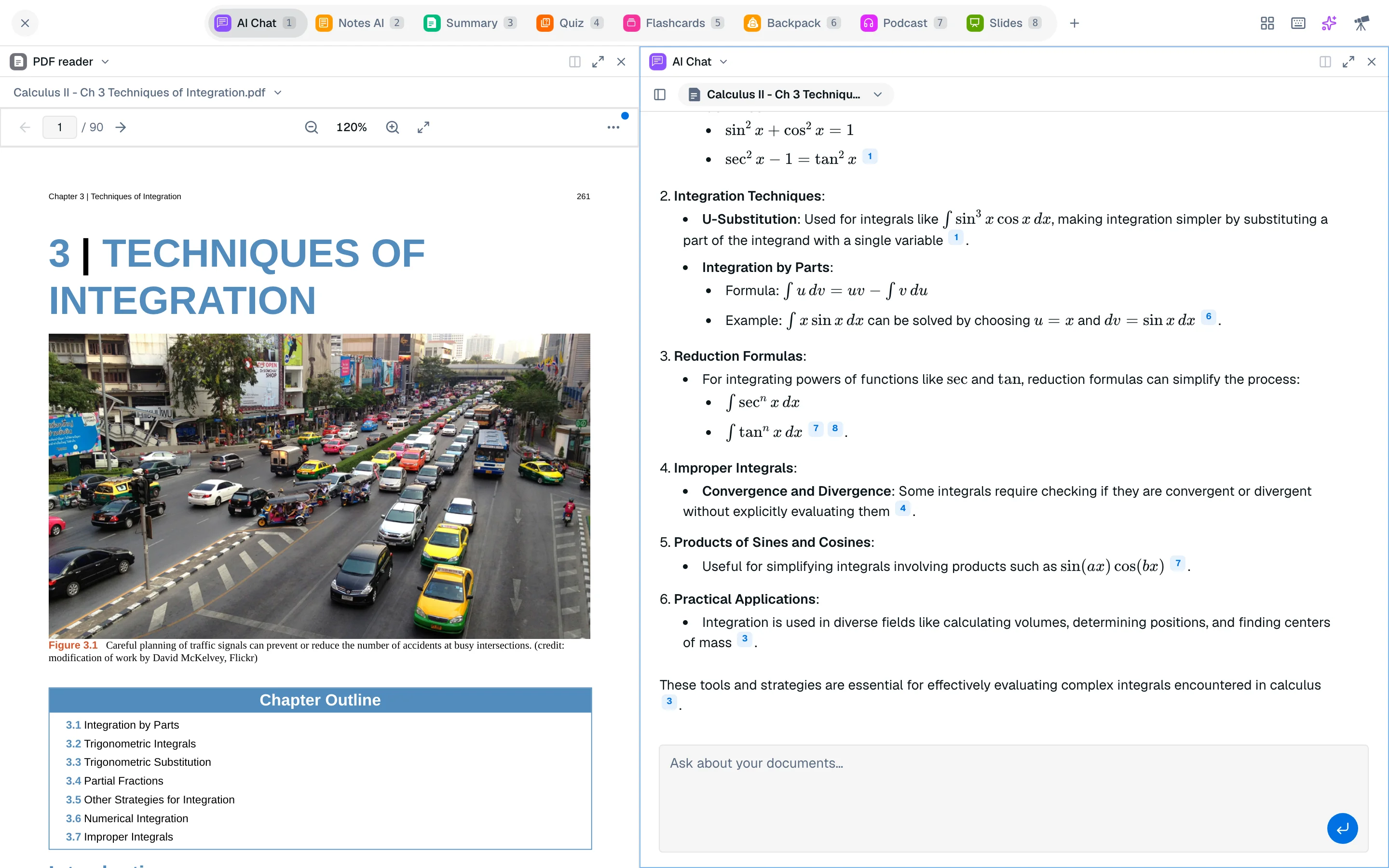
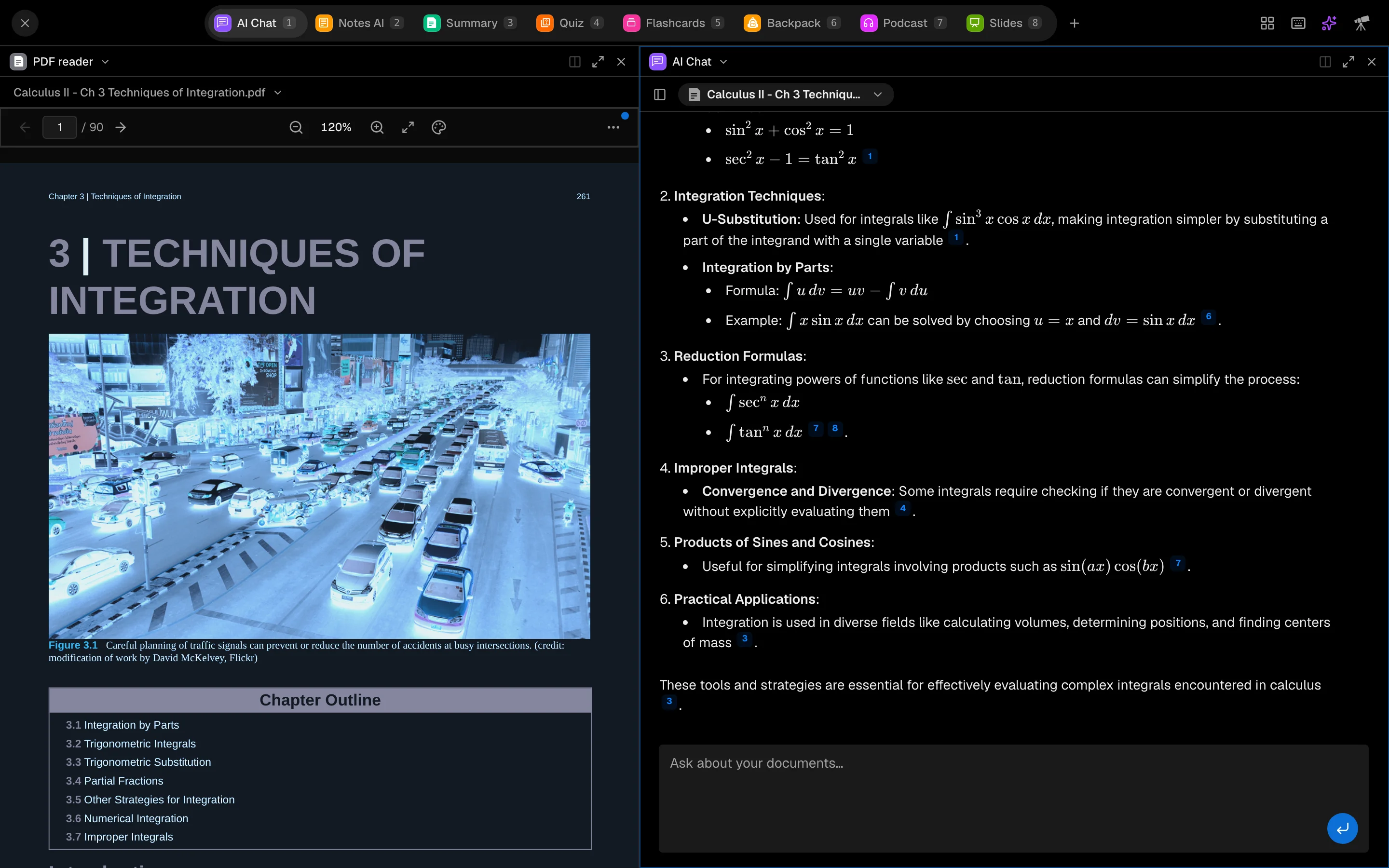
Eine zweite Kachel öffnen
Eine neue Sitzung beginnt mit einer Kachel. Um eine weitere hinzuzufügen:
- Klicke auf Neben öffnen im Kachelkopf oder drücke Ctrl Alt D.
- Die neue Kachel ist leer. Nutze das Suchfeld, um ein Werkzeug zu finden und wähle es aus.
Du kannst auch Shift gedrückt halten und die Nummerntaste eines Werkzeugs drücken (oder Shift-Klick auf den Tab), um dieses Werkzeug in einer zweiten Kachel zu öffnen. Kacheln sind immer nebeneinander. Studycamp stapelt sie niemals oder öffnet eine dritte.
Wenn bereits zwei Kacheln geöffnet sind, ersetzt das Öffnen eines weiteren Werkzeugs die andere Kachel, anstatt eine hinzuzufügen.
Wähle, was jede Kachel zeigt
Klicke auf den Werkzeugnamen im Kachelkopf (Werkzeug ändern), um diese Kachel auf ein anderes Werkzeug zu wechseln. Neben deinen Sitzungstabs können Kacheln den PDF-Reader, Agent, Bots, Code Playground und Whiteboard AI halten, die keine Sitzungstabs sind.
Jede Kachel behält ihren eigenen Zustand: ihre ausgewählten Dateien und das Quiz, Deck, die Zusammenfassung oder die Notiz, die sie geöffnet hat. Das Ändern des Werkzeugs in einer Kachel lässt die andere unberührt.
Verschieben, Größe ändern und tauschen
- Größe ändern: Ziehe den Trennstrich zwischen den Kacheln.
- Tauschen: Ziehe den Kopf einer Kachel auf die andere Kachel.
- Maximieren: Klicke auf Kachel maximieren, um den Bildschirm mit einer Kachel zu füllen. Layout wiederherstellen bringt die Teilung zurück.
- Schließen: Klicke auf Kachel schließen. Die letzte Kachel kann nicht geschlossen werden.
Layout-Voreinstellungen
Öffne das Layout-Menü in der oberen Leiste und wähle:
- Einzel: nur die fokussierte Kachel behalten.
- Zwei Spalten: fokussierte Kachel links, die nächste Kachel rechts. Wenn keine zweite Kachel vorhanden ist, wird eine leere geöffnet.
Das Menü erinnert dich: "Bis zu 2 Werkzeuge gleichzeitig."
Fokus wechseln
Die fokussierte Kachel hat einen hervorgehobenen Rand. Klicke auf eine Kachel, um sie zu fokussieren, oder drücke Ctrl Alt mit einer Pfeiltaste, um zur benachbarten Kachel zu wechseln. Nummerntasten wirken immer auf die fokussierte Kachel.
Tastenkombinationen
Drücke ? in einer Sitzung (außerhalb eines Textfelds) oder klicke auf die Tastaturtaste, um diese Liste zu sehen.
| Tastenkombination | Aktion |
|---|---|
| 1 bis 8 | Öffne ein Werkzeug in dieser Kachel |
| Shift + 1 bis 8 | Öffne ein Werkzeug in einer neuen Kachel |
| Ctrl Alt D | Rechts teilen |
| Ctrl Alt W | Kachel schließen |
| Ctrl Alt M | Kachel maximieren oder wiederherstellen |
| Ctrl Alt + Pfeiltasten | Zwischen Kacheln wechseln |
Die Kachel-Tastenkombinationen verwenden Ctrl Alt, sodass sie auch funktionieren, während du in einem Chatfeld tippst.
Auf einem Handy
Handys zeigen jeweils eine Kachel und blenden das Layout-Menü aus. Dein Layout mit zwei Kacheln bleibt erhalten und erscheint wieder auf einem größeren Bildschirm.