Dashboard
Nutze das Camp-Dashboard, um deine Arbeitsbereiche, die nächsten Schritte und die Widgets, die du selbst anordnest, zu sehen.
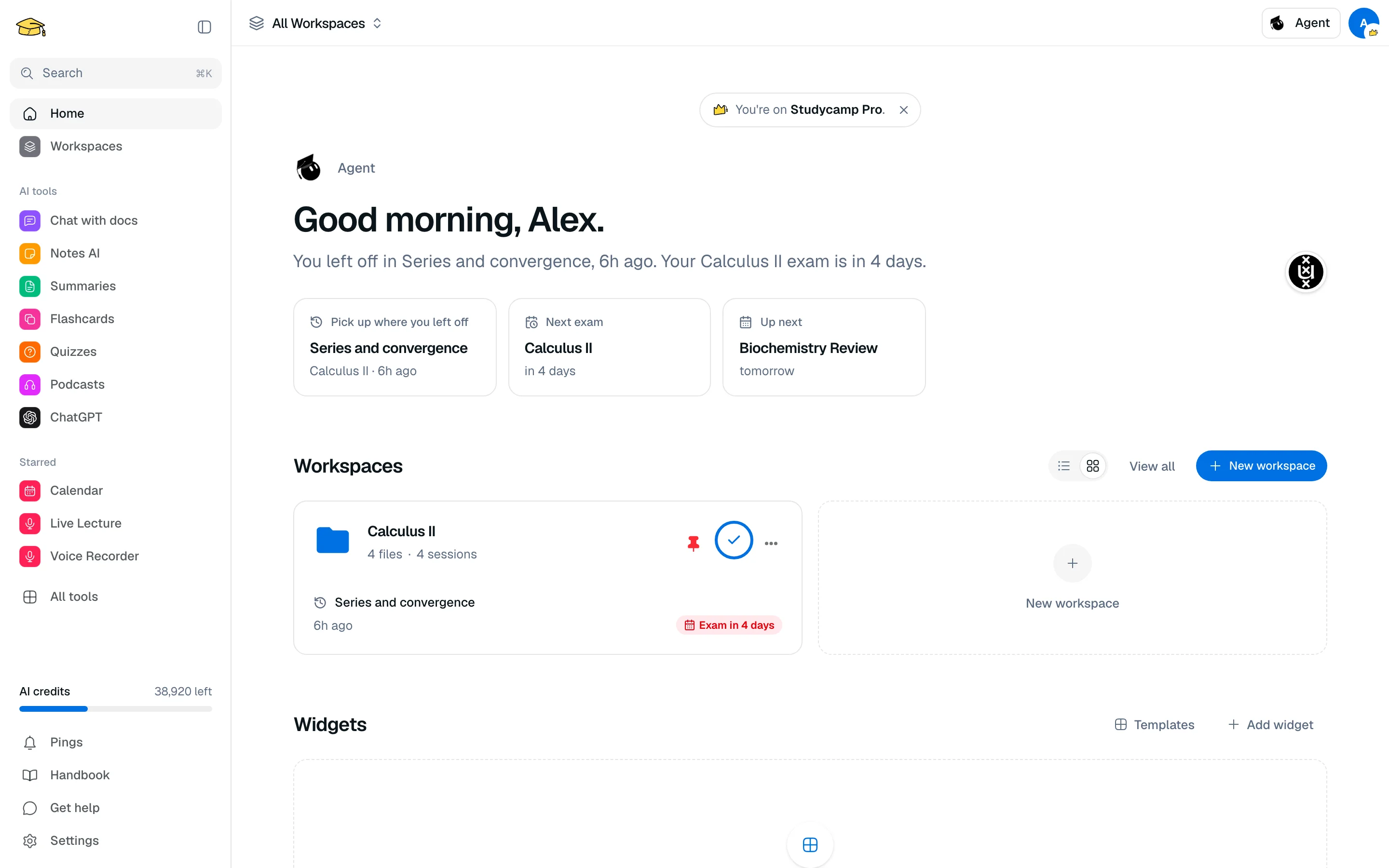
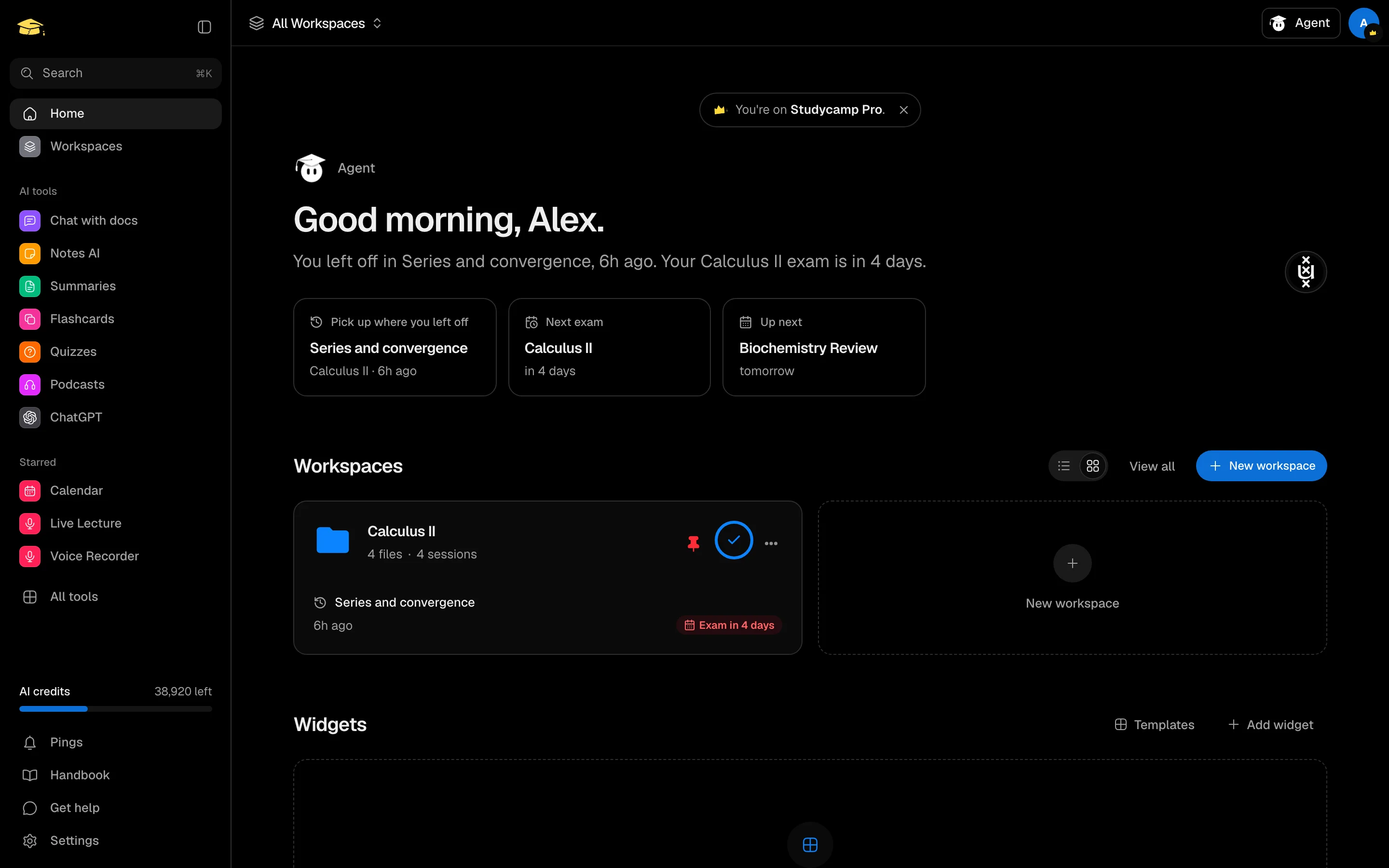
Das Dashboard unter /camp ist die erste Seite, die du nach dem Anmelden siehst. Es zeigt eine Begrüßung von Agent, deine Arbeitsbereiche und ein Raster von Widgets, die du auswählst und anordnest.
Was du siehst
- Planleiste. Eine kleine Notiz, die deinen Plan anzeigt, mit Upgrade-Optionen anzeigen bei Free.
- Agent-Begrüßung. Eine Zeile darüber, wo du aufgehört hast, deine nächste Prüfung oder das nächste Ereignis in deinem Kalender.
- Arbeitsbereiche. Deine Arbeitsbereiche als Karten oder in einer Liste, mit Neuer Arbeitsbereich und Alle anzeigen. Wechsle das Layout mit dem Ansichtsschalter.
- Widgets. Das Raster unter den Arbeitsbereichen.
Widgets hinzufügen und anordnen
- Klicke im Abschnitt Widgets auf Widget hinzufügen, um die Galerie zu öffnen, und dann auf Hinzufügen neben einem Widget.
- Klicke auf Anordnen, um Widgets in eine neue Reihenfolge zu ziehen oder sie zu entfernen. Klicke auf Fertig, wenn du fertig bist.
- Oder klicke auf Vorlagen, um mit einem Layout für dein Fachgebiet zu beginnen, wie Medizin, Recht oder Informatik. Das Anwenden einer Vorlage ersetzt deine aktuellen Widgets.
Verfügbare Widgets: Lesezeichen, Pomodoro, Kalender, Zeitplan, Diktiergerät, Lernstrecke, To-do, KI-Nutzung, Notizen, Letzte Aktivitäten und Countdown.
Dein Layout wird in deinem Konto gespeichert, sodass es dich auf verschiedenen Geräten begleitet.
Arbeitsbereichskarten
Jede Karte ermöglicht es dir, einen Arbeitsbereich aus dem Menü anzupinnen, umzubenennen, die Farbe zu ändern, in einen Ordner zu verschieben oder zu löschen. Angeheftete Arbeitsbereiche bleiben oben. Siehe Arbeitsbereiche.