
Live-Vorlesung
Nehme die Klasse auf und erhalte ein Live-Transkript sowie strukturierte Notizen, und teste dich selbst, sobald sie endet.
Die Live-Vorlesung zeichnet eine Klasse auf und erstellt ein Transkript sowie Notizen, während der Dozent spricht. Wenn du stoppst, ist die Vorlesung bereit für den Chat, Quizze und Karteikarten.
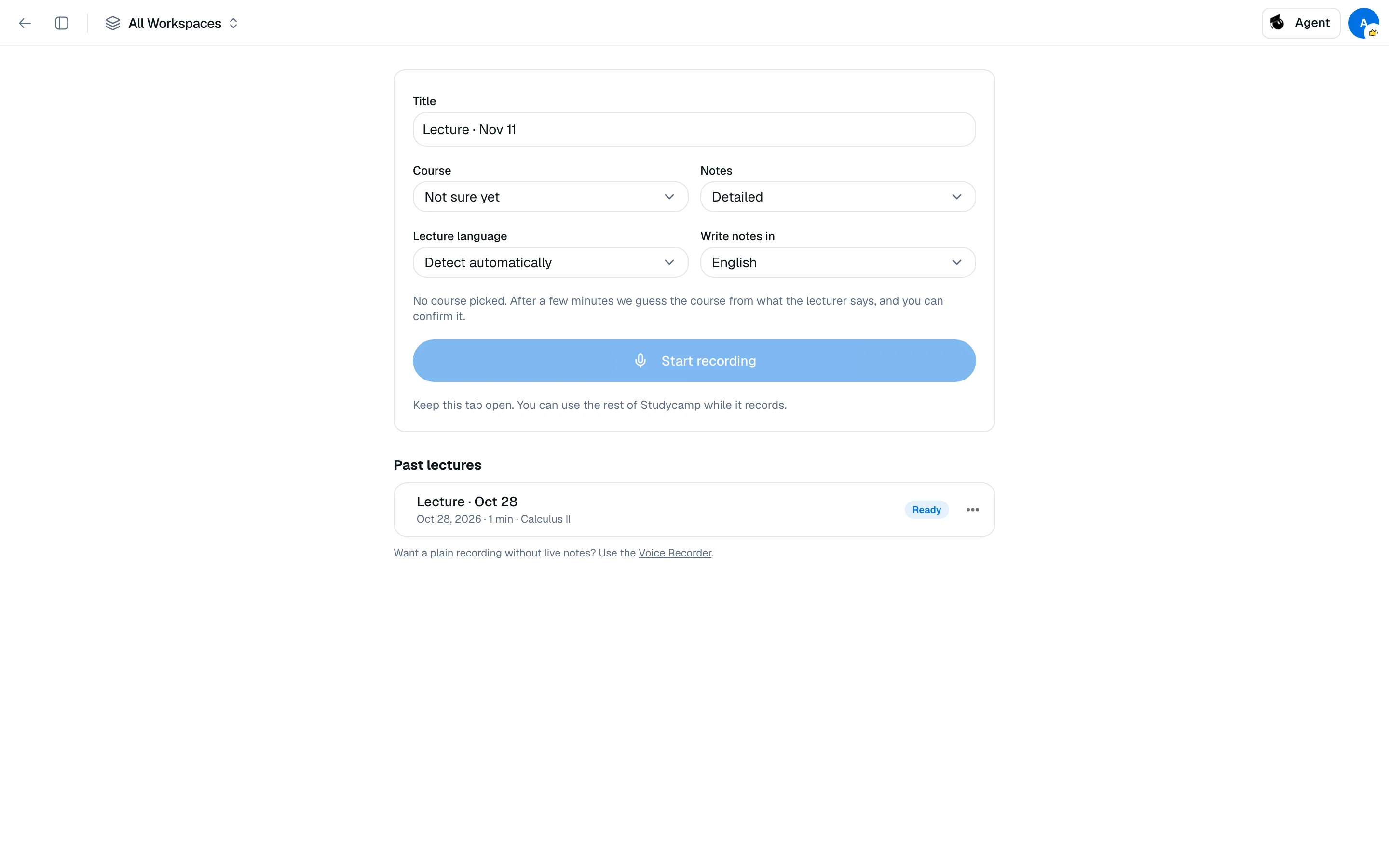
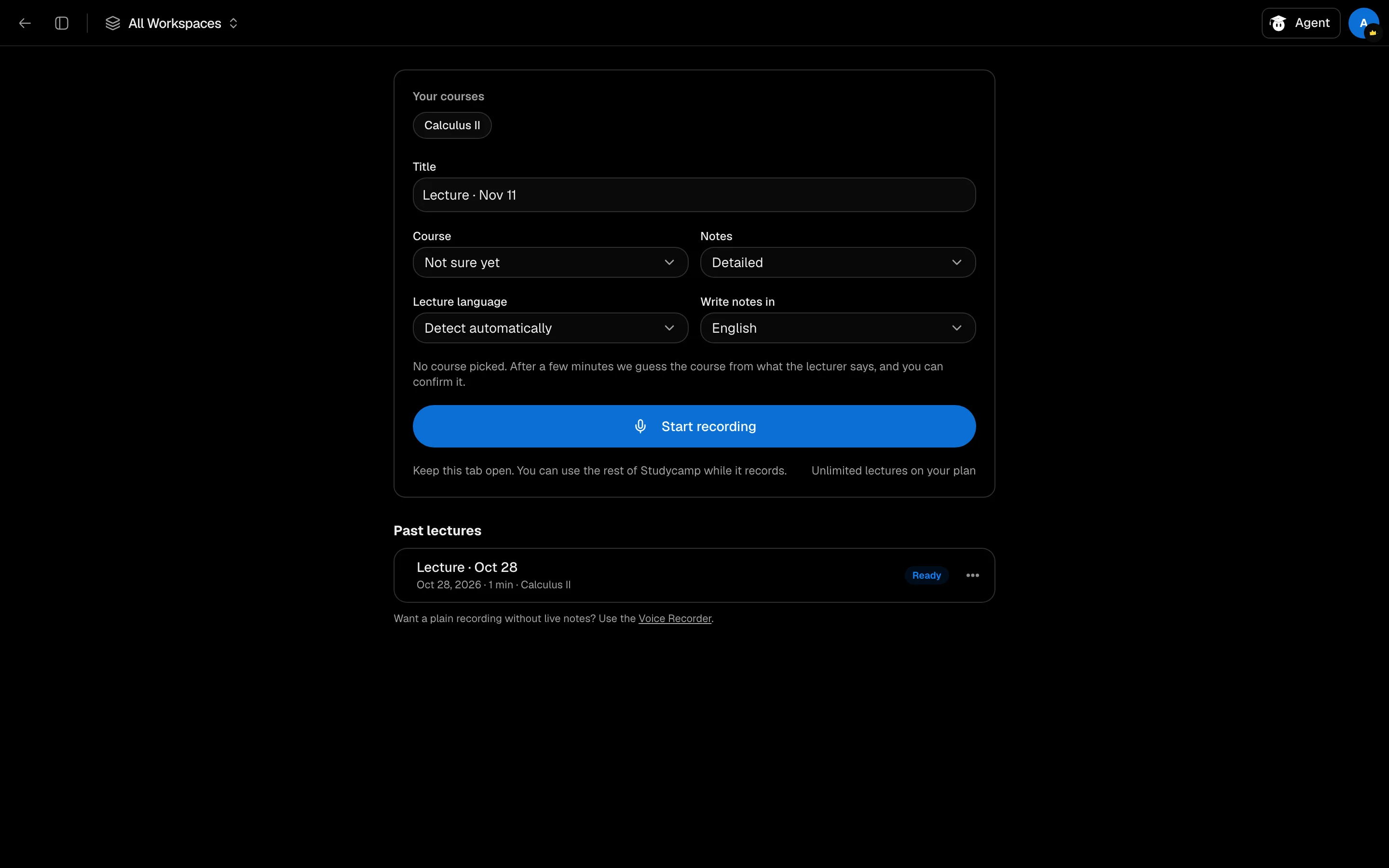
Eine Vorlesung aufzeichnen
- Öffne /camp/live-lecture und klicke auf Neue Vorlesung, oder nutze das Live-Vorlesung Rucksack-Tool in einer Sitzung.
- Wähle den Kurs aus. Wenn dein Kalender jetzt eine Klasse hat, wird sie automatisch ausgewählt. Bei Noch unsicher schätzt Studycamp den Kurs nach ein paar Minuten und fragt dich um Bestätigung.
- Stelle die Vorlesungssprache, Notizen in und den Notizenstil (Detailliert oder Kurz) ein.
- Klicke auf Aufnahme starten und erlaube den Zugriff auf das Mikrofon.
- Klicke auf Stop, wenn die Klasse endet.
Während der Aufnahme
Die Transkript- und Notizen-Tabs aktualisieren sich während der Aufnahme; etwa einmal pro Minute erscheint ein neuer Abschnitt von Notizen. Du kannst den Rest von Studycamp nutzen, während die Aufnahme läuft, aber halte den Tab offen. Offline wird die Audioaufnahme auf deinem Gerät gespeichert und hochgeladen, wenn du wieder online bist. Nach 10 Minuten ohne Aktivität pausiert es automatisch.
Nachdem du gestoppt hast
Nutze Frage dazu, Quiz mich, Karteikarten, Zusammenfassung, Quiz und Karteikarten erstellen oder Podcast-Zusammenfassung. Aufnahme fortsetzen fügt weitere Notizen hinzu. Vorlesungen werden in einem Vorlesungen-Ordner in Notizen abgelegt.
Einschränkungen
| Kostenlos | Pro | |
|---|---|---|
| Vorlesungsminuten | 60 pro Monat | Unbegrenzt |
Vorlesungen nutzen Minuten, nicht Credits. Die Lernwerkzeuge, die du danach verwendest, kosten ihre normalen Credits.
Wenn es nicht funktioniert
Wenn du "Mikrofon blockiert" siehst, erlaube den Mikrofonzugriff in deinen Browsereinstellungen. Wenn du "Du hast bereits eine Vorlesungsaufnahme" siehst, beende diese zuerst; nur eine Aufnahme kann gleichzeitig laufen.