
Whiteboard AI
Beschreibe eine Idee oder wähle deine Dateien aus und lass die KI eine bearbeitbare Mindmap, einen Fluss oder eine Zeitleiste zeichnen.
Whiteboard AI erstellt ein Board aus einem Prompt oder deinen Dateien. Alles, was es zeichnet, ist ein normales Objekt, das du verschieben, skalieren, umfärben und umschreiben kannst. Es ist eine Pro-Funktion.
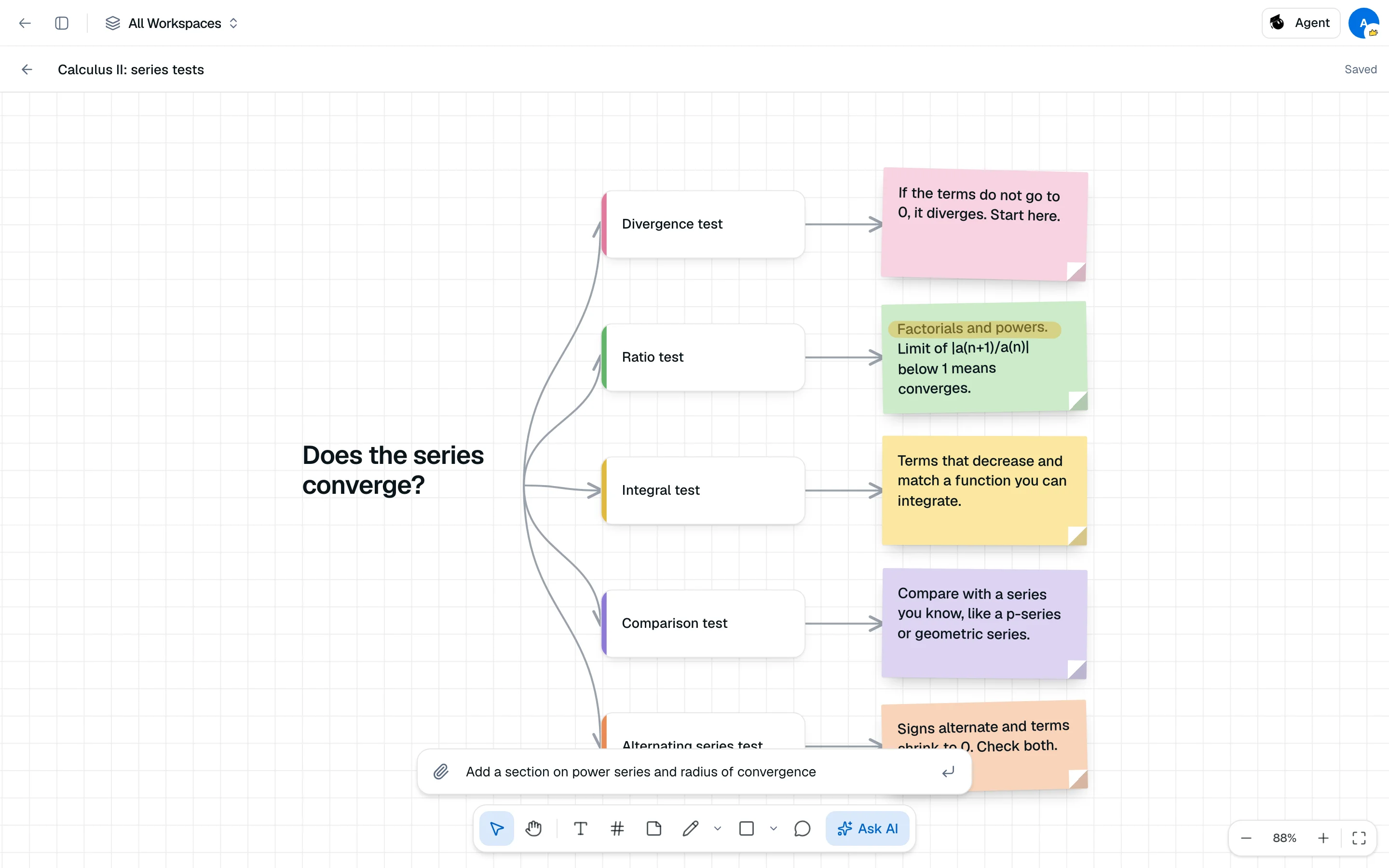
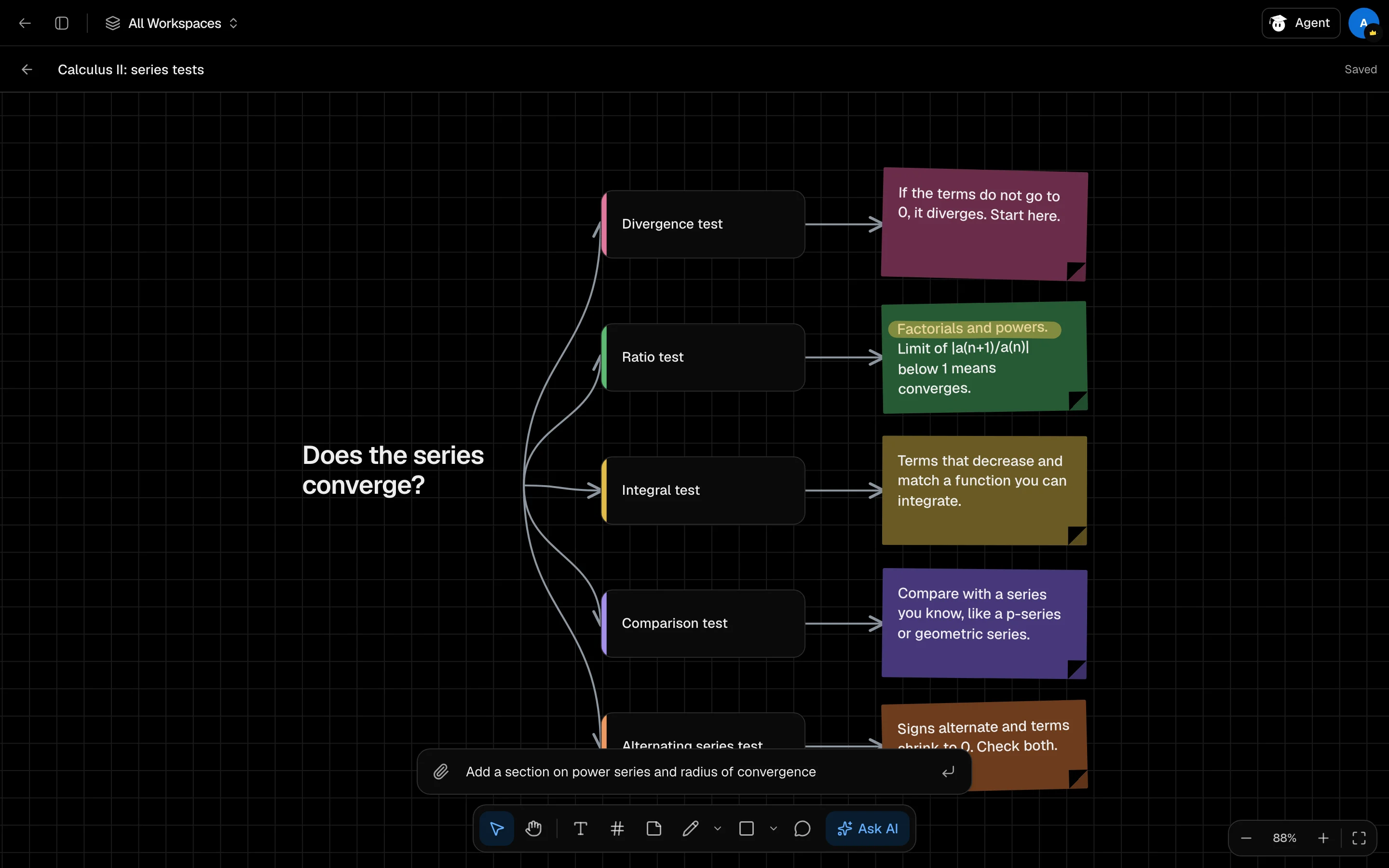
Ein Board erstellen
- Öffne /camp/whiteboard und klicke auf Neues Whiteboard. Oder füge Whiteboard AI als Kachel in einer Sitzung hinzu.
- Klicke auf KI fragen.
- Beschreibe, was gezeichnet werden soll, wie "eine Mindmap von Kapitel 3", oder klicke auf Dateien auswählen, um bis zu 10 Dateien anzuhängen.
- Wähle ein Layout: Auto, Mindmap, Spalten oder Zeitleiste.
- Klicke auf Zeichnen.
Wähle zuerst einige Elemente aus, und das Panel zeigt "Über N ausgewählt" an, sodass die KI nur diese erweitert. Jede Anfrage kostet 300 Credits und wird zurückerstattet, wenn sie fehlschlägt.
Zeichnen und bearbeiten
Die Werkzeugleiste hat Auswählen (V), Verschieben (H), Text (T), Rahmen (F), Haftnotiz (S), Bleistift (P), Stift (Shift P), Marker (Shift H), Formen (R Rechteck, O Oval, L Linie, Shift L Pfeil) und Kommentar (C).
| Tastenkombination | Aktion |
|---|---|
| ⌘ Z / ⌘ Shift Z | Rückgängig / Wiederherstellen |
| ⌘ D | Auswahl duplizieren |
| ⌘ A | Alles auswählen |
| Entf | Auswahl löschen |
Verwende Ctrl anstelle von ⌘ auf Windows und Linux. Halte die Leertaste gedrückt, um zu verschieben.
Zoom
Verwende die Steuerungen unten rechts: herauszoomen, der Prozentsatz (klicke für 100%), hineinzoomen und An Inhalt anpassen. Tastenkombinationen: ⌘ +, ⌘ -, ⌘ 0 und Shift 1.
Boards werden während der Arbeit gespeichert. Die Kopfzeile zeigt Speichern..., Gespeichert oder Nicht gespeichert an.