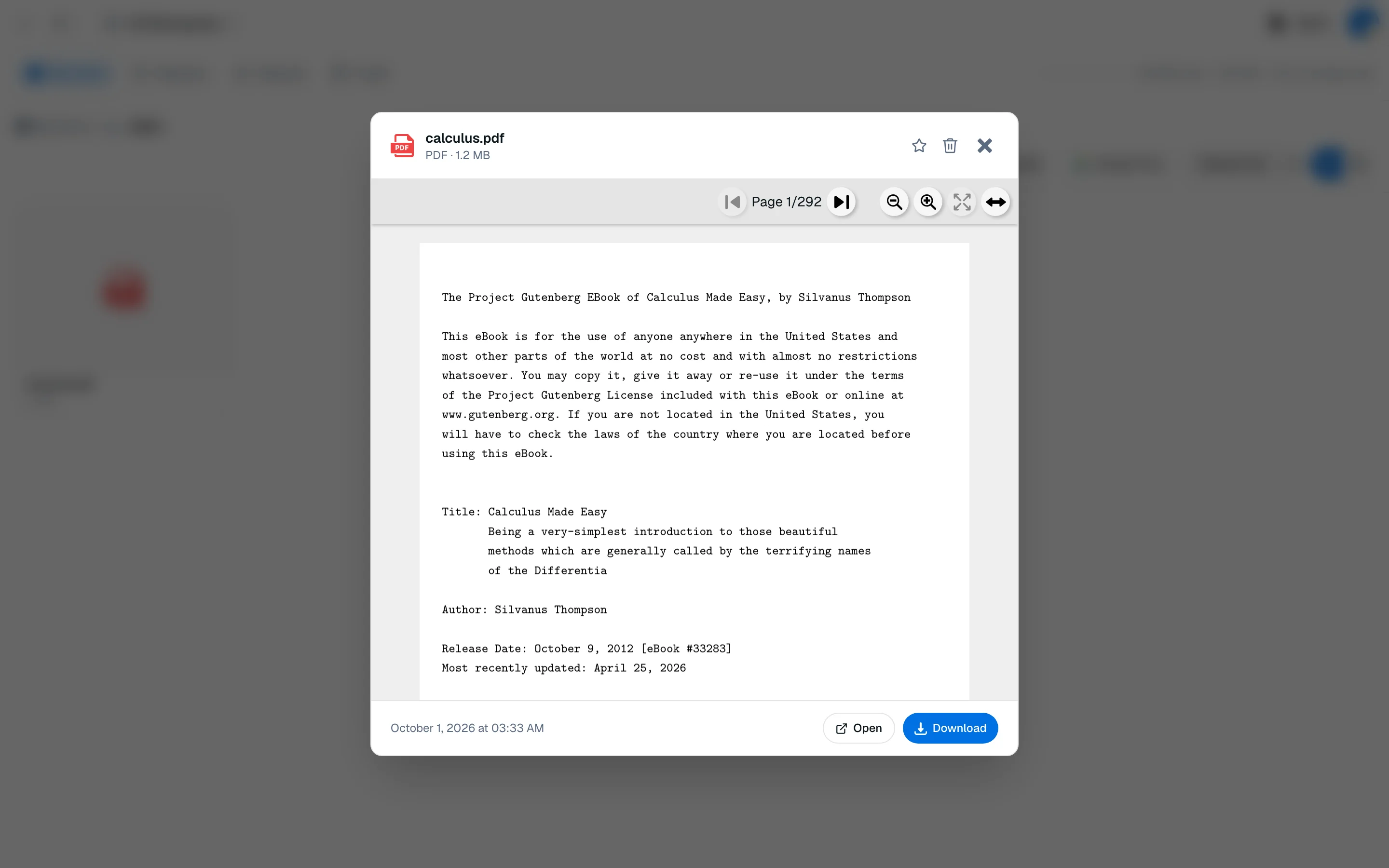
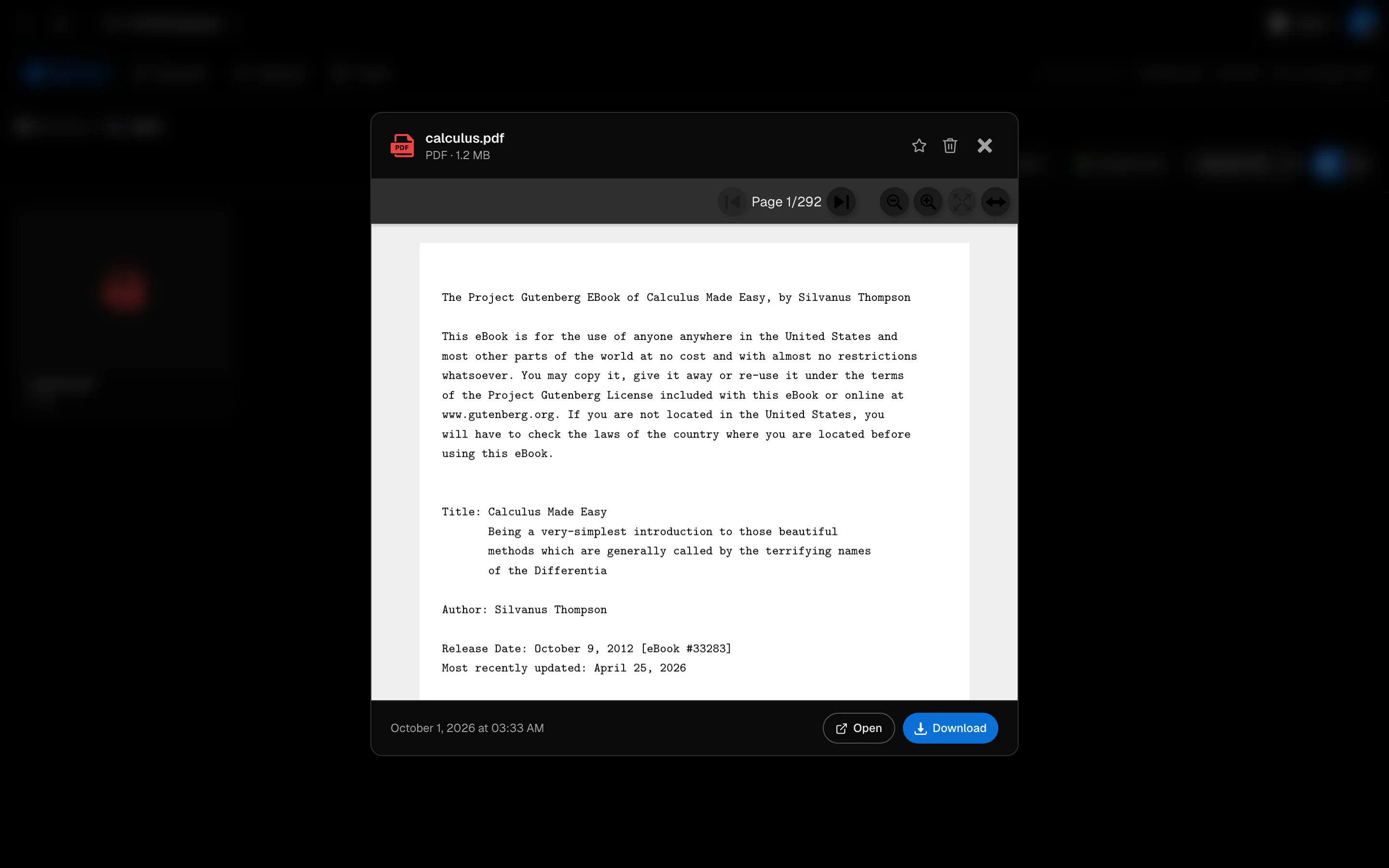
PDF lesen
Lese PDFs in einer Lernsitzung, hebe Bereiche hervor, füge Haftnotizen hinzu, markiere Seiten und frage die KI zu dem, was du ausgewählt hast.
Der PDF-Viewer öffnet sich neben deinen KI-Tools in einer Lernsitzung. Du kannst das Dokument während des Lesens markieren, und alles wird pro Datei gespeichert.
Navigieren
Verwende die Seitenpfeile, um hinein- und herauszuzoomen, An Breite anpassen und Suchen, um Text im Dokument zu finden. Drücke Enter für das nächste Vorkommen und Shift Enter für das vorherige. Herunterladen speichert die PDF. Original-PDF-Farben schaltet den Dunkelmodus aus.
Einen Bereich hervorheben
- Aktiviere Bereich auswählen unter Tools.
- Ziehe ein Rechteck über den Teil der Seite, den du möchtest.
- Wähle eine Farbe und klicke auf Bereich hervorheben.
Das gleiche Popup hat Frag die KI dazu, das die Auswahl in den Chat sendet, und Begriffsdefinition. Hervorhebungen werden über Bereiche der Seite gezeichnet, nicht als ausgewählte Wörter.
Haftnotizen
Öffne Haftnotizen, klicke auf + Hinzufügen und klicke irgendwo auf die Seite. Tippe deine Notiz ein und klicke auf Speichern. Klicke später auf eine Haftnotiz, um sie zu bearbeiten oder zu löschen.
Lesezeichen
Klicke auf das Band auf einer Seite, um Diese Seite markieren. Du kannst ein optionales Label hinzufügen und es mit Lesezeichen bearbeiten ändern.
Alles, was du markiert hast, anzeigen
Die Seitenlisten zeigen Hervorhebungen, Haftnotizen und Lesezeichen mit Zählungen. Klicke auf einen Eintrag, um zu seiner Seite zu springen.
Ohne die Lernwerkzeuge lesen
Für einen ablenkungsfreien Leser verwende Adobe PDF unter /camp/adobe-pdf. Wähle Aus Speicher oder Neu hochladen und nutze Vollbild.
Scanned PDFs ohne Textschicht können weiterhin angezeigt werden, aber ihr Text kann nicht indiziert oder durchsucht werden. Siehe Dateiindizierung.