
Chat mit Dokumenten
Stelle Fragen zu deinen Dateien und folge nummerierten Zitaten zurück zur genauen Seite.
Das AI Chat-Tool innerhalb einer Lernsitzung beantwortet Fragen basierend auf deinen eigenen Dateien. Studycamp durchsucht zuerst dein Material und antwortet dann mit anklickbaren Zitaten.
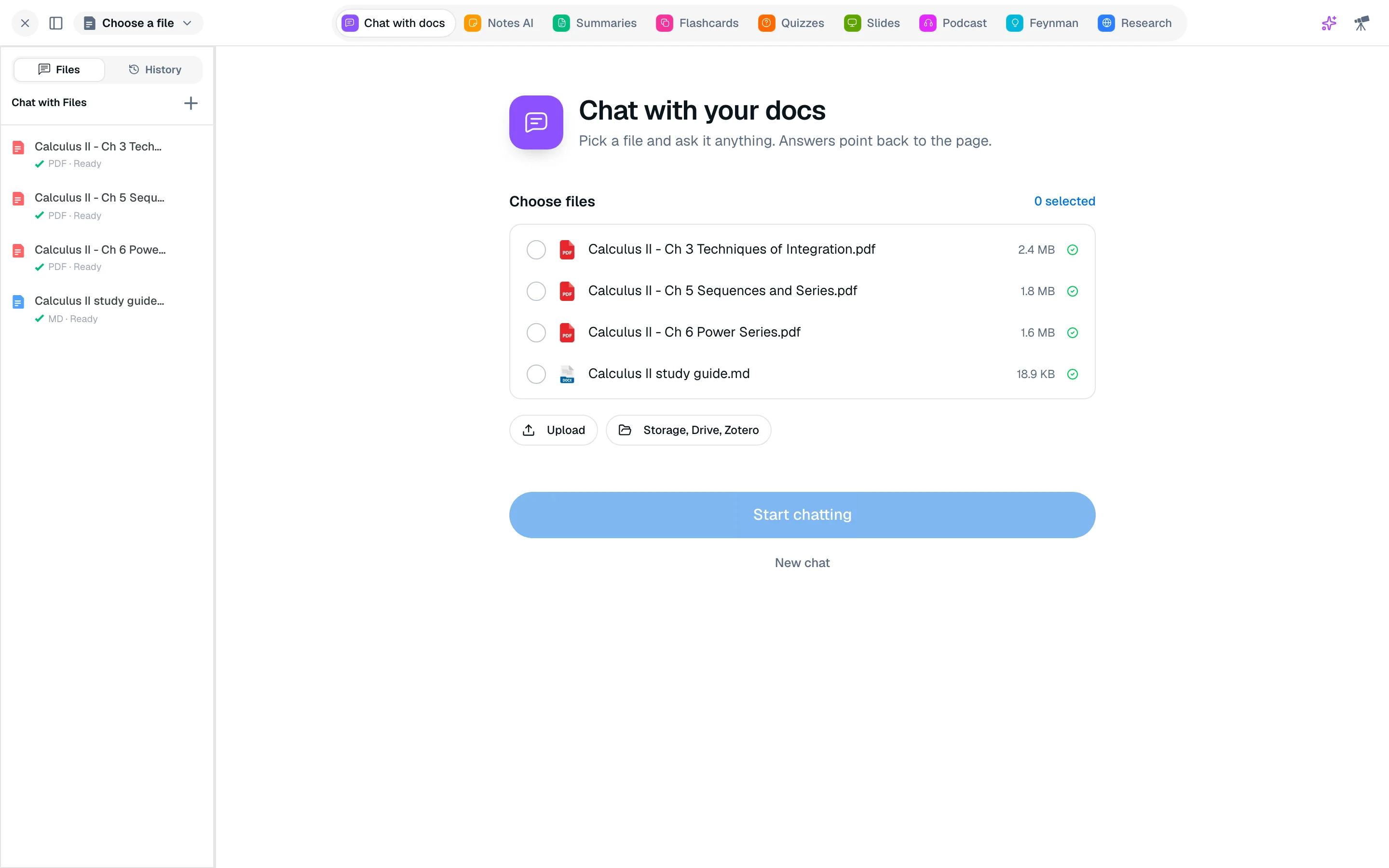
Stelle eine Frage
- Öffne eine Lernsitzung und wähle AI Chat (standardmäßig die Taste 1).
- Wähle die Dateien, mit denen du chatten möchtest, aus der Seitenleiste unter Dateien. Füge weitere mit Datei hinzufügen hinzu.
- Tippe deine Frage in Frage zu deinen Dokumenten... und sende sie.
Du kannst mit einem Vorschlag wie "Fasse die wichtigsten Punkte zusammen", "Erkläre das, als wäre ich neu dabei" oder "Teste mich dazu" beginnen. Wähle Allgemeiner Chat in der Seitenleiste, um etwas zu fragen, das nicht mit einer Datei zu tun hat.
Folge einem Zitat
Antworten enthalten nummerierte Zitate. Klicke auf eines, und die Datei öffnet sich in einem PDF-Reader-Bereich neben dem Chat, zum zitierten Abschnitt gescrollt. Wenn Studycamp den genauen Abschnitt nicht hervorheben kann, öffnet es trotzdem die Quellseite und informiert dich darüber.
Du kannst auch Text, den du im Reader hervorgehoben hast, oder einen Screenshot eines ausgewählten Bereichs als Frage senden.
Dateien und Indizierung
Eine Datei ist bereit für den Chat, sobald sie "Bereit" anzeigt. Während eine Datei "Indizierung..." anzeigt, warte eine Minute und frage erneut. Wenn die Indizierung fehlschlägt, verwende Indizierung erneut versuchen in der Seitenleiste. Siehe Dateiindizierung.
Verlauf
Öffne den Verlauf-Tab in der Seitenleiste, um ein früheres Gespräch erneut zu öffnen, oder starte einen Neuen Chat. Gespräche werden pro Arbeitsbereich gespeichert.
Kosten
Jede Nachricht kostet 50 Credits. Kostenlose Konten erhalten 1.500 Credits pro Monat, also etwa 30 Nachrichten, wenn der Chat alles ist, was du nutzt. Siehe Nutzung und Credits.