Hochladen und Speicher
Lade Dateien hoch, organisiere sie im Speicher und verstehe die Dateigrenzen, Quoten und den Papierkorb.
Jede Datei, die du hochlädst, wird im Speicher unter /camp/storage aufbewahrt. Arbeitsbereiche verlinken auf diese Dateien, sodass ein Upload in vielen Kursen verwendet werden kann.
Dateien hochladen
Du kannst von zwei Orten hochladen:
- Speicher. Klicke auf Hochladen in der Symbolleiste.
- Ein Arbeitsbereich. Klicke auf Dateien hinzufügen, wähle dann Hochladen, Aus Speicher, Google Drive oder Zotero. Du kannst auch Dateien in den Abschnitt Dateien ziehen.
Dateien gelangen auf jeden Fall in den Speicher. Eine Datei, die aus einem Arbeitsbereich hochgeladen wird, wird in einem Ordner abgelegt, der nach diesem Arbeitsbereich benannt ist.
Grenzen:
- Bis zu 100 MB pro Datei.
- Arbeitsbereiche akzeptieren PDF, Word, PowerPoint, Markdown, Text und Bilder. Nur einige Typen können von der KI gelesen werden. Siehe Dateiindizierung.
- Kostenlose Uploads nur eine Datei auf einmal. Pro kann mehrere gleichzeitig hochladen.
Speicherquote
| Plan | Speicher |
|---|---|
| Kostenlos | 1 GB |
| Pro | 100 GB |
Eine Leiste in der Seitenleiste zeigt, wie viel du verwendet hast. Nur Dateien, die auf Studycamp gespeichert sind, zählen. Dateien, die du auf deinem eigenen Google Drive aufbewahrst, zählen nicht. Siehe Speicheranbieter. Dateien im Papierkorb zählen nicht zur Quote. Wenn du das Limit überschreitest, erscheint ein Banner und neue Uploads werden blockiert, bis du Speicherplatz freigibst oder ein Upgrade durchführst. Nichts wird gelöscht.
Dateien organisieren
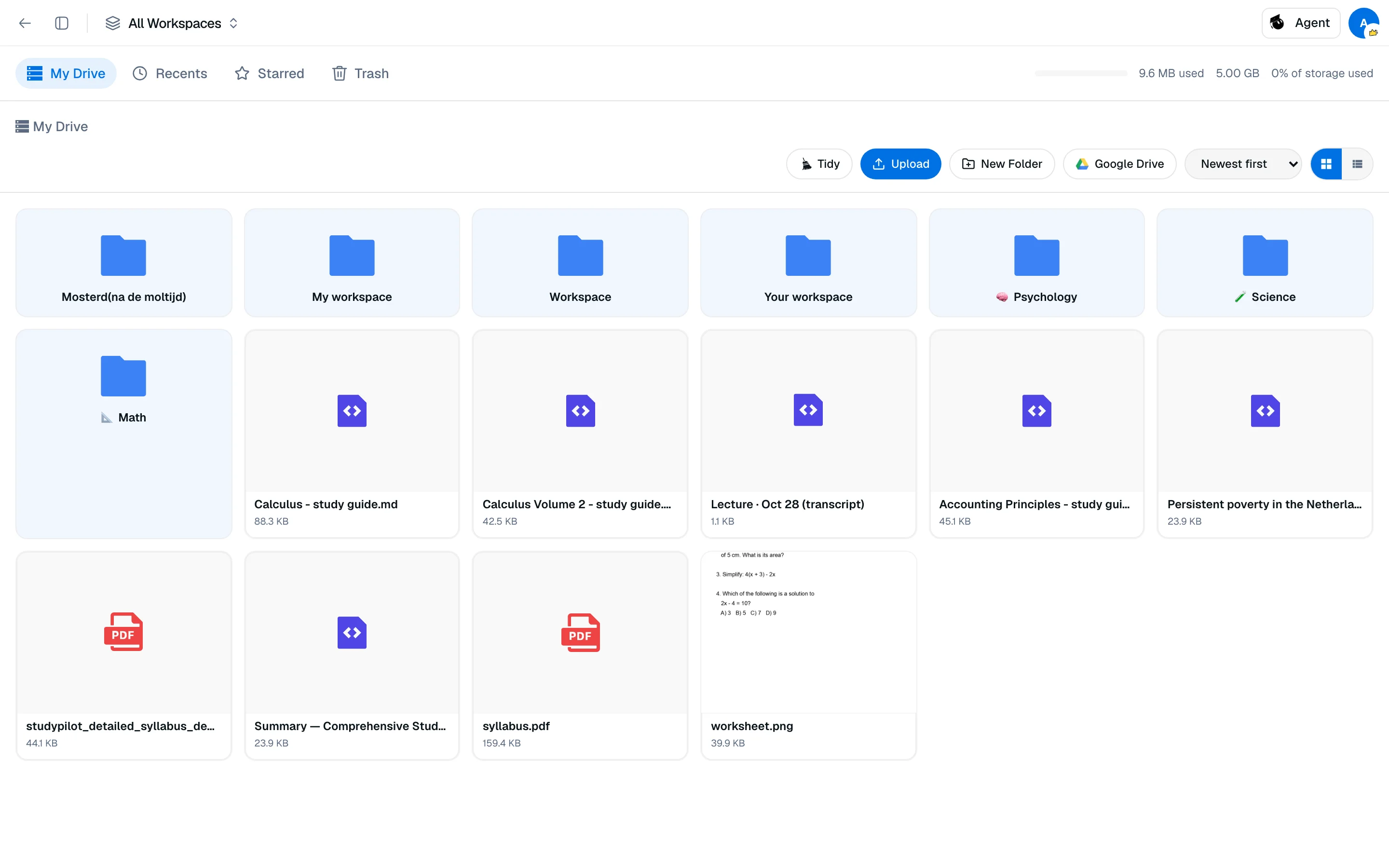
Der Speicher hat vier Ansichten in der Seitenleiste: Mein Laufwerk, Zuletzt, Favoriten und Papierkorb. In Mein Laufwerk:
- Neuer Ordner erstellt einen Ordner. Ziehe Dateien in Ordner oder benenne sie über das Menü um.
- Sortiere nach Name, Datum oder Größe und wechsle zwischen Raster- und Listenansicht.
- Klicke auf eine Datei für eine Vorschau. PDFs bieten PDF-Viewer öffnen, um zu lesen und zu annotieren.
Aufräumen
Aufräumen schlägt klarere Dateinamen und Ordner vor. Es ist in den kostenpflichtigen Plänen enthalten und verbraucht keine Credits. Du kannst bis zu 10 Vorschauen pro UTC-Tag durchführen.
- Klicke auf Aufräumen und wähle Gesamter Speicher, Dieser Ordner und Unterordner oder Ausgewählte Dateien.
- Klicke auf Änderungen anzeigen. Eine Überprüfung umfasst bis zu 200 Dateien.
- Deaktiviere Vorschläge, die du nicht möchtest, und klicke dann auf Ausgewählte anwenden.
Aufräumen behält die Dateiendungen, ändert niemals den Inhalt der Dateien und berührt deine bestehenden Ordner nicht. Zitationen, Anmerkungen und Links zu Arbeitsbereichen bleiben nach einer Umbenennung oder Verschiebung erhalten.
Papierkorb
Wähle Dateien aus und klicke auf In den Papierkorb verschieben. Im Papierkorb kannst du sie Wiederherstellen oder Für immer löschen. Dateien, die im Papierkorb verbleiben, werden nach 30 Tagen automatisch entfernt.