
Kanban
Plane Revision, Essays und Gruppenprojekte auf Boards mit Spalten, Karten, Schritten und Fälligkeitsdaten.
Kanban, im Rucksack, ermöglicht es dir, Arbeiten in Spalten zu sortieren und Karten während ihres Fortschritts zu verschieben. Verwende ein Board pro Projekt, wie zum Beispiel für die Prüfungsvorbereitung oder einen Aufsatz.
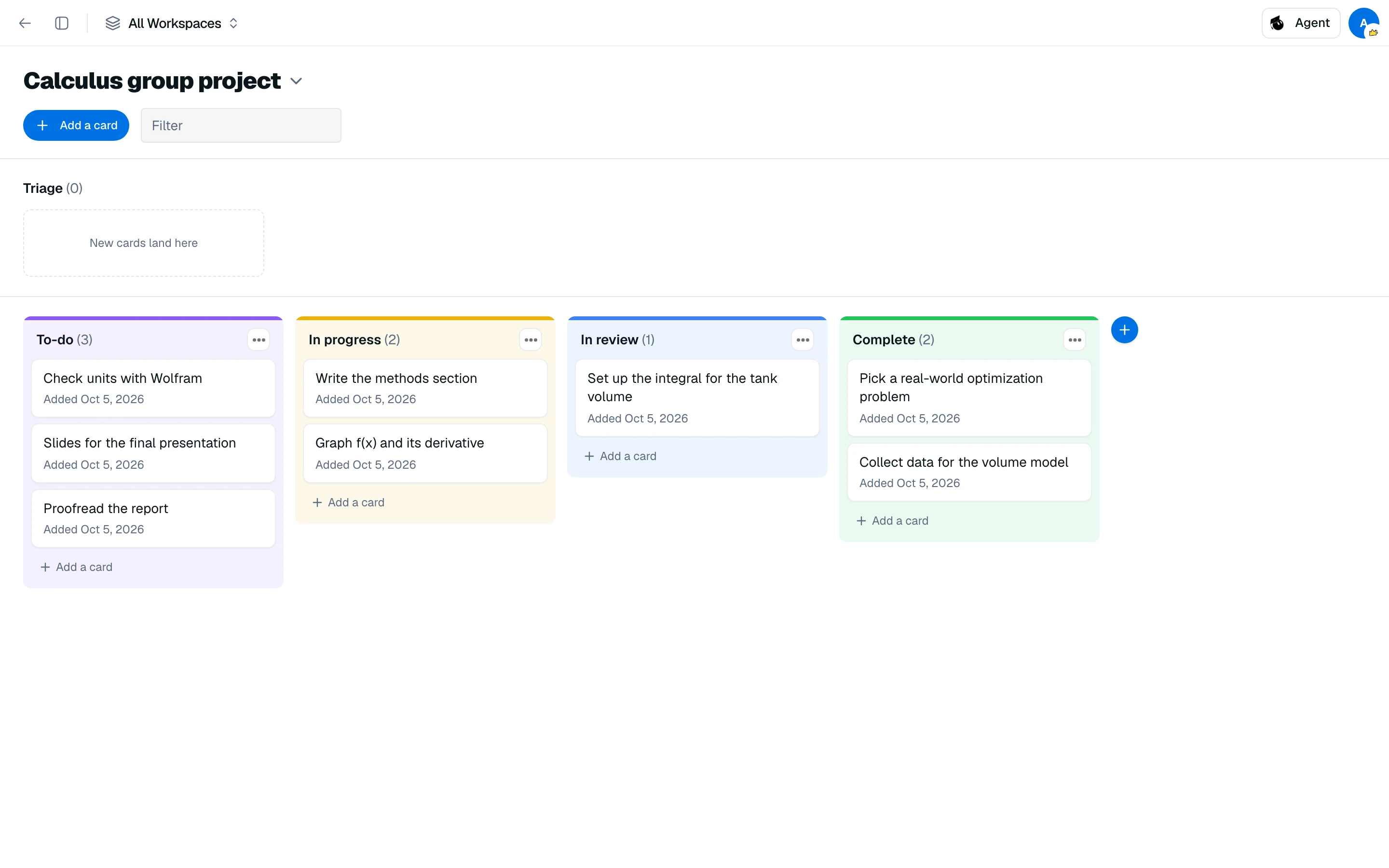
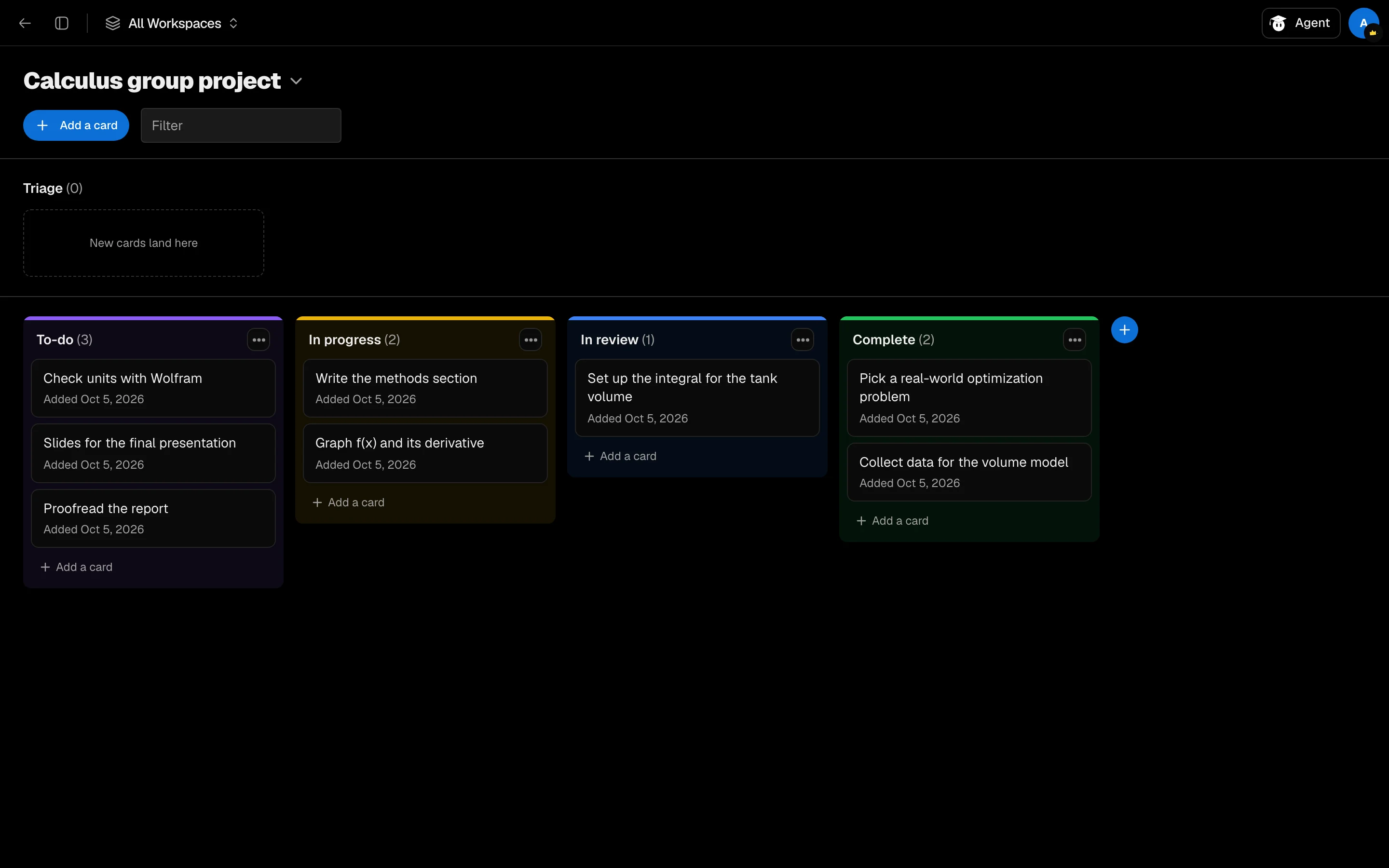
Erstelle ein Board
- Öffne Kanban aus deinem Rucksack oder der Seitenleiste.
- Klicke auf Neues Board (oder Erstelle dein erstes Board) und benenne es.
Ein neues Board beginnt mit drei Spalten: To do, In progress und Done. Verwende das Board-Menü, um ein Board umzubenennen oder zu löschen und um zwischen Boards zu wechseln.
Karten hinzufügen
Klicke auf Karte hinzufügen, tippe einen Titel ein und drücke Enter. Neue Karten landen in Triage, einem Bereich für Karten, die du noch nicht sortiert hast. Ziehe eine Karte in eine Spalte, wenn du bereit bist, oder zwischen Spalten, während die Arbeit voranschreitet.
Verwende das Filter-Feld, um Karten nach Text zu finden.
Karte bearbeiten
Öffne eine Karte, um Folgendes festzulegen:
- Spalte: verschiebe sie aus der Liste.
- Fällig: wähle ein Datum oder Datum löschen.
- Notizen: Freitext.
- Schritte: eine kleine Checkliste, angezeigt als
erledigt/gesamt.
Klicke auf Karte löschen, um sie zu entfernen.
Spalten verwalten
Klicke auf Spalte hinzufügen, um eine zu erstellen. Das Menü Spaltenoptionen enthält Umbenennen, Nach links verschieben, Nach rechts verschieben und Spalte löschen, sowie eine Farbe aus acht Optionen. Das Löschen einer Spalte verschiebt ihre Karten zurück nach Triage.