
Integrationen
Verbinde Google Drive, Spotify, Zotero, Notion und Slack und entdecke, welche Tools integriert sind.
Integrationen verbinden Studycamp mit Tools, die du bereits nutzt. Einige bringen Materialien herein, andere senden Erinnerungen heraus. Die integrierten Tools benötigen keine Einrichtung.
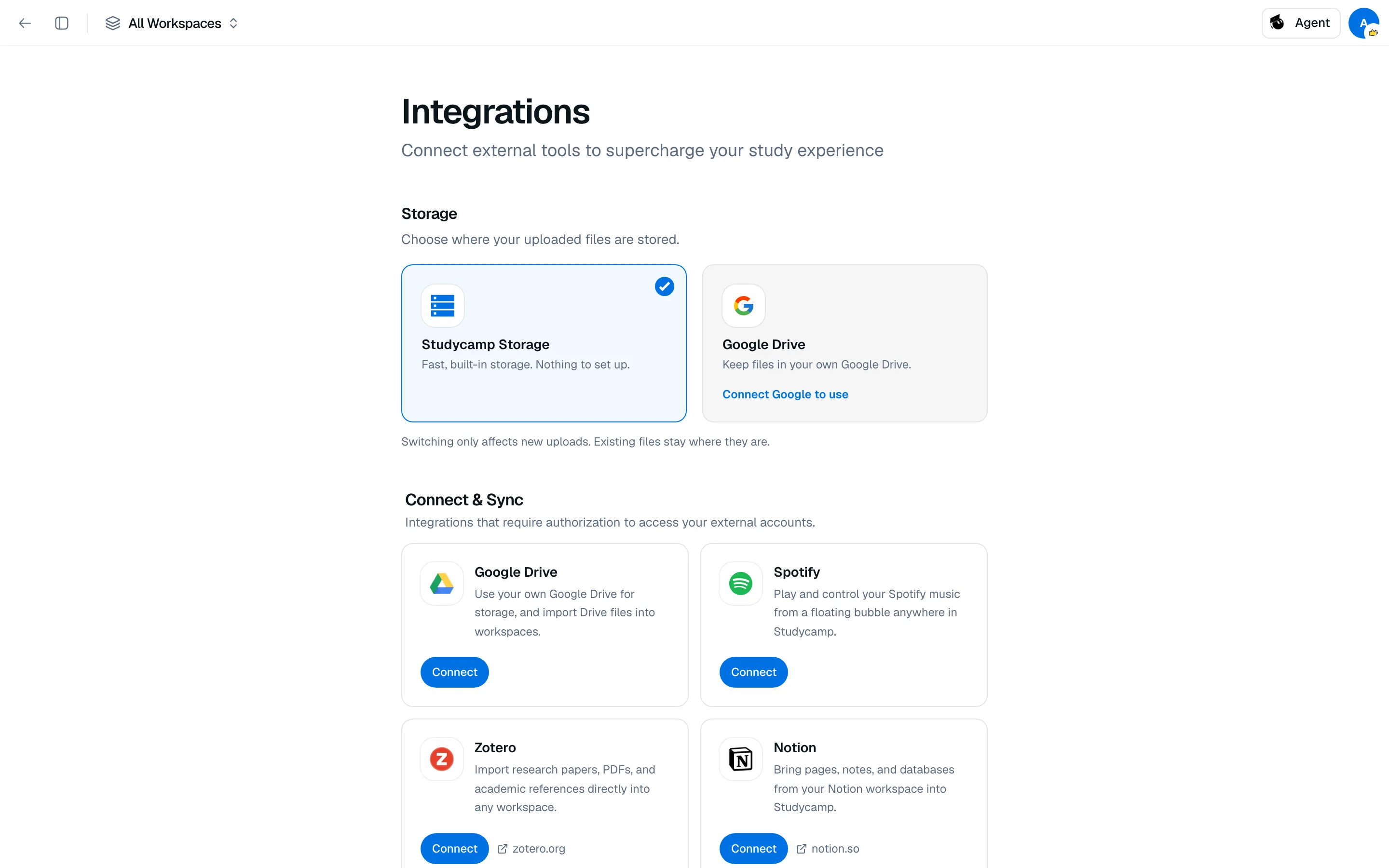
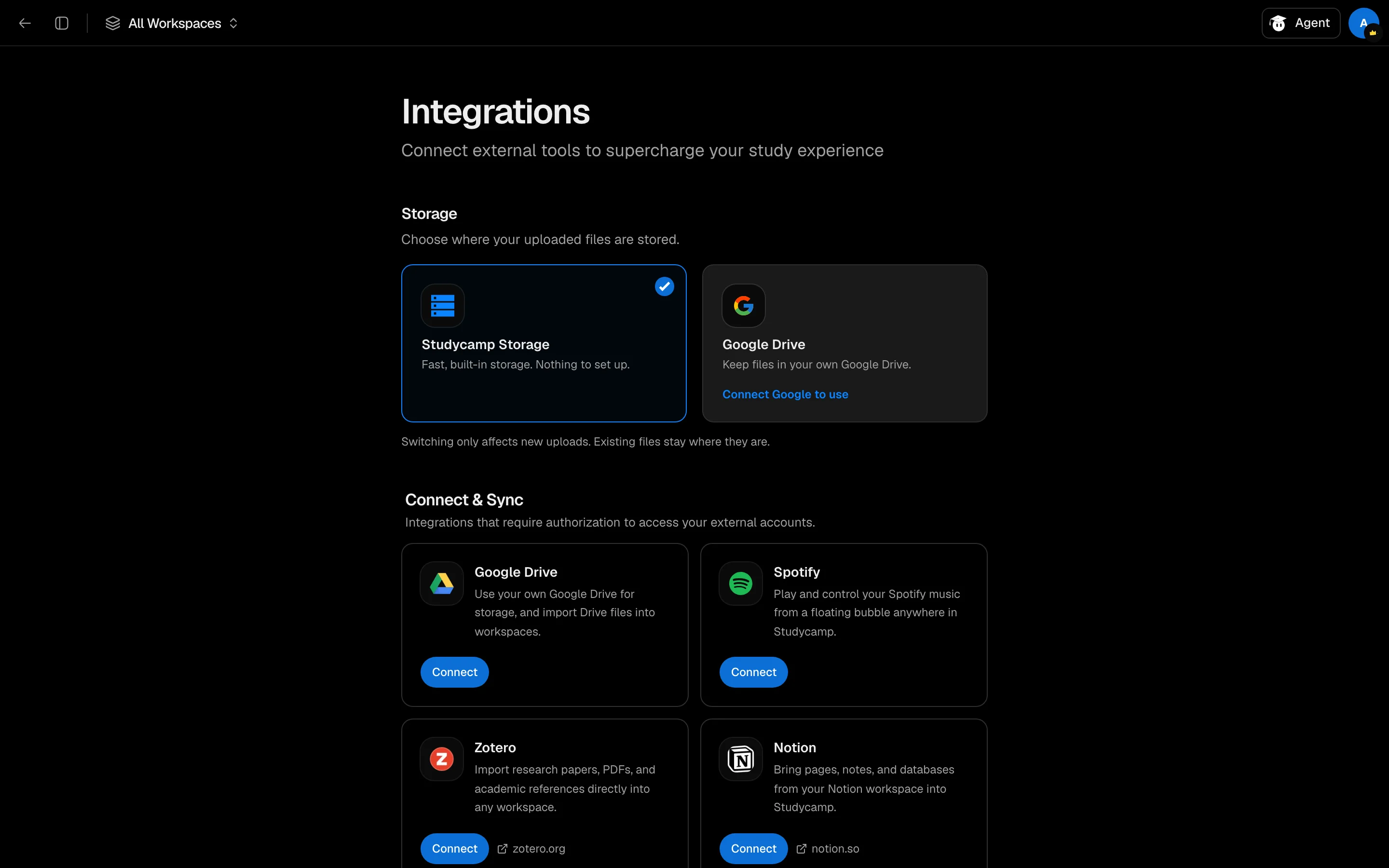
Einen Dienst verbinden
- Öffne Einstellungen, dann Integrationen.
- Finde den Dienst unter Verbinden & Synchronisieren und klicke auf Verbinden.
- Genehmige den Zugriff auf dem Bildschirm des Dienstes.
Wenn es funktioniert, zeigt der Dienst Verbunden an. Klicke auf Trennen, um die Verbindung zu stoppen. Importierte Inhalte bleiben in Studycamp.
Dienste, die du verbinden kannst
| Dienst | Was er macht |
|---|---|
| Google Drive | Nutze dein eigenes Drive für Speicher und importiere Drive-Dateien in Arbeitsbereiche. |
| Spotify | Spiele und steuere deine Musik von einem schwebenden Fenster überall in Studycamp. |
| Zotero | Importiere Forschungsarbeiten, PDFs und Referenzen in jeden Arbeitsbereich. |
| Notion | Bringe Seiten, Notizen und Datenbanken in Studycamp. |
| Slack | Erhalte Studienerinnerungen, Streak-Alerts und Pomodoro-Hinweise. |
Wähle, wo Dateien gespeichert werden
Der Abschnitt Speicher lässt dich Studycamp Speicher oder Google Drive für Uploads auswählen. Der Wechsel betrifft nur neue Uploads. Bestehende Dateien bleiben dort, wo sie sind. Siehe Speicheranbieter.
Integrierte Tools
Unter Integrierte Tools sind diese immer aktiv: Wolfram Alpha, Adobe PDF, Excalidraw und ChatGPT.
Wenn eine Verbindung fehlschlägt
Eine Meldung wie "Verbindung zu Notion fehlgeschlagen. Bitte erneut versuchen" bedeutet, dass die Autorisierung nicht abgeschlossen wurde. Versuche es erneut und genehmige jede angeforderte Berechtigung. Weitere Lösungen findest du in Fehlerbehebung.