Werkruimtes
Maak een werkruimte voor elke cursus, voeg bestanden toe en start studiesessies vanaf één pagina.
Een werkruimte bevat alles voor één cursus of project: de bestanden, studiesessies en optionele widgets zoals taken en notities. Door cursussen gescheiden te houden, werken de AI-tools alleen met het materiaal dat je hebt gekozen.
Maak een werkruimte
- Open Werkruimtes, of gebruik het dashboard.
- Klik op Nieuwe werkruimte.
- Voer een Naam in (bijvoorbeeld "Lineaire Algebra"), kies optioneel een pictogram en selecteer een Kleur.
- Klik op maken. De werkruimte opent.
Om meerdere cursussen tegelijk op te bouwen vanuit een studieplan, zie Cursusopzet.
Voeg bestanden toe en begin met studeren
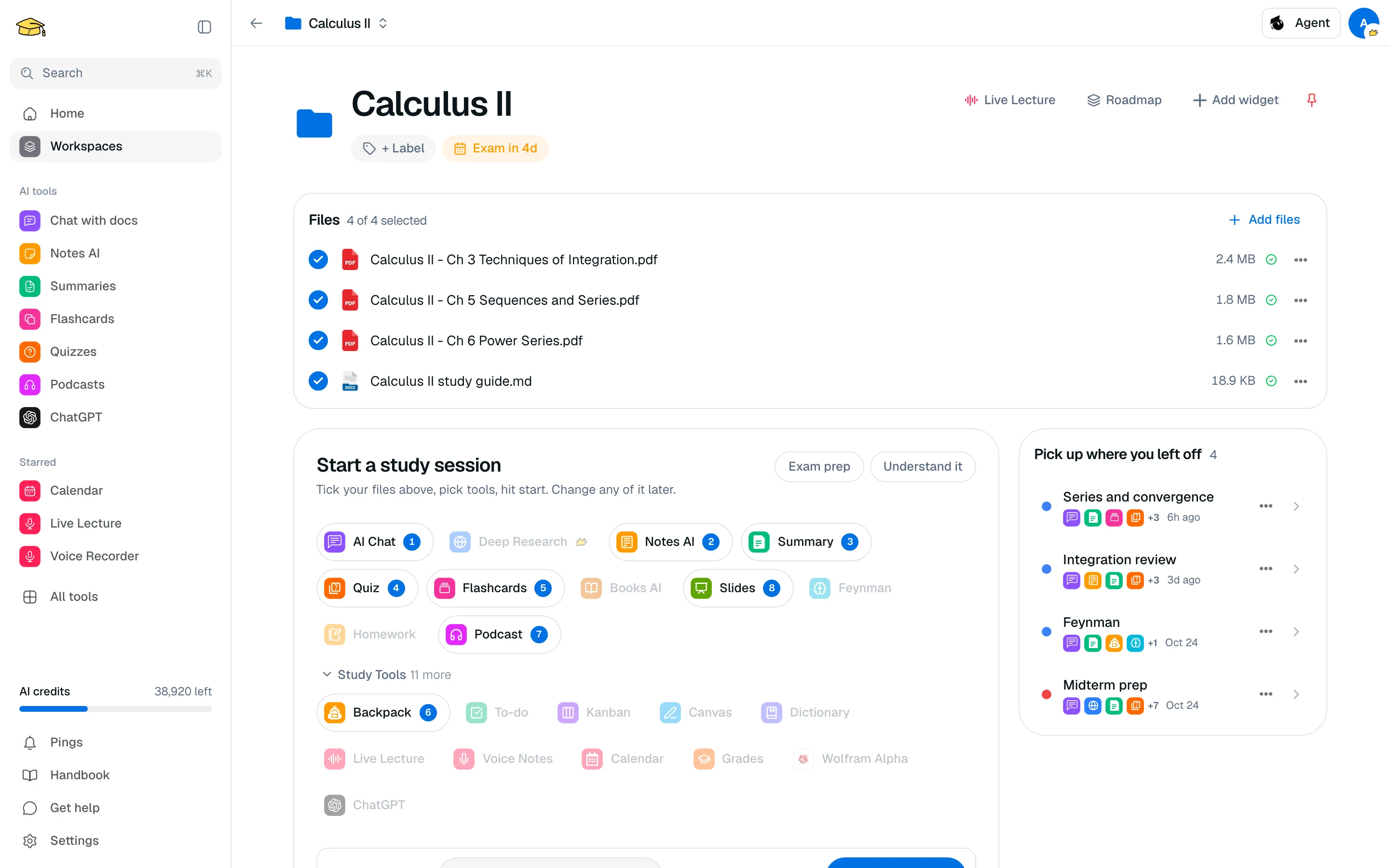
De bovenkant van een werkruimte is waar het werk gebeurt:
- Klik in Bestanden op Bestanden toevoegen om te uploaden, kies uit opslag, of importeer vanuit Google Drive of Zotero. Ondersteunde types zijn PDF, Word, PowerPoint, Markdown, tekst en afbeeldingen, tot 100 MB per stuk.
- Vink de bestanden aan die je in de volgende sessie wilt gebruiken. Elk bestand toont een statusbadge terwijl het wordt gelezen.
- Kies je tools in de sessiecomposer en klik op Start sessie.
- Eerdere sessies worden naast de composer weergegeven. Open er een om verder te gaan waar je was gestopt.
Label, examendatum en vastpinnen
De header van de werkruimte laat je dingen ter plaatse bewerken:
- Klik op de naam om deze te hernoemen.
- Klik op + Label om een status in te stellen: Op schema, Heeft aandacht nodig, Examen binnenkort of Klaar. Labels laten je de lijst met werkruimtes filteren.
- Klik op Stel examendatum in om een "Examen in N dagen" badge weer te geven. Deze wordt amberkleurig binnen 7 dagen en rood binnen 3.
- Gebruik de vastpin-knop om de werkruimte bovenaan te houden.
Voeg widgets toe
Klik op Widget toevoegen om Bestanden, Taken, Notities, Studiesessies, Opnames, Overzicht, Kalender of Aftelling aan de werkruimtepagina toe te voegen. Gebruik Gebruik voor nieuwe werkruimtes in de galerij om je lay-out als standaard op te slaan. Werkruimtelay-outs worden in je browser opgeslagen, dus een nieuw apparaat begint opnieuw.
Organiseer de lijst
Op de pagina Werkruimtes, gebruik Nieuwe map om werkruimtes te groeperen, bijvoorbeeld per jaar of semester. Gebruik het werkruimtemenu om een werkruimte in een map te verplaatsen. Wissel bovenaan tussen raster- en lijstweergave.
Limieten
| Gratis | Pro | |
|---|---|---|
| Werkruimtes | 3 | Onbeperkt |
| Studiesessies per werkruimte | 1 | Onbeperkt |
Wanneer je een limiet bereikt, biedt een banner een upgrade aan. Niets wordt verwijderd.
Het verwijderen van een werkruimte verwijdert de werkruimte en de bijbehorende gegevens permanent. Het verwijderen van een enkel bestand uit een werkruimte ontkoppelt het alleen en houdt het in Opslag.