
Integraties
Verbind Google Drive, Spotify, Zotero, Notion en Slack, en ontdek welke tools ingebouwd zijn.
Integraties verbinden Studycamp met tools die je al gebruikt. Sommige brengen materiaal binnen, andere sturen herinneringen naar buiten. De ingebouwde tools vereisen geen installatie.
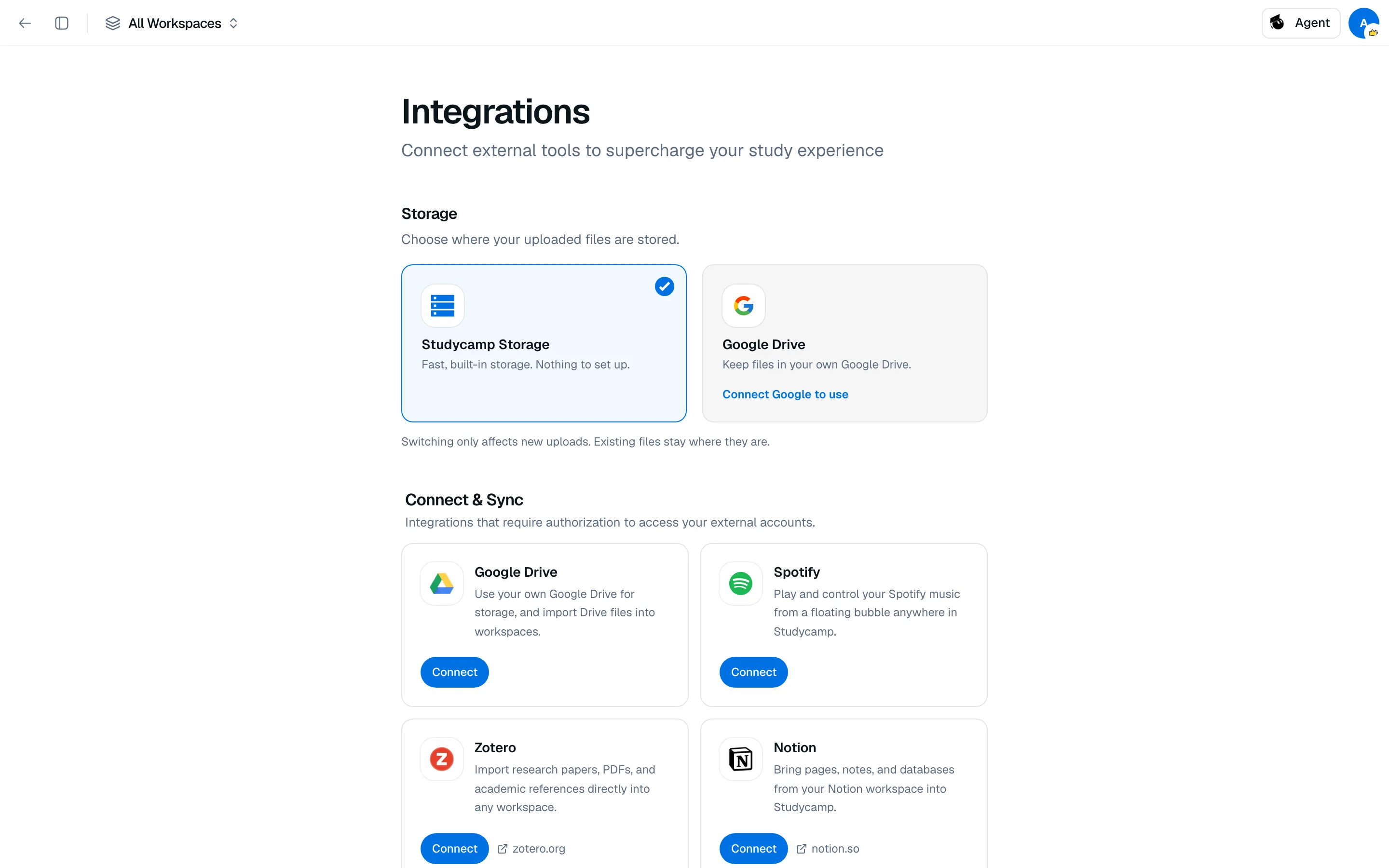
Verbind een service
- Open Instellingen, en ga naar Integraties.
- Zoek de service onder Verbind & Synchroniseer en klik op Verbind.
- Goedkeuring geven op het scherm van de service zelf.
Als het werkt, staat er Verbonden bij de service. Klik op Ontkoppelen om te stoppen. Geïmporteerde inhoud blijft in Studycamp.
Services die je kunt verbinden
| Service | Wat het doet |
|---|---|
| Google Drive | Gebruik je eigen Drive voor opslag en importeer Drive-bestanden in werkruimtes. |
| Spotify | Speel en bedien je muziek vanuit een zwevende bubble overal in Studycamp. |
| Zotero | Importeer onderzoeksartikelen, PDF's en referenties in elke werkruimte. |
| Notion | Breng pagina's, notities en databases in Studycamp. |
| Slack | Ontvang studieherinneringen, streakmeldingen en Pomodoro-ondersteuning. |
Kies waar bestanden worden opgeslagen
De sectie Opslag laat je kiezen tussen Studycamp Opslag of Google Drive voor uploads. Wisselen heeft alleen invloed op nieuwe uploads. Bestaande bestanden blijven waar ze zijn. Zie Opslagproviders.
Ingebouwde tools
Onder Ingebouwde Tools zijn deze altijd actief: Wolfram Alpha, Adobe PDF, Excalidraw en ChatGPT.
Als een verbinding mislukt
Een melding zoals "Verbinden met Notion mislukt. Probeer het opnieuw" betekent dat de autorisatie niet is voltooid. Probeer het opnieuw en geef elke gevraagde toestemming goed. Meer oplossingen vind je in Probleemoplossing.