PDF lezen
Lees PDF's tijdens een studiesessie, markeer gebieden, voeg plakkende notities toe, bladwijzer pagina's en vraag AI naar wat je selecteert.
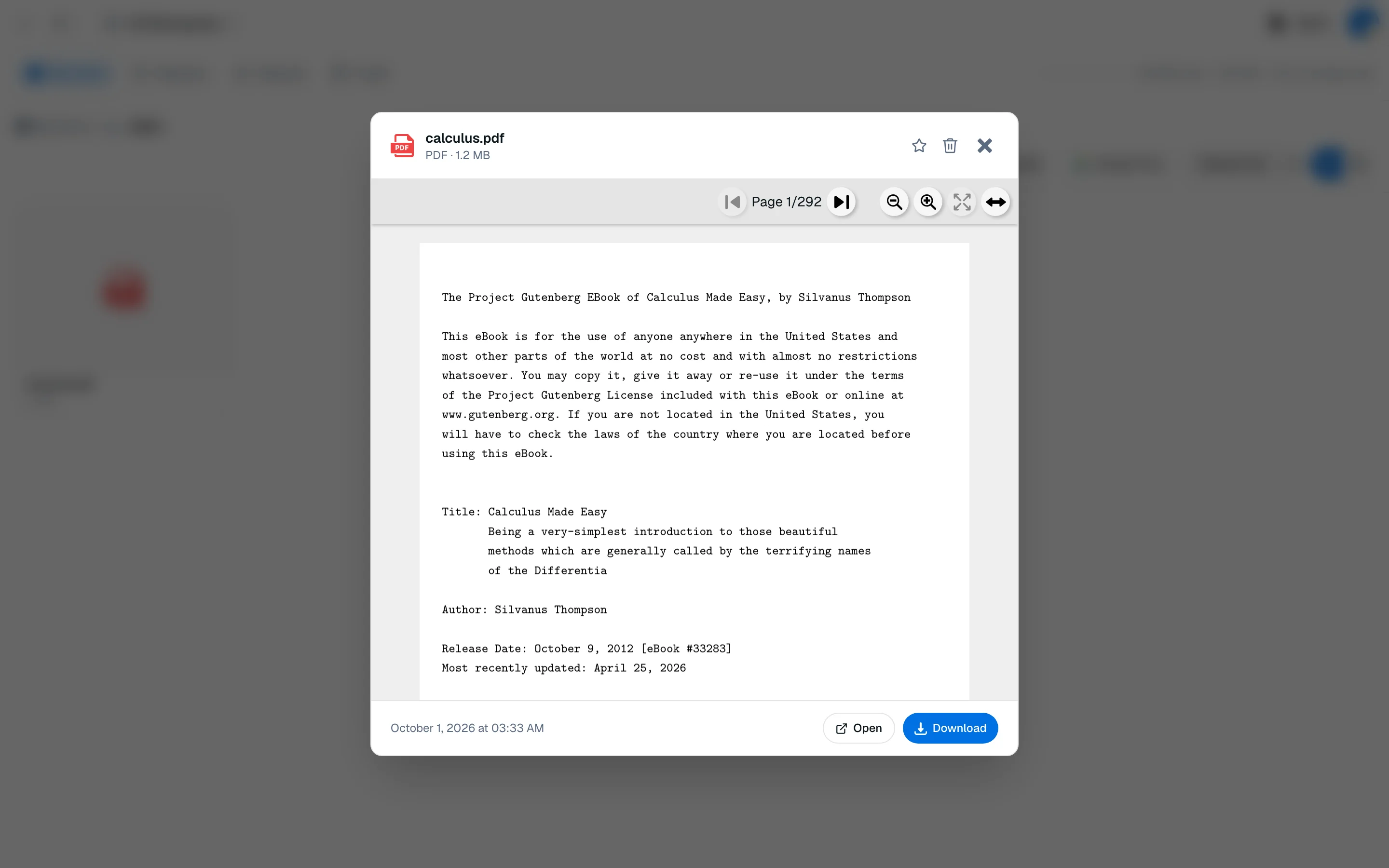
De PDF-viewer opent naast je AI-tools in een studiesessie. Je kunt het document markeren terwijl je leest, en alles wordt per bestand opgeslagen.
Navigeren
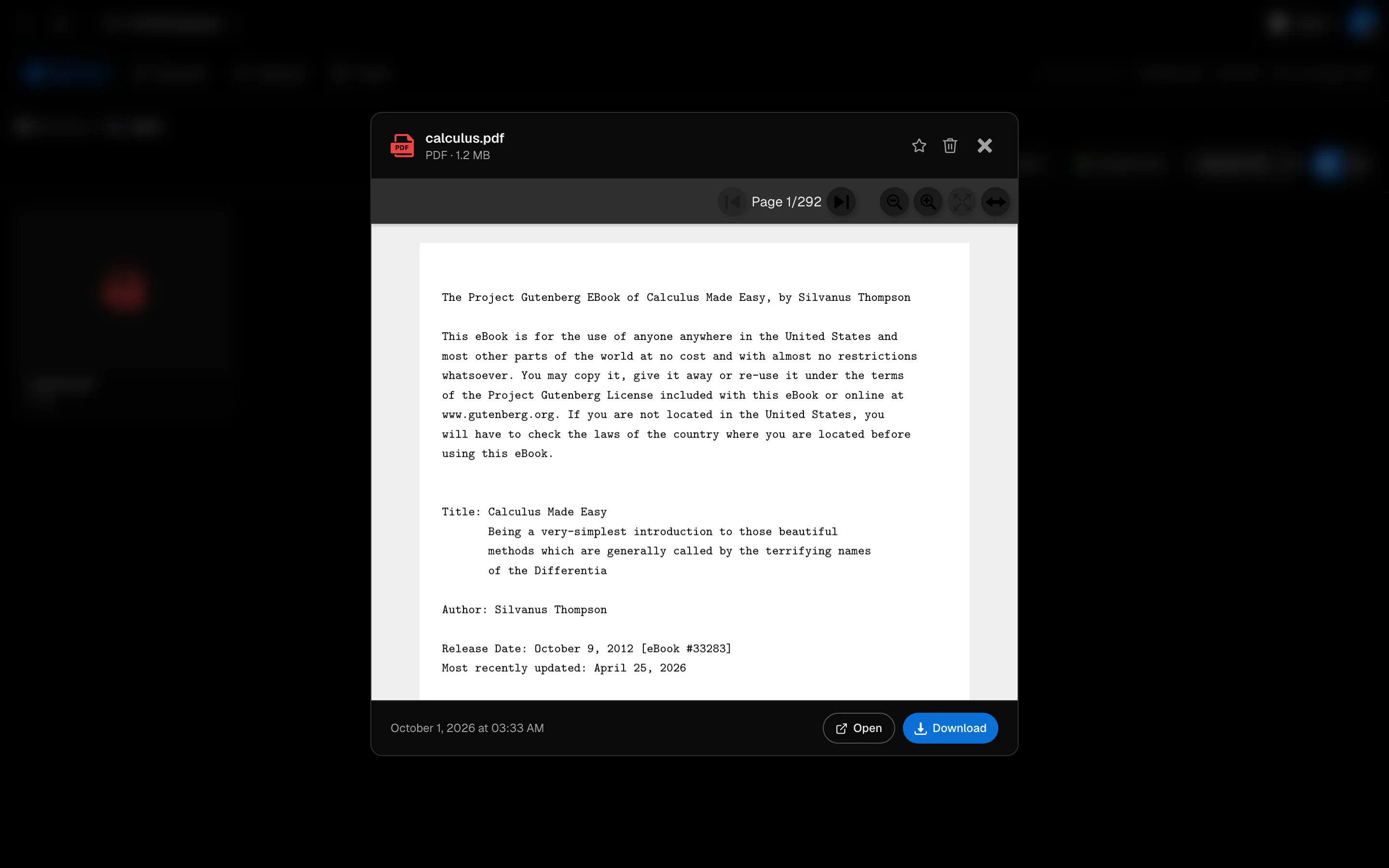
Gebruik de pagina-pijlen, zoom in en uit, Pas aan op breedte, en Zoeken om tekst in het document te vinden. Druk op Enter voor de volgende match en Shift Enter voor de vorige. Downloaden slaat de PDF op. Originele PDF-kleuren schakelt de donkere modus tint uit.
Een gebied markeren
- Zet Gebied selecteren aan vanuit Tools.
- Sleep een rechthoek over het deel van de pagina dat je wilt.
- Kies een kleur en klik op Markeer gebied.
Dezelfde popup heeft Vraag AI hierover, waarmee de selectie naar de chat wordt gestuurd, en Definieer sleutelterm. Markeringen worden over gebieden van de pagina getekend, niet geselecteerd als woorden.
Plakkende notities
Open Plakkende notities, klik op + Toevoegen, en klik ergens op de pagina. Typ je notitie en klik op Opslaan. Klik later op een plakkende notitie om deze te bewerken of te verwijderen.
Bladwijzers
Klik op het lint op een pagina om Deze pagina bladwijzer te maken. Je kunt een optionele label toevoegen en deze wijzigen met Bewerk bladwijzer.
Zie alles wat je hebt gemarkeerd
De zijlijsten tonen Markeringen, Plakkende notities en Bladwijzers met tellingen. Klik op een item om naar de bijbehorende pagina te springen.
Lees zonder de studietools
Voor een afleidingsvrije lezer, gebruik Adobe PDF op /camp/adobe-pdf. Kies Uit opslag of Upload nieuw, en gebruik Volledig scherm.
Gescreende PDF's zonder een tekstlaag kunnen nog steeds worden bekeken, maar hun tekst kan niet worden geïndexeerd of doorzocht. Zie Bestand indexeren.