
Tegels en indelingen
Gebruik twee tools tegelijk in een studiesessie, pas ze aan, wissel ze en bedien alles vanaf het toetsenbord.
Een sessie toont maximaal twee tools tegelijk, elk in zijn eigen tegel. Zet een quiz naast je notities, of flashcards naast een PDF, en houd beide in zicht.
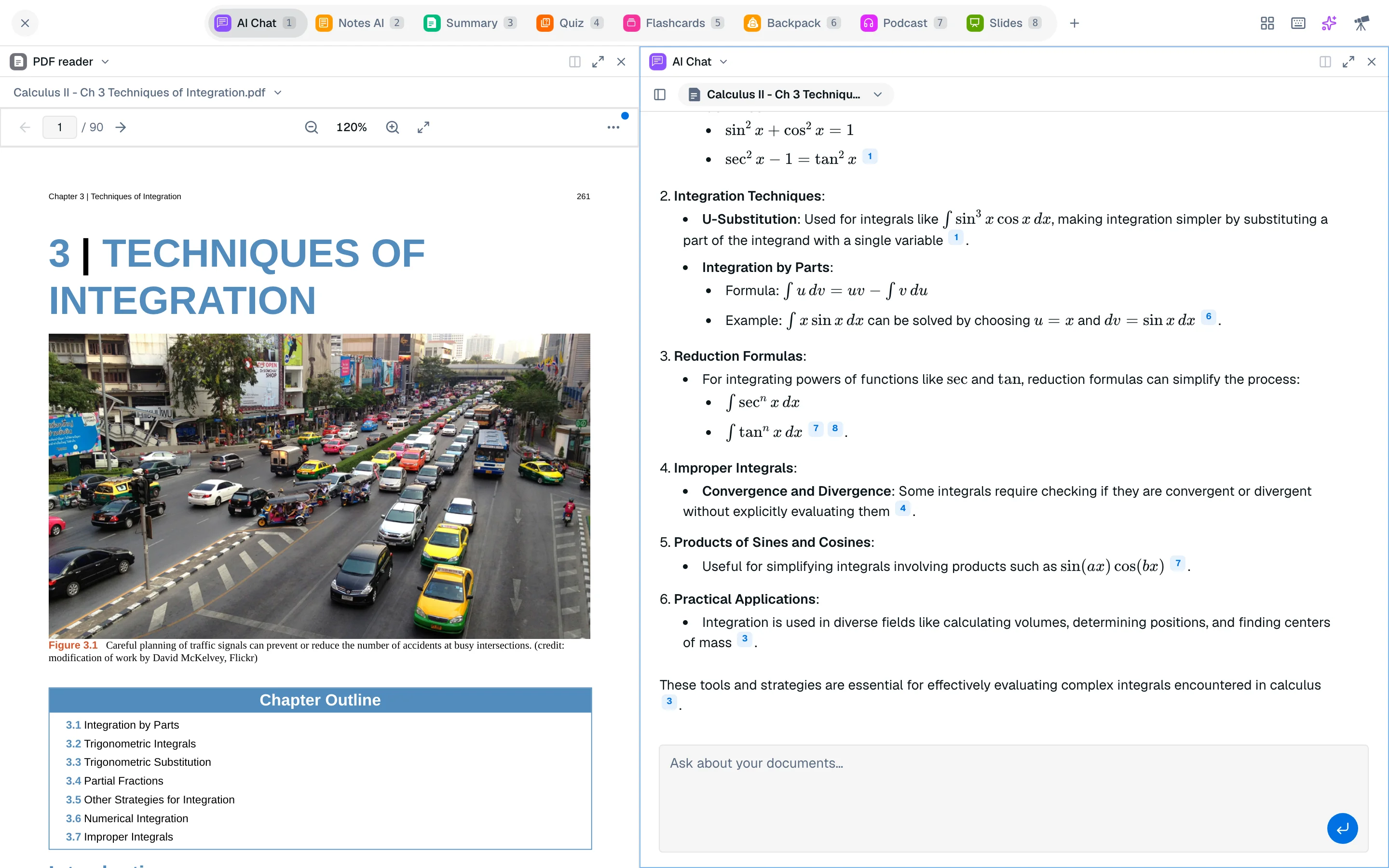
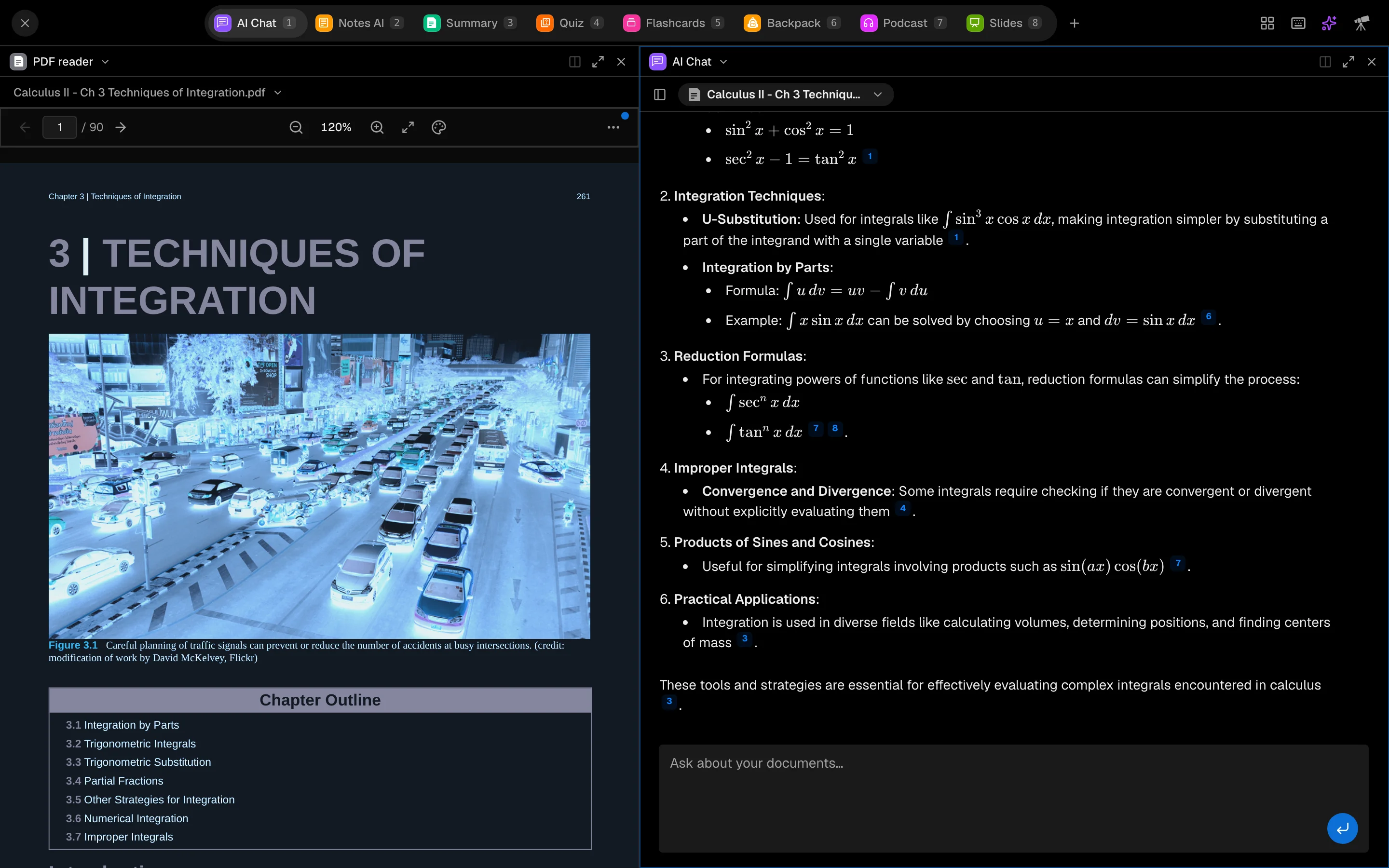
Open een tweede tegel
Een nieuwe sessie begint met één tegel. Om er een toe te voegen:
- Klik op Open naast in de tegelkop, of druk op Ctrl Alt D.
- De nieuwe tegel is leeg. Gebruik het zoekvak om een tool te vinden en kies deze.
Je kunt ook Shift ingedrukt houden en op de nummertoets van een tool drukken (of Shift-klik op het tabblad) om die tool in een tweede tegel te openen. Tegels staan altijd naast elkaar. Studycamp stapelt ze nooit of opent een derde.
Wanneer er al twee tegels open zijn, vervangt het openen van een andere tool de andere tegel in plaats van er een toe te voegen.
Kies wat elke tegel toont
Klik op de toolnaam in een tegelkop (Verander tool) om die tegel naar een andere tool te schakelen. Naast je sessietabs kunnen tegels de PDF-lezer, Agent, Bots, Code Playground en Whiteboard AI bevatten, die geen sessietabs zijn.
Elke tegel behoudt zijn eigen status: de geselecteerde bestanden, en de quiz, deck, samenvatting of notitie die open is. Het veranderen van de tool in één tegel laat de andere ongemoeid.
Verplaatsen, aanpassen en wisselen
- Aanpassen: sleep de scheidingslijn tussen de tegels.
- Wisselen: sleep de kop van een tegel naar de andere tegel.
- Maximaliseren: klik op Maximaliseer tegel om het scherm met één tegel te vullen. Herstel indeling brengt de splitsing terug.
- Sluiten: klik op Sluit tegel. De laatste tegel kan niet worden gesloten.
Indelingsvoorkeuren
Open het Indeling menu in de bovenste balk en kies:
- Enkel: houd alleen de gefocuste tegel.
- Twee kolommen: gefocuste tegel aan de linkerkant, de volgende tegel aan de rechterkant. Als er geen tweede tegel is, opent er een lege.
Het menu herinnert je eraan: "Maximaal 2 tools tegelijk."
Wissel focus
De gefocuste tegel heeft een gemarkeerde rand. Klik op een tegel om deze te focussen, of druk op Ctrl Alt met een pijltoets om naar de aangrenzende tegel te verplaatsen. Nummertoetsen werken altijd op de gefocuste tegel.
Toetsenbord sneltoetsen
Druk op ? in een sessie (buiten een tekstvak) of klik op de toetsenbordknop om deze lijst te zien.
| Sneltoets | Actie |
|---|---|
| 1 tot 8 | Open een tool in deze tegel |
| Shift + 1 tot 8 | Open een tool in een nieuwe tegel |
| Ctrl Alt D | Split rechts |
| Ctrl Alt W | Sluit tegel |
| Ctrl Alt M | Maximaliseer of herstel tegel |
| Ctrl Alt + pijltoetsen | Verplaats tussen tegels |
De tegel sneltoetsen gebruiken Ctrl Alt, zodat ze ook werken terwijl je typt in een chatbox.
Op een telefoon
Telefoons tonen één tegel tegelijk en verbergen het indelingsmenu. Je indeling met twee tegels wordt behouden en verschijnt weer op een groter scherm.