
Geluiden en muziek
Mix ambient geluiden met hun eigen volumes, of speel je Spotify af vanuit een zwevende speler terwijl je studeert.
Geluiden en de Spotify-speler zorgen ervoor dat audio blijft spelen terwijl je werkt. Geluiden vind je in je zijbalk; de speler verschijnt zodra je Spotify verbindt.
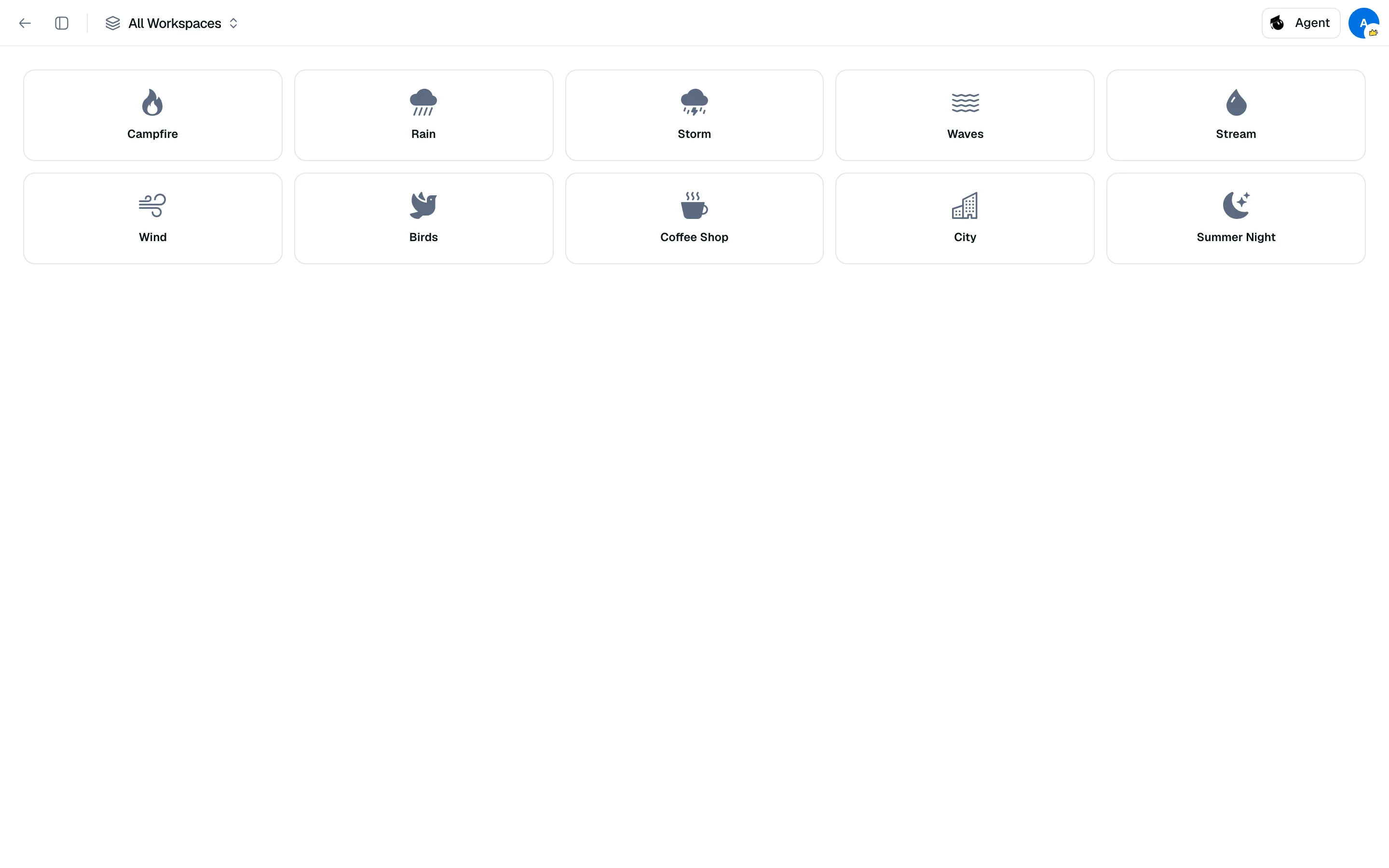
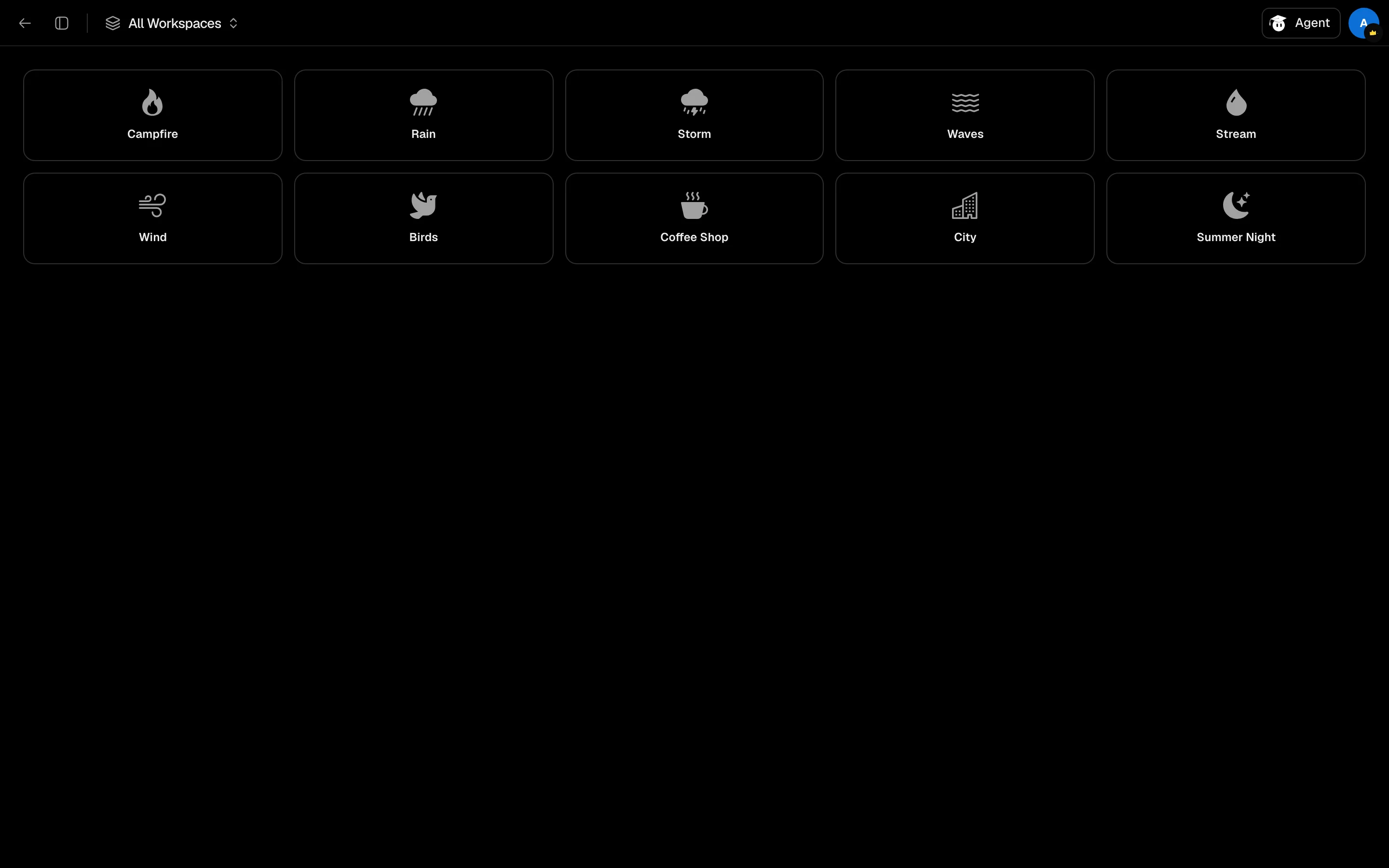
Ambient geluiden
- Open Geluiden vanuit de zijbalk.
- Klik op een tegel om deze te starten. Klik opnieuw om te stoppen.
- Sleep de schuifregelaar die verschijnt om het volume van dat geluid in te stellen.
Er zijn tien geluiden: Kampvuur, Regen, Storm, Golven, Stroom, Wind, Vogels, Koffiehuis, Stad en Zomeravond. Zet zoveel aan als je wilt, elk met zijn eigen volume (ze beginnen op 42). Stop alles dempt alles.
Geluiden blijven spelen terwijl je tussen pagina's navigeert. Een compacte versie is te vinden in het Studiehulpmiddelen (telescoop) menu in studiesessies, en een stip op het pictogram geeft aan dat er iets speelt.
Spotify
- Ga naar Instellingen, dan Integraties, en klik op Verbinden bij Spotify.
- Open Spotify Speler vanuit het opdrachtmenu om de zwevende speler te tonen.
- Gebruik Zoeken om nummers te vinden, of Afspeellijsten om de jouwe te doorbladeren.
- Als muziek op een ander apparaat speelt, klik dan op Hier afspelen om het te verplaatsen.
Afspeelcontrole vereist Spotify Premium. Zonder dit toont de speler "Spotify Premium vereist voor afspeelcontrole". Als afspeellijsten niet laden, klik dan op Herverbinden. Klik op Ontkoppelen in Integraties om de toegang te verwijderen.