
Whiteboard AI
Beschrijf een idee of kies je bestanden en laat AI een bewerkbare mindmap, flow of tijdlijn tekenen.
Whiteboard AI tekent een bord op basis van een prompt of je bestanden. Alles wat het tekent is een normaal object dat je kunt verplaatsen, vergroten, opnieuw kleuren en herschrijven. Dit is een Pro-functie.
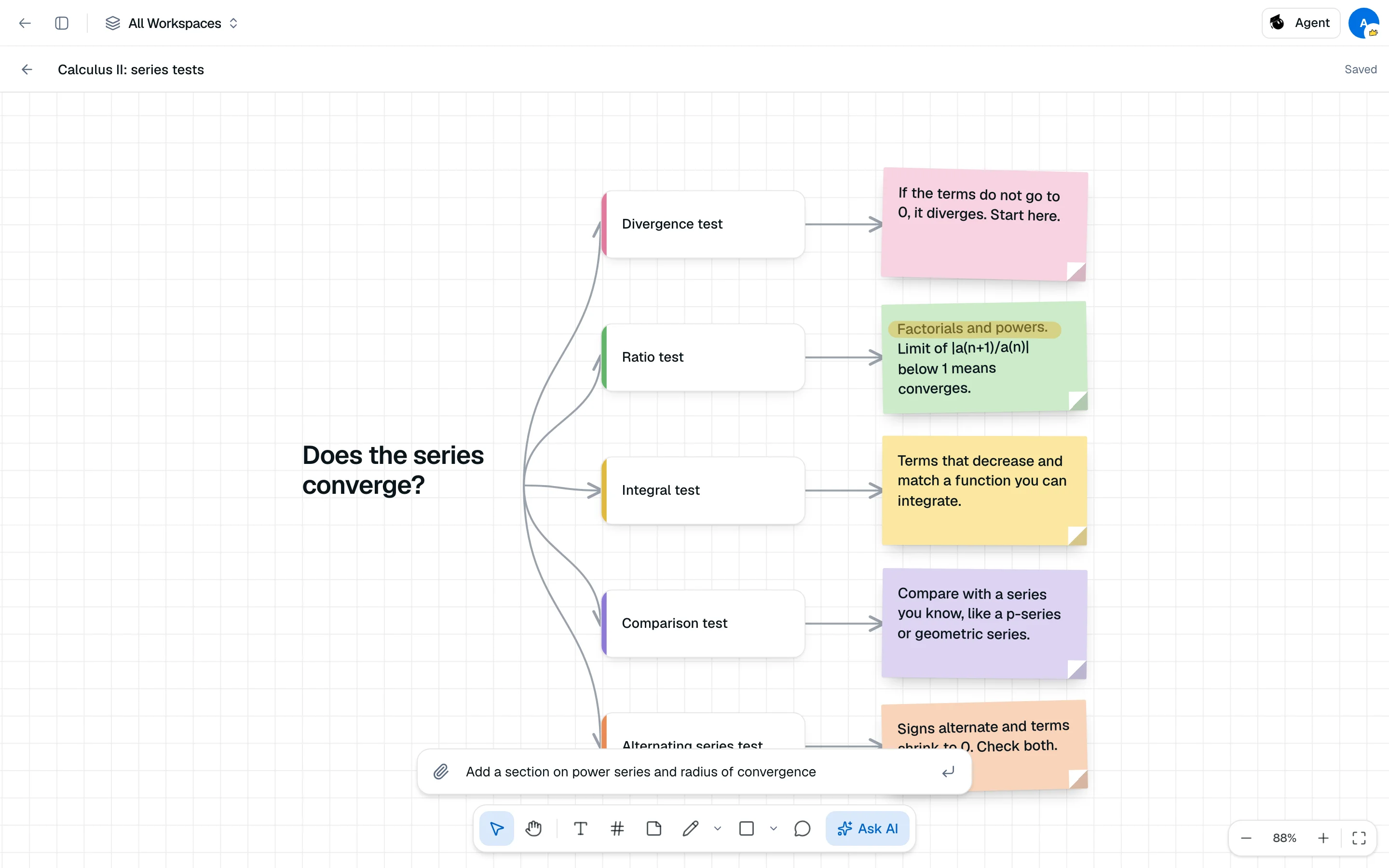
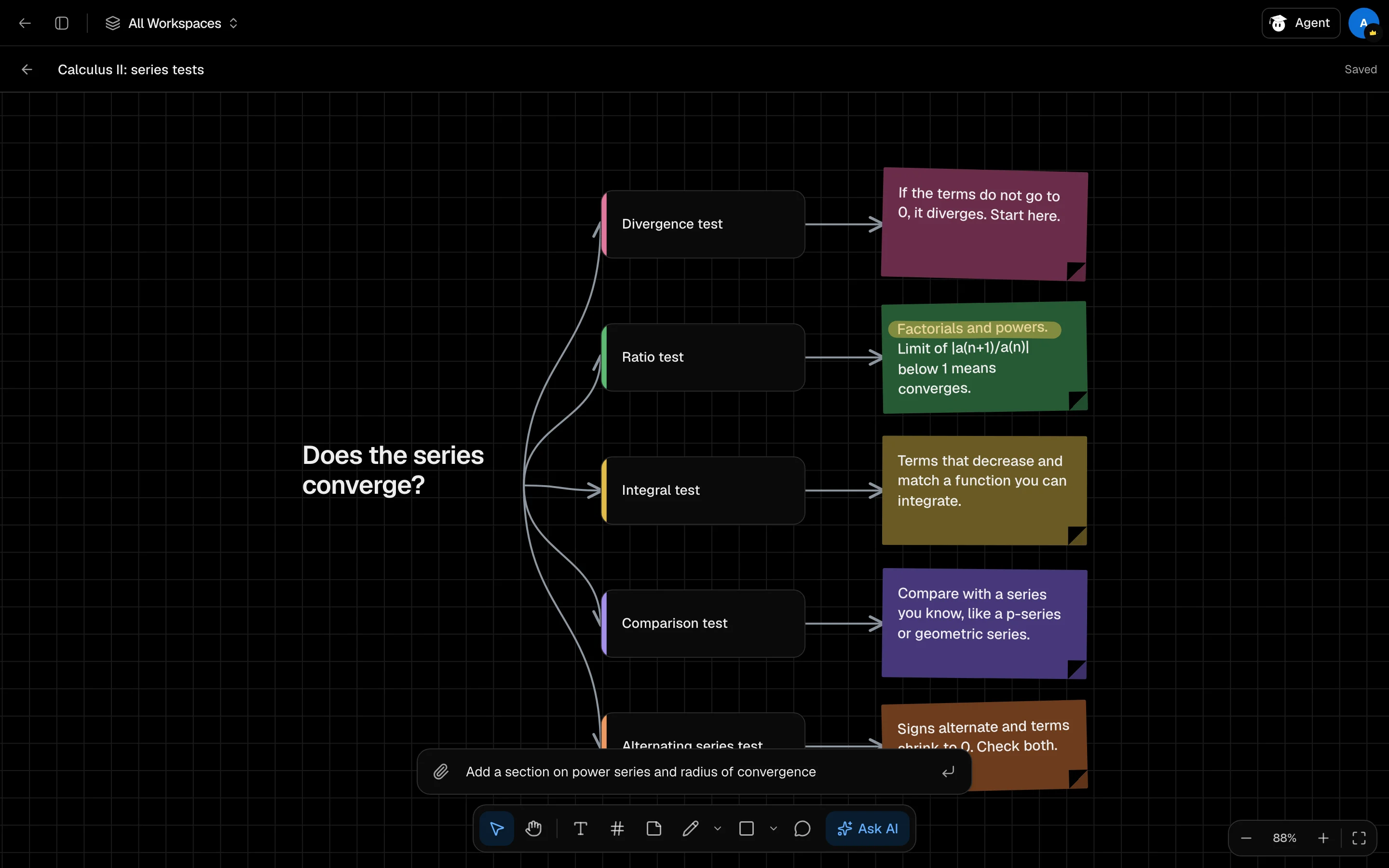
Maak een bord
- Open /camp/whiteboard en klik op Nieuw whiteboard. Of voeg Whiteboard AI toe als tegel in een sessie.
- Klik op Vraag AI.
- Beschrijf wat je wilt laten tekenen, zoals "een mindmap van hoofdstuk 3", of klik op Kies bestanden om tot 10 bestanden toe te voegen.
- Kies een Indeling: Auto, Mindmap, Kolommen of Tijdlijn.
- Klik op Tekenen.
Selecteer eerst een paar items en het paneel geeft "Over N geselecteerd" aan, zodat Vraag AI alleen die uitbreidt. Elke aanvraag kost 300 credits en wordt terugbetaald als deze mislukt.
Tekenen en bewerken
De werkbalk heeft Selecteren (V), Pan (H), Tekst (T), Frame (F), Plaknotitie (S), Potlood (P), Pen (Shift P), markeerstift (Shift H), vormen (R rechthoek, O ovaal, L lijn, Shift L pijl) en Opmerking (C).
| Sneltoets | Actie |
|---|---|
| ⌘ Z / ⌘ Shift Z | Ongedaan maken / opnieuw doen |
| ⌘ D | Selectie dupliceren |
| ⌘ A | Alles selecteren |
| Delete | Selectie verwijderen |
Gebruik Ctrl in plaats van ⌘ op Windows en Linux. Houd de spatiebalk ingedrukt om te pannen.
Inzoomen
Gebruik de bedieningselementen rechtsonder: uitzoomen, het percentage (klik voor 100%), inzoomen en Pas aan inhoud. Sneltoetsen: ⌘ +, ⌘ -, ⌘ 0 en Shift 1.
Borden worden automatisch opgeslagen terwijl je werkt. De kop geeft Opslaan..., Opgeslagen of Niet opgeslagen aan.