Uploaden en opslag
Upload bestanden, organiseer ze in Opslag en begrijp bestandslimieten, quota en de prullenbak.
Elk bestand dat je uploadt, wordt opgeslagen in Opslag op /camp/storage. Werkruimtes linken naar die bestanden, zodat één upload in meerdere cursussen kan worden gebruikt.
Bestanden uploaden
Je kunt uploaden vanaf twee plaatsen:
- Opslag. Klik op Uploaden in de werkbalk.
- Een werkruimte. Klik op Bestanden toevoegen, kies vervolgens Uploaden, Uit Opslag, Google Drive of Zotero. Je kunt ook bestanden naar de sectie Bestanden slepen.
Bestanden gaan op beide manieren naar Opslag. Een bestand dat vanuit een werkruimte is geüpload, wordt geplaatst in een map met de naam van die werkruimte.
Limieten:
- Tot 100 MB per bestand.
- Werkruimtes accepteren PDF, Word, PowerPoint, Markdown, tekst en afbeeldingen. Slechts enkele typen kunnen door de AI worden gelezen. Zie Bestand indexeren.
- Gratis uploads één bestand tegelijk. Pro kan er meerdere tegelijk uploaden.
Opslagquota
| Plan | Opslag |
|---|---|
| Gratis | 1 GB |
| Pro | 100 GB |
Een balk in de zijbalk toont hoeveel je hebt gebruikt. Alleen bestanden die op Studycamp zijn opgeslagen, tellen mee. Bestanden die je op je eigen Google Drive houdt, tellen niet mee. Zie Opslagproviders. Bestanden in de Prullenbak tellen niet mee voor het quota. Als je over de limiet bent, verschijnt er een banner en worden nieuwe uploads geblokkeerd totdat je ruimte vrijmaakt of upgrade. Niets wordt verwijderd.
Bestanden organiseren
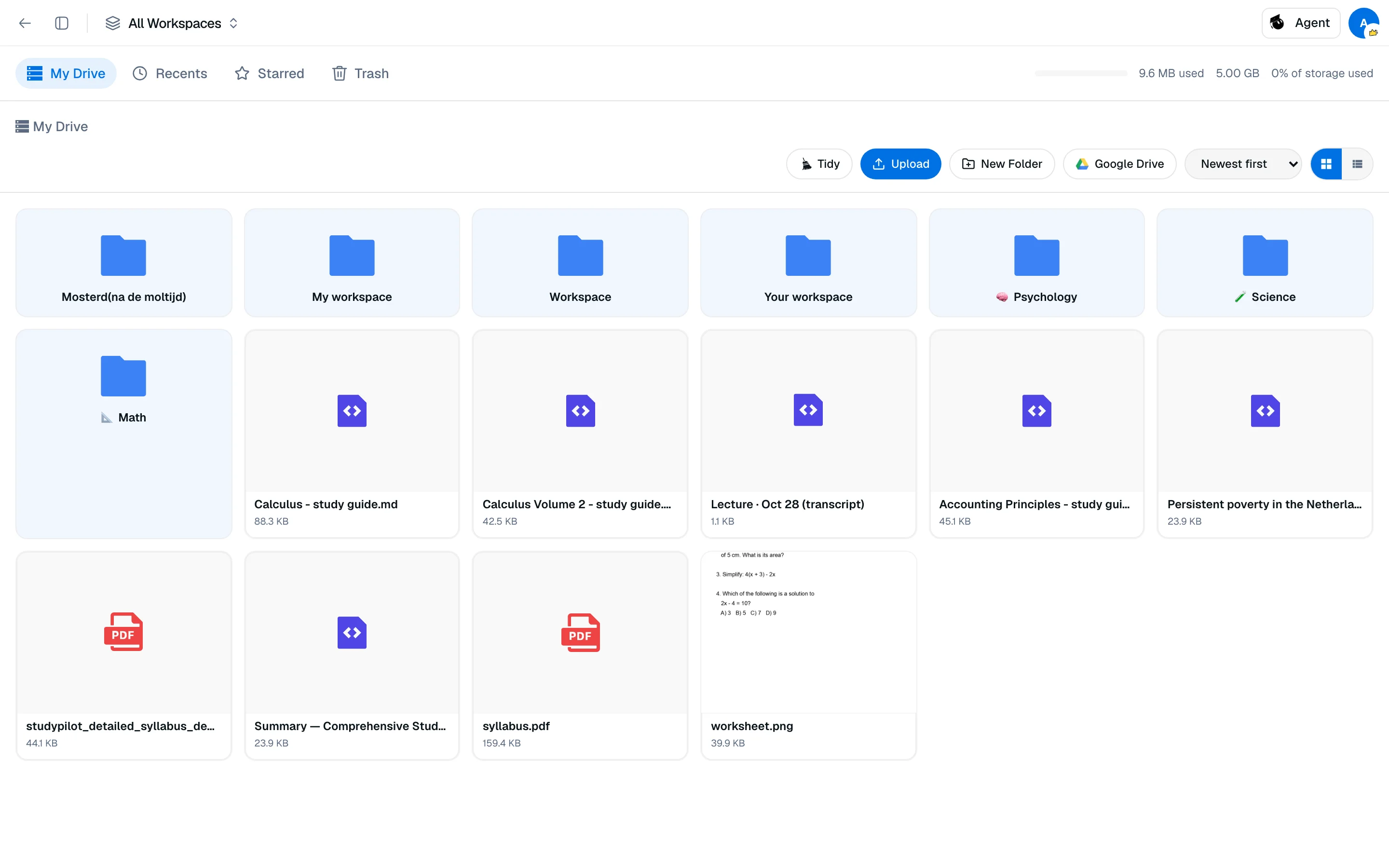
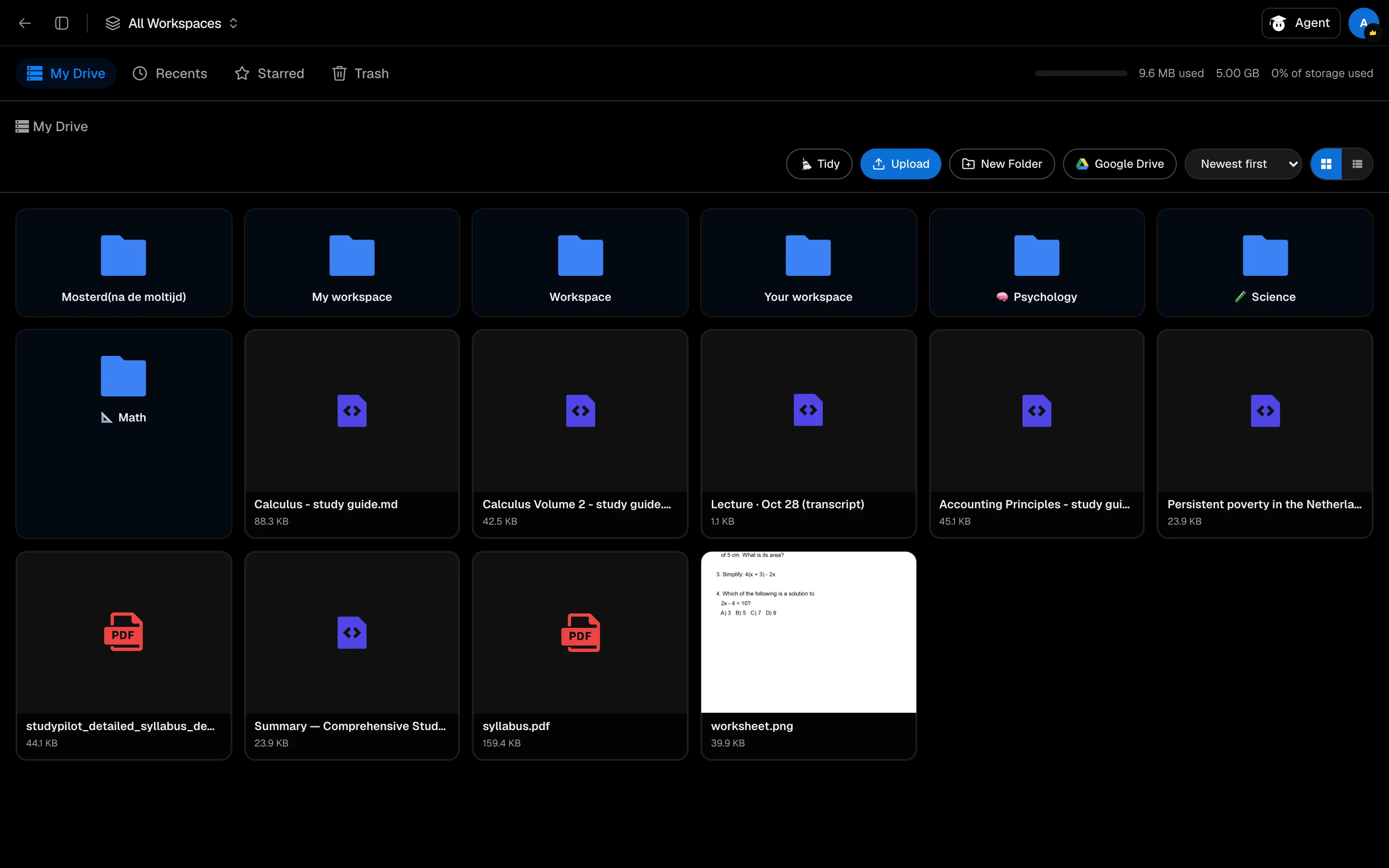
Opslag heeft vier weergaven in de zijbalk: Mijn Drive, Recent, Gesternd en Prullenbak. In Mijn Drive:
- Nieuwe map maakt een map aan. Sleep bestanden naar mappen, of hernoem ze vanuit het menu.
- Sorteer op naam, datum of grootte, en wissel tussen raster- en lijstweergave.
- Klik op een bestand voor een voorbeeld. PDF's bieden Open PDF Viewer om te lezen en te annoteren.
Opruimen
Opruimen stelt duidelijkere bestandsnamen en mappen voor. Het is inbegrepen bij betaalde plannen en gebruikt geen credits. Je kunt tot 10 voorbeelden per UTC-dag uitvoeren.
- Klik op Opruimen en kies Hele Opslag, Deze map en submappen, of Geselecteerde bestanden.
- Klik op Voorbeeld wijzigingen. Een beoordeling dekt tot 200 bestanden.
- Vink eventuele suggesties uit die je niet wilt, en klik vervolgens op Toepassen.
Opruimen behoudt bestandsindelingen, verandert nooit de inhoud van bestanden en raakt je bestaande mappen niet aan. Citaten, annotaties en werkruimtelinks blijven behouden na een hernoeming of verplaatsing.
Prullenbak
Selecteer bestanden en klik op Verplaatsen naar Prullenbak. In de Prullenbak kun je ze Herstellen of Voor altijd verwijderen. Bestanden die in de Prullenbak blijven, worden automatisch na 30 dagen verwijderd.