
Schede e layout
Usa due strumenti contemporaneamente in una sessione di studio, ridimensionali, scambiali e controlla tutto dalla tastiera.
Una sessione mostra fino a due strumenti alla volta, ciascuno nella propria scheda. Metti un quiz accanto alle tue note, o flashcard accanto a un PDF, e mantieni entrambi in vista.
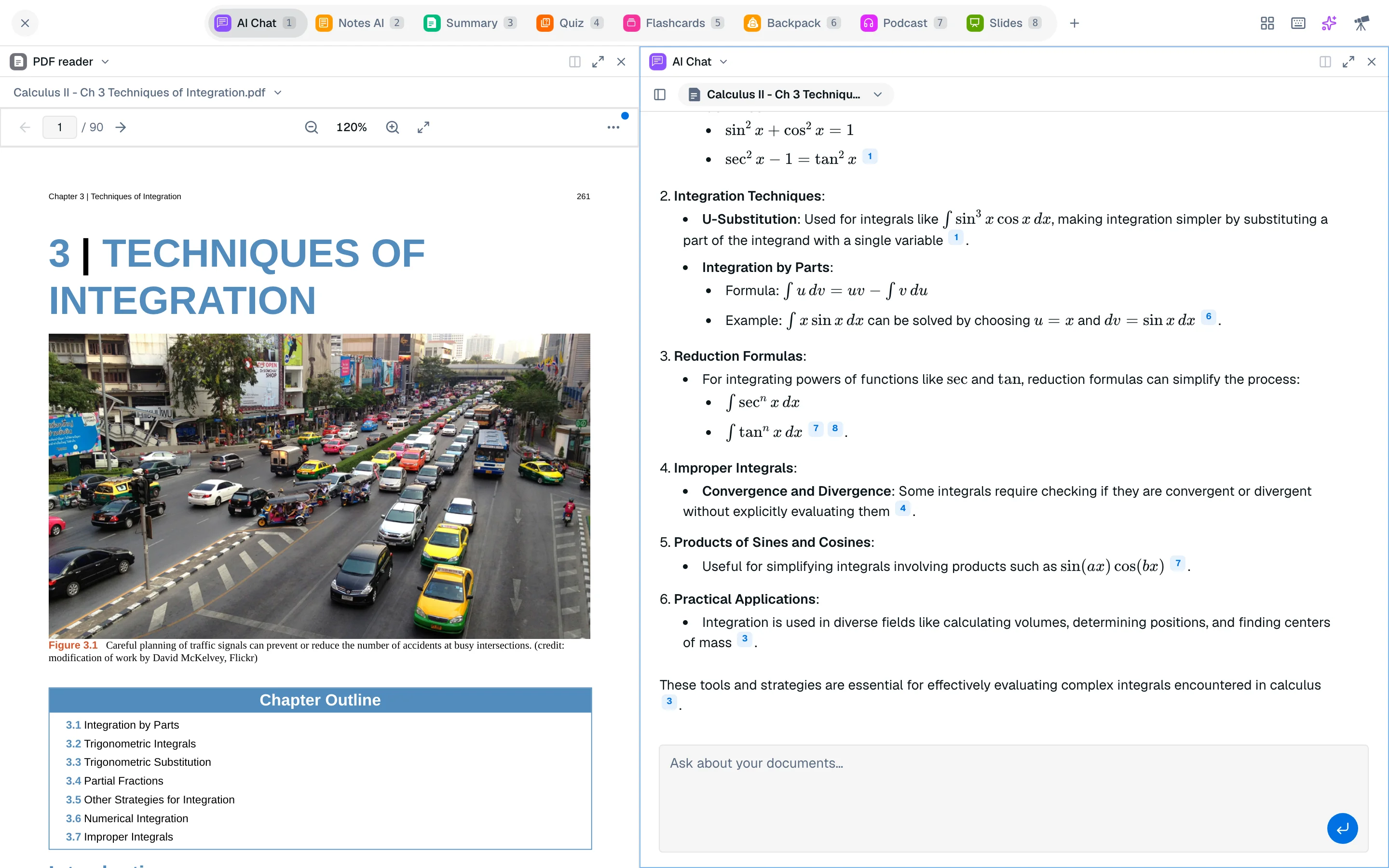
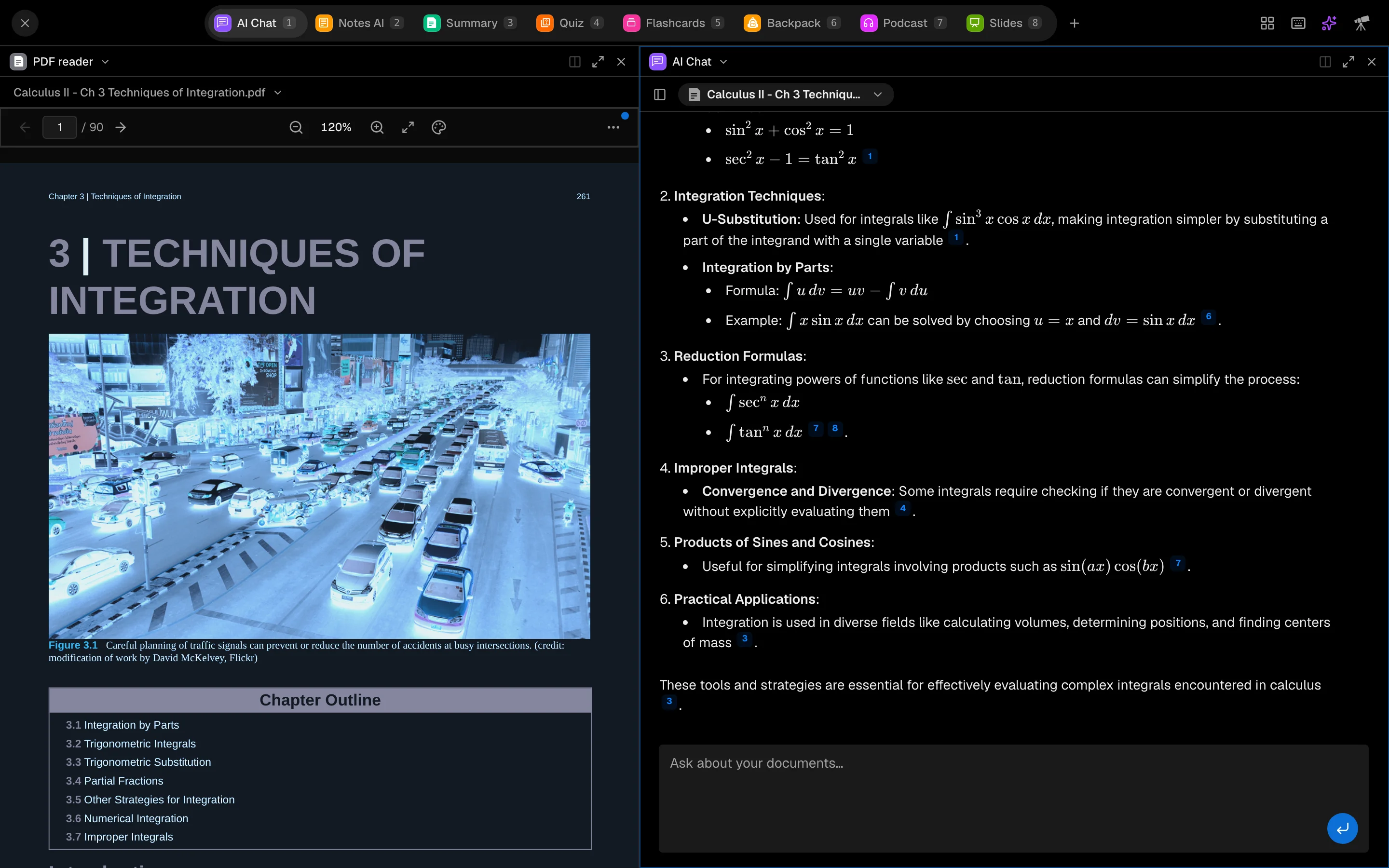
Apri una seconda scheda
Una nuova sessione inizia con una scheda. Per aggiungerne un'altra:
- Clicca su Apri accanto nell'intestazione della scheda, oppure premi Ctrl Alt D.
- La nuova scheda è vuota. Usa la casella di ricerca per trovare uno strumento e selezionalo.
Puoi anche tenere premuto Shift e premere il tasto numero dello strumento (o Shift-cliccare sulla scheda) per aprire quello strumento in una seconda scheda. Le schede sono sempre affiancate. Studycamp non le sovrappone mai né apre una terza scheda.
Quando due schede sono già aperte, aprire un altro strumento sostituisce l'altra scheda anziché aggiungerne una.
Scegli cosa mostra ogni scheda
Clicca sul nome dello strumento nell'intestazione di una scheda (Cambia strumento) per passare quella scheda a un altro strumento. Oltre alle schede della tua sessione, le schede possono contenere il lettore PDF, Agent, Bots, Code Playground e Whiteboard AI, che non sono schede di sessione.
Ogni scheda mantiene il proprio stato: i file selezionati, e il quiz, il mazzo, il riepilogo o la nota che ha aperto. Cambiare lo strumento in una scheda lascia l'altra intatta.
Sposta, ridimensiona e scambia
- Ridimensiona: trascina il divisore tra le schede.
- Scambia: trascina l'intestazione di una scheda sull'altra scheda.
- Massimizza: clicca su Massimizza scheda per riempire lo schermo con una scheda. Ripristina layout riporta la divisione.
- Chiudi: clicca su Chiudi scheda. L'ultima scheda non può essere chiusa.
Preset di layout
Apri il menu Layout nella barra superiore e scegli:
- Singolo: mantieni solo la scheda attiva.
- Due colonne: scheda attiva a sinistra, la scheda successiva a destra. Se non c'è una seconda scheda, ne viene aperta una vuota.
Il menu ti ricorda: "Fino a 2 strumenti alla volta."
Cambia focus
La scheda attiva ha un contorno evidenziato. Clicca su una scheda per attivarla, oppure premi Ctrl Alt con un tasto freccia per spostarti sulla scheda vicina. I tasti numerici agiscono sempre sulla scheda attiva.
Scorciatoie da tastiera
Premi ? in una sessione (fuori da una casella di testo) o clicca sul pulsante della tastiera per vedere questo elenco.
| Scorciatoia | Azione |
|---|---|
| 1 a 8 | Apri uno strumento in questa scheda |
| Shift + 1 a 8 | Apri uno strumento in una nuova scheda |
| Ctrl Alt D | Dividi a destra |
| Ctrl Alt W | Chiudi scheda |
| Ctrl Alt M | Massimizza o ripristina scheda |
| Ctrl Alt + tasti freccia | Spostati tra le schede |
Le scorciatoie delle schede usano Ctrl Alt quindi funzionano anche mentre digiti in una casella di chat.
Su un telefono
I telefoni mostrano una scheda alla volta e nascondono il menu di layout. Il tuo layout a due schede viene mantenuto e riappare su uno schermo più grande.