
Quiz
Genera quiz di pratica dai tuoi file, affrontali in modalità esame e concentrati su ciò che hai sbagliato.
Lo strumento Quiz crea domande dai tuoi file, valuta le tue risposte e tiene traccia di ogni tentativo così puoi vedere i progressi.
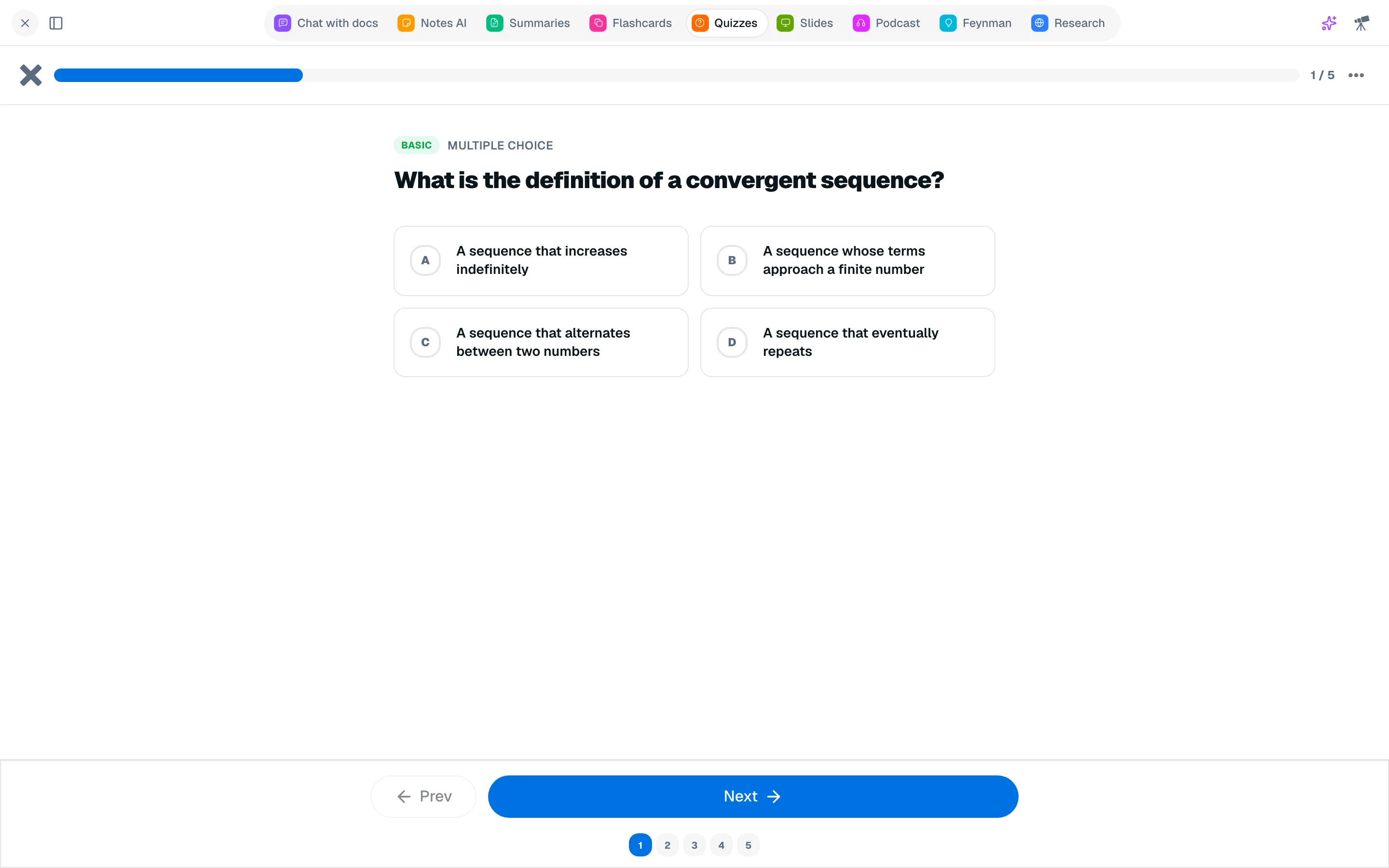
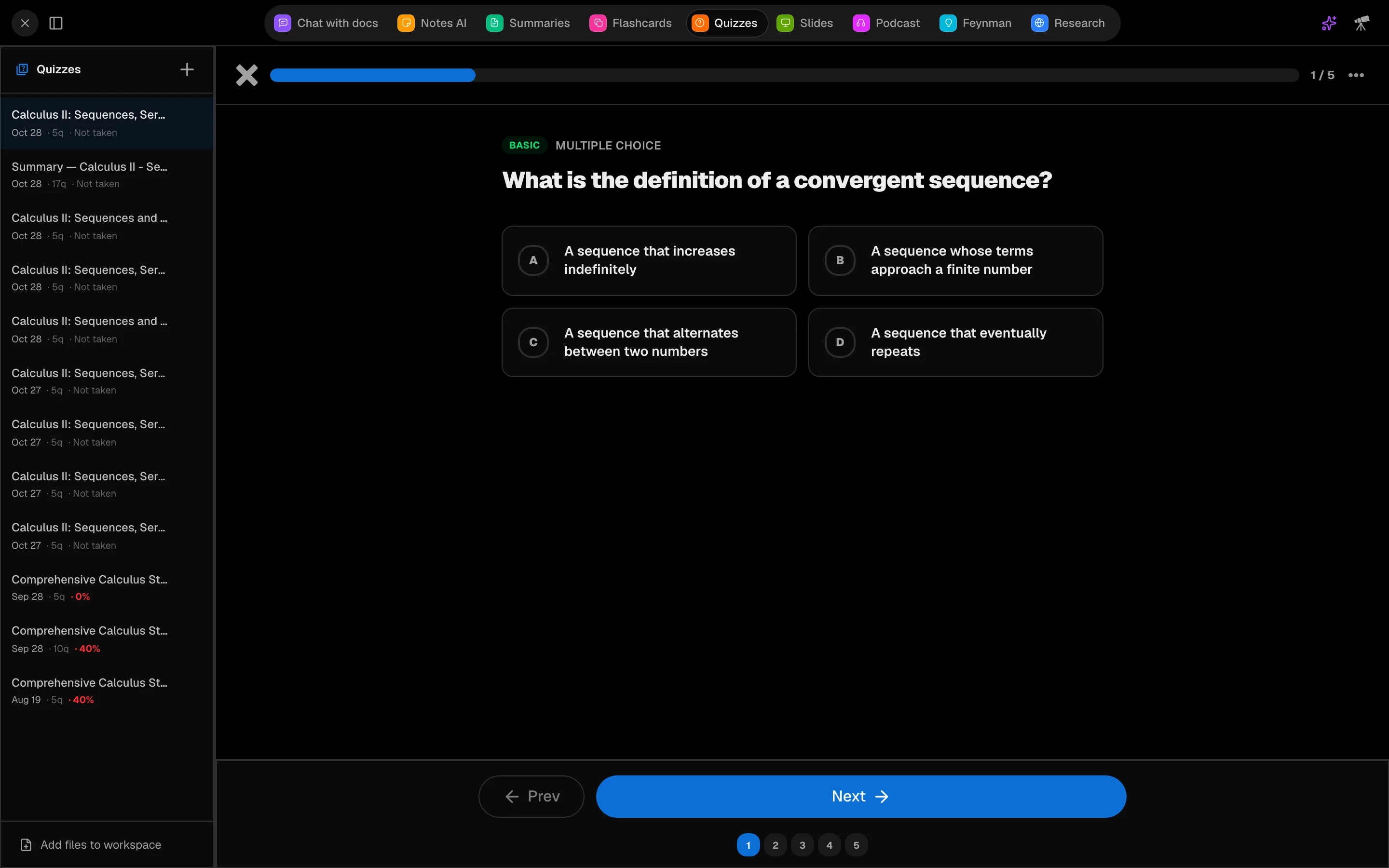
Genera un quiz
- In una sessione, apri Quiz (tasto 4 per impostazione predefinita).
- Sotto File sorgente, seleziona i file.
- Scegli il Numero di domande (5, 10, 15, 20 o 30), il Tipo di domanda (Misto, Scelta multipla, Vero / Falso, Aperta) e la Difficoltà (Facile, Standard, Difficile).
- Attiva opzionalmente la Modalità esame: nessun feedback fino a quando tutte le domande non sono state risposte.
- Clicca su Genera e rispondi man mano che arrivano le domande.
Rispondi e rivedi
In modalità pratica, clicca su Controlla per vedere se hai risposto correttamente, con la risposta giusta e un'Spiegazione. Usa Salta per tornare più tardi. In modalità esame, clicca su Invia Esame alla fine. Le risposte aperte sono valutate dall'AI.
Superi il quiz con un punteggio del 75% o più. La schermata dei risultati mostra i conteggi delle risposte corrette, sbagliate e saltate e Rivedi tutte le risposte.
Dopo un quiz
- Rifai, Rifai come esame o Rifai come pratica.
- Concentrati su ciò che hai sbagliato crea un mazzo di flashcard dalle tue risposte errate.
- I quiz possono far parte di una catena di studio: pratica, esame, poi un mazzo di focus. Vedi Catene di studio.
- Quiz passati elenca ogni quiz con i tentativi, il punteggio migliore e la media.
I riassunti includono anche domande d'esame. Vedi Riassunti.
Costo
Generare un quiz costa 500 crediti. Controllare una risposta aperta costa 20.