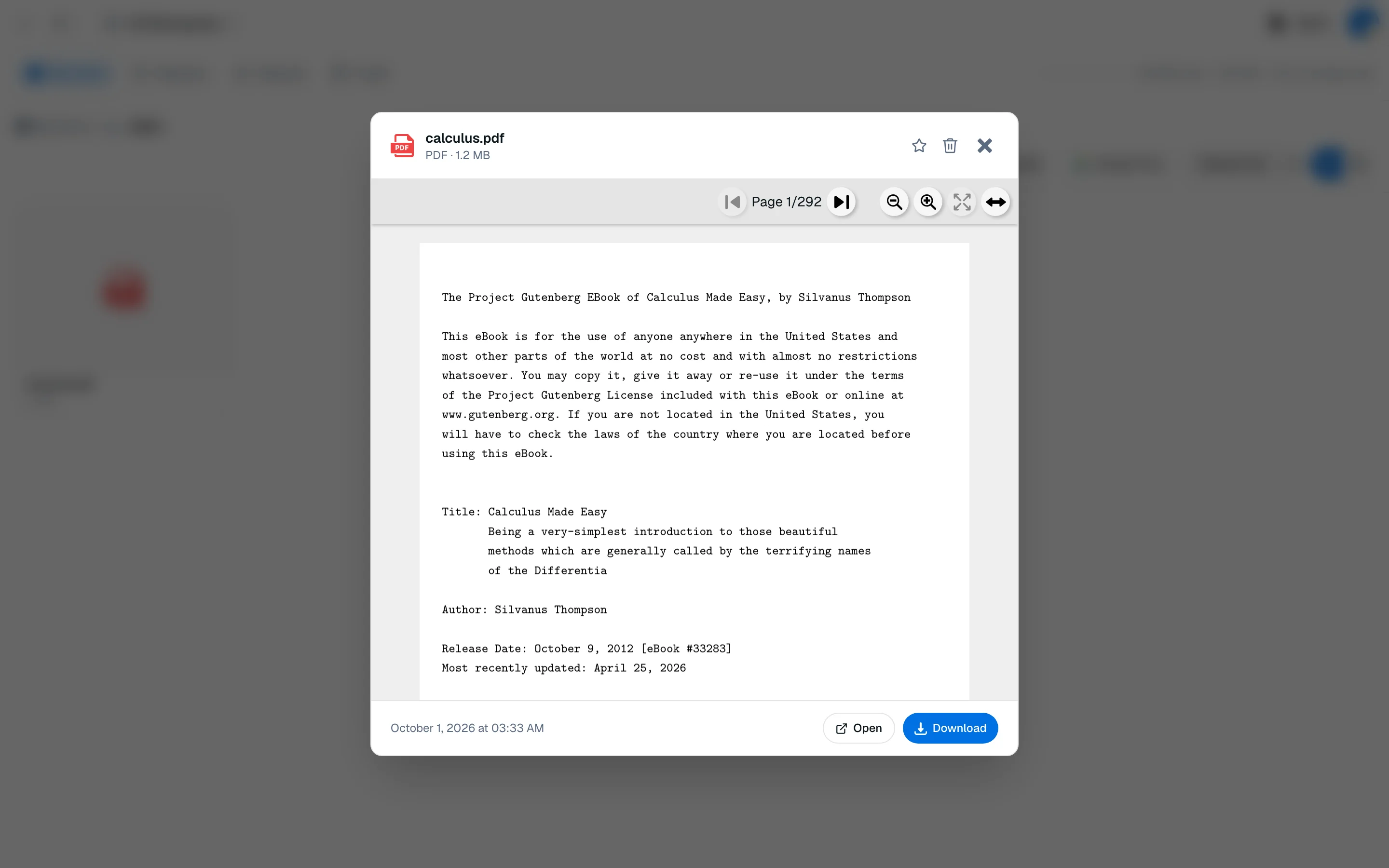
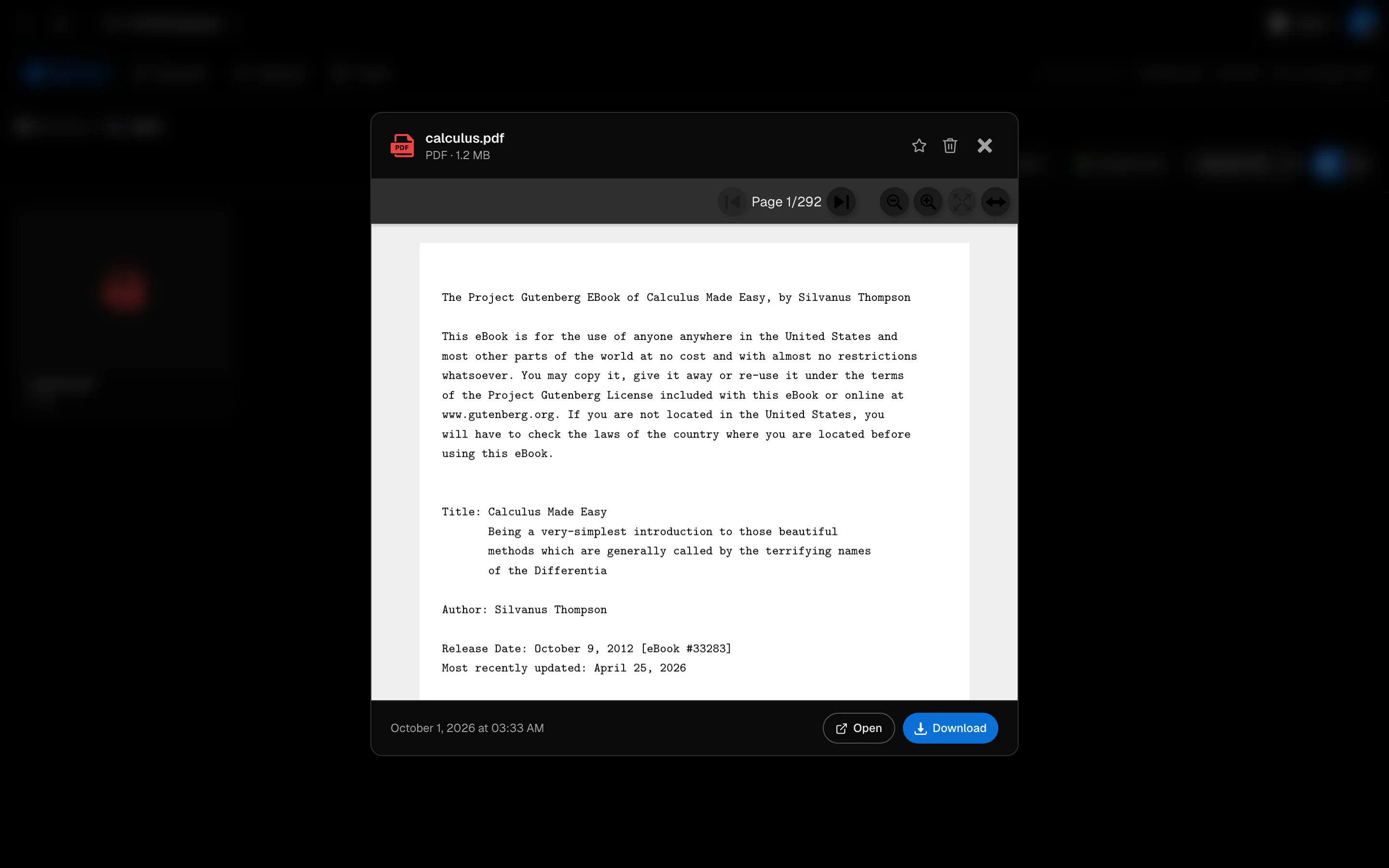
Lettura PDF
Leggi i PDF in una sessione di studio, evidenzia le aree, aggiungi note adesive, segna le pagine e chiedi all'AI riguardo a ciò che selezioni.
Il visualizzatore PDF si apre accanto ai tuoi strumenti AI in una sessione di studio. Puoi annotare il documento mentre leggi, e tutto viene salvato per file.
Navigare
Usa le frecce delle pagine, ingrandisci e rimpicciolisci, Adatta alla larghezza e Cerca per trovare testo nel documento. Premi Enter per la corrispondenza successiva e Shift Enter per quella precedente. Scarica salva il PDF. Colori originali del PDF disattiva la tonalità in modalità scura.
Evidenziare un'area
- Attiva Selezione area da Strumenti.
- Trascina un rettangolo sopra la parte della pagina che desideri.
- Scegli un colore e clicca su Evidenzia area.
Lo stesso popup ha Chiedi all'AI riguardo a questo, che invia la selezione alla chat, e Definisci termine chiave. Le evidenziazioni vengono disegnate su regioni della pagina, non selezionate come parole.
Note adesive
Apri Note adesive, clicca su + Aggiungi, e clicca ovunque sulla pagina. Scrivi la tua nota e clicca su Salva. Clicca su una nota adesiva in seguito per modificarla o eliminarla.
Segnalibri
Clicca sul nastro di una pagina per Segnare questa pagina. Puoi aggiungere un'etichetta opzionale e cambiarla con Modifica segnalibro.
Vedi tutto ciò che hai contrassegnato
Le liste laterali mostrano Evidenziazioni, Note adesive e Segnalibri con conteggi. Clicca su un elemento per saltare alla sua pagina.
Leggi senza gli strumenti di studio
Per un lettore senza distrazioni, usa Adobe PDF a /camp/adobe-pdf. Scegli Dall'archiviazione o Carica nuovo, e usa Schermo intero.
I PDF scansionati senza un livello di testo possono ancora essere visualizzati, ma il loro testo non può essere indicizzato o cercato. Vedi Indicizzazione file.