Get started
Dashboard
Usa il dashboard di Camp per vedere i tuoi spazi di lavoro, cosa c'è in arrivo e i widget che organizzi tu stesso.
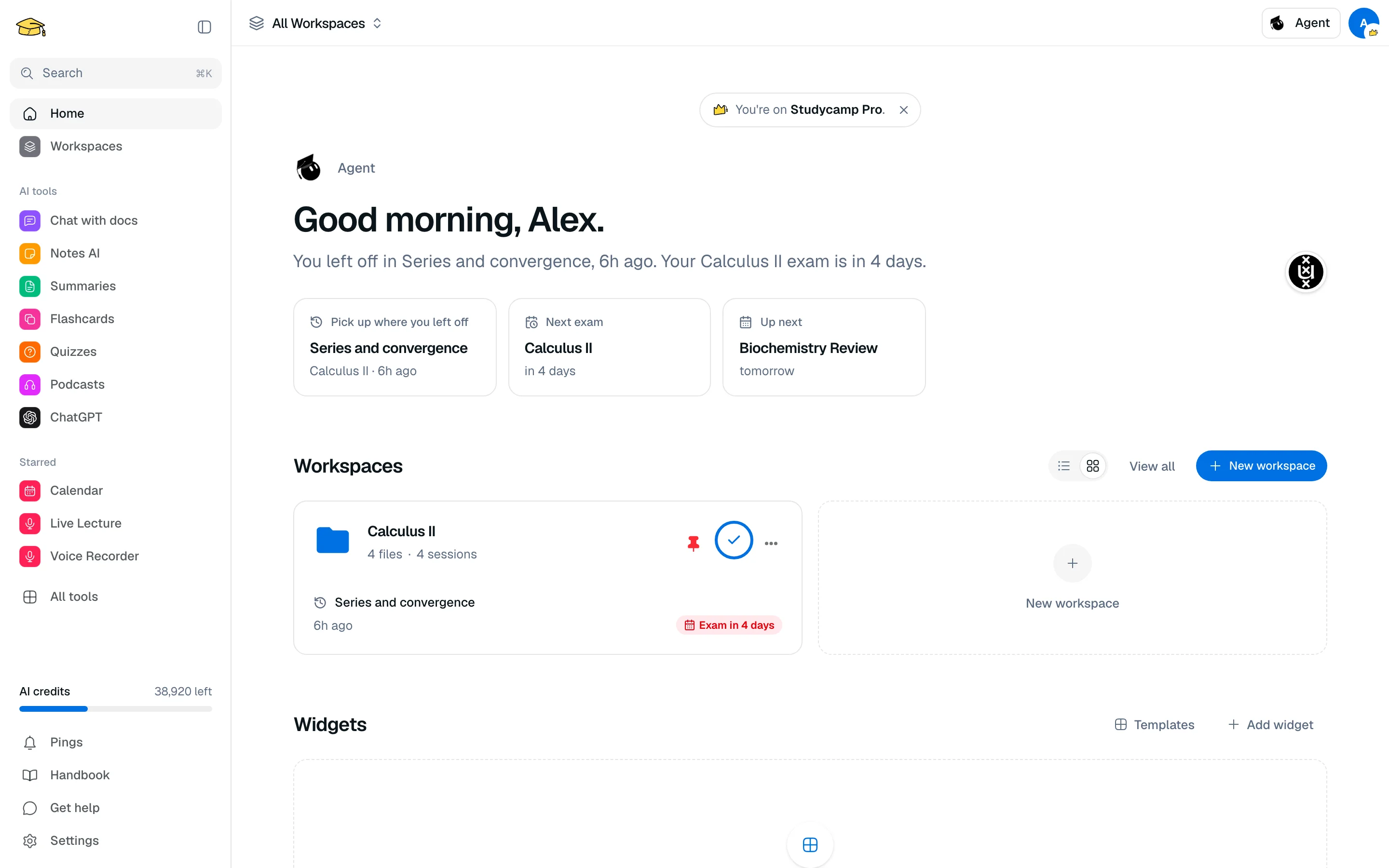
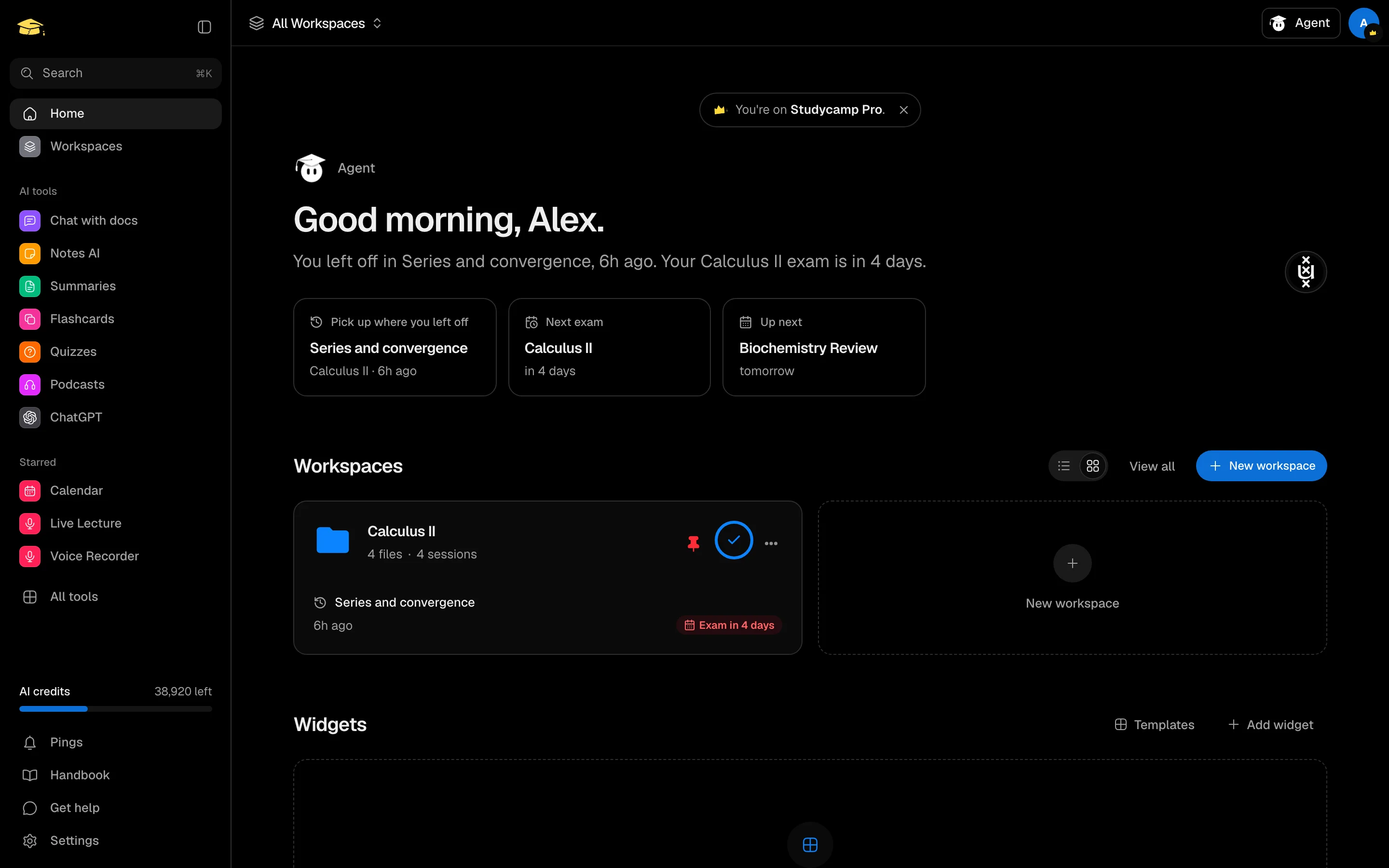
Il dashboard su /camp è la prima pagina dopo aver effettuato il login. Mostra un saluto da parte di Agent, i tuoi spazi di lavoro e una griglia di widget che scegli e organizzi.
Cosa vedi
- Barra di piano. Una piccola nota che mostra il tuo piano, con Vedi opzioni di upgrade su Free.
- Saluto di Agent. Una riga su dove ti sei fermato, il tuo prossimo esame o il prossimo evento sul tuo calendario.
- Spazi di lavoro. I tuoi spazi di lavoro come schede o un elenco, con Nuovo spazio di lavoro e Visualizza tutto. Cambia il layout con l'interruttore di visualizzazione.
- Widget. La griglia sotto gli spazi di lavoro.
Aggiungi e organizza widget
- Nella sezione Widget, clicca su Aggiungi widget per aprire la galleria, poi Aggiungi accanto a un widget.
- Clicca su Organizza per trascinare i widget in un nuovo ordine o rimuoverli. Clicca su Fatto quando hai finito.
- Oppure clicca su Modelli per partire da un layout per il tuo campo, come Medicina, Giurisprudenza o Informatica. Applicare un modello sostituisce i tuoi widget attuali.
Widget disponibili: Segnalibri, Pomodoro, Calendario, Programma, Registratore Vocale, Studio Continuo, Da fare, Utilizzo AI, Note, Attività recenti e Conti alla rovescia.
Il tuo layout è salvato nel tuo account, quindi ti segue su tutti i dispositivi.
Schede degli spazi di lavoro
Ogni scheda ti consente di fissare, rinominare, cambiare colore, spostare in una cartella o eliminare uno spazio di lavoro dal suo menu. Gli spazi di lavoro fissati rimangono in cima. Vedi Spazi di lavoro.