
Integrazioni
Collega Google Drive, Spotify, Zotero, Notion e Slack, e scopri quali strumenti sono integrati.
Le integrazioni collegano Studycamp agli strumenti che già utilizzi. Alcuni portano materiale, altri inviano promemoria. Gli strumenti integrati non richiedono configurazione.
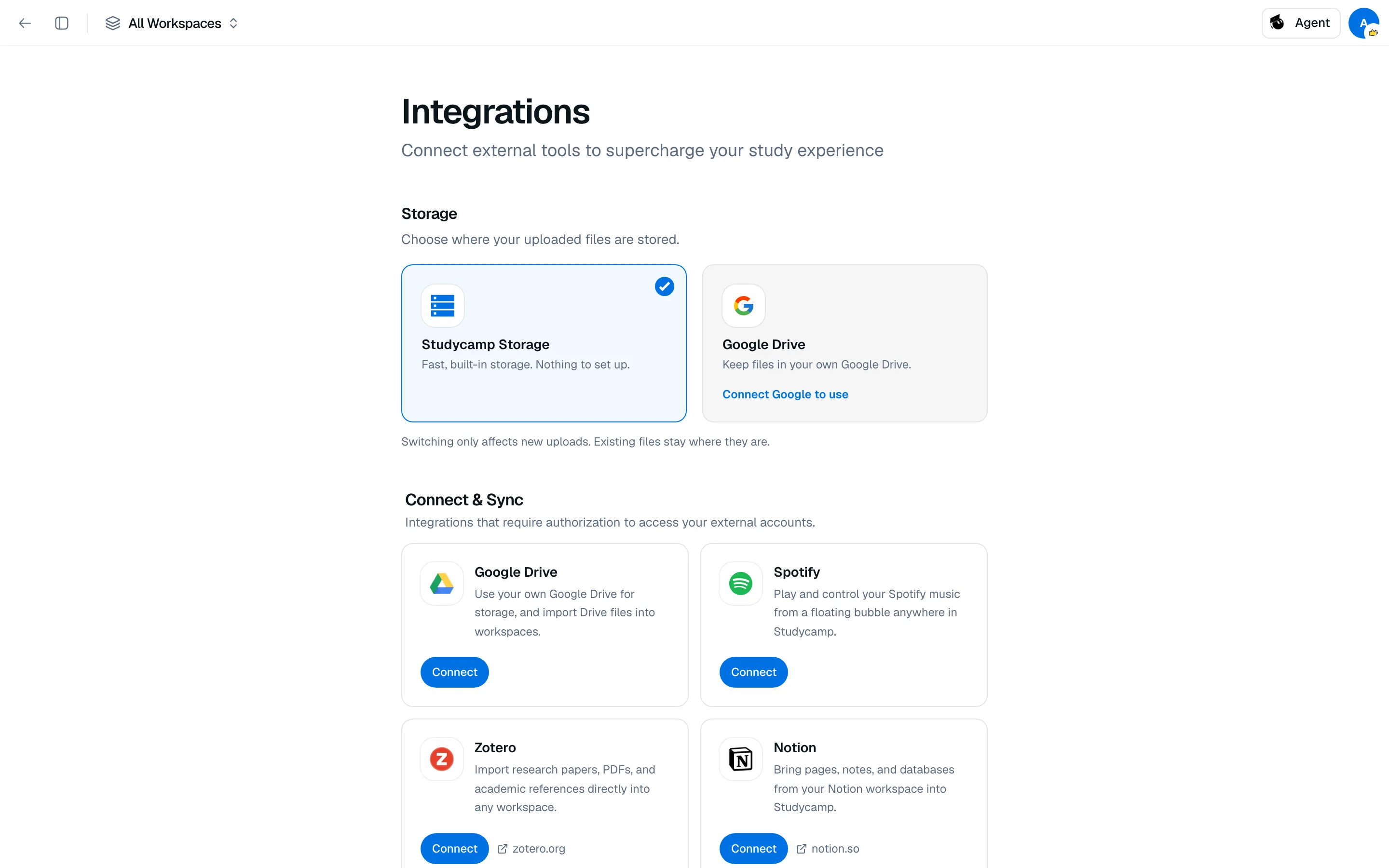
Collega un servizio
- Apri Impostazioni, poi Integrazioni.
- Trova il servizio sotto Collega & Sincronizza e clicca su Collega.
- Approva l'accesso nella schermata del servizio.
Quando funziona, il servizio mostra Collegato. Clicca su Disconnetti per fermarlo. I contenuti importati rimangono in Studycamp.
Servizi che puoi collegare
| Servizio | Cosa fa |
|---|---|
| Google Drive | Usa il tuo Drive per l'archiviazione e importa file di Drive negli spazi di lavoro. |
| Spotify | Riproduci e controlla la tua musica da un bubble flottante ovunque in Studycamp. |
| Zotero | Importa articoli di ricerca, PDF e riferimenti in qualsiasi spazio di lavoro. |
| Notion | Porta pagine, note e database in Studycamp. |
| Slack | Ricevi promemoria di studio, avvisi di continuità e suggerimenti Pomodoro. |
Scegli dove archiviare i file
La sezione Archiviazione ti consente di scegliere Archiviazione Studycamp o Google Drive per i caricamenti. Cambiare influisce solo sui nuovi caricamenti. I file esistenti rimangono dove sono. Vedi Fornitori di archiviazione.
Strumenti integrati
Sotto Strumenti Integrati, questi sono sempre attivi: Wolfram Alpha, Adobe PDF, Excalidraw e ChatGPT.
Se una connessione fallisce
Un messaggio come "Impossibile connettersi a Notion. Riprova" significa che l'autorizzazione non è stata completata. Riprova e approva ogni autorizzazione richiesta. Ulteriori soluzioni si trovano in Risoluzione dei problemi.