Caricamento e archiviazione
Carica file, organizzali in Archiviazione e comprendi i limiti, le quote e il cestino dei file.
Ogni file che carichi viene conservato in Archiviazione a /camp/storage. Gli Spazi di lavoro collegano a quei file, quindi un caricamento può essere utilizzato in molti corsi.
Carica file
Puoi caricare da due luoghi:
- Archiviazione. Clicca su Carica nella barra degli strumenti.
- Uno spazio di lavoro. Clicca su Aggiungi file, poi scegli Carica, Da Archiviazione, Google Drive o Zotero. Puoi anche trascinare file nella sezione File.
I file vanno in Archiviazione in entrambi i casi. Un file caricato da uno spazio di lavoro viene collocato in una cartella chiamata con il nome di quello spazio di lavoro.
Limiti:
- Fino a 100 MB per file.
- Gli Spazi di lavoro accettano PDF, Word, PowerPoint, Markdown, testo e immagini. Solo alcuni tipi possono essere letti dall'AI. Vedi Indicizzazione dei file.
- Gli upload gratuiti consentono un file alla volta. Pro può caricarne diversi contemporaneamente.
Quota di archiviazione
| Piano | Archiviazione |
|---|---|
| Gratuito | 1 GB |
| Pro | 100 GB |
Una barra nella barra laterale mostra quanto hai utilizzato. Solo i file archiviati su Studycamp contano. I file che conservi sul tuo Google Drive non contano. Vedi Fornitori di archiviazione. I file nel Cestino non contano per la quota. Se superi il limite, appare un banner e i nuovi caricamenti vengono bloccati fino a quando non liberi spazio o non esegui l'upgrade. Niente viene eliminato.
Organizza file
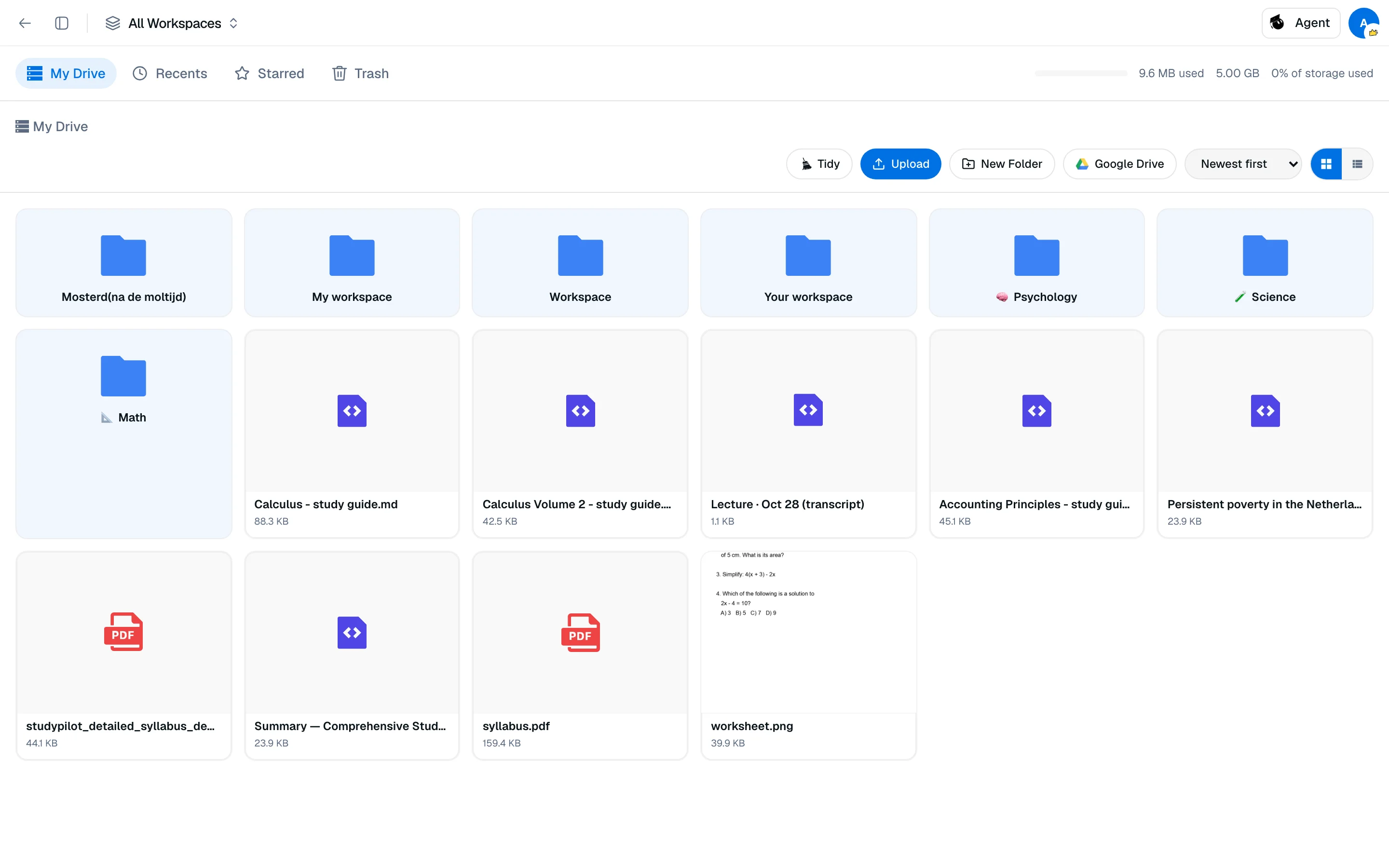
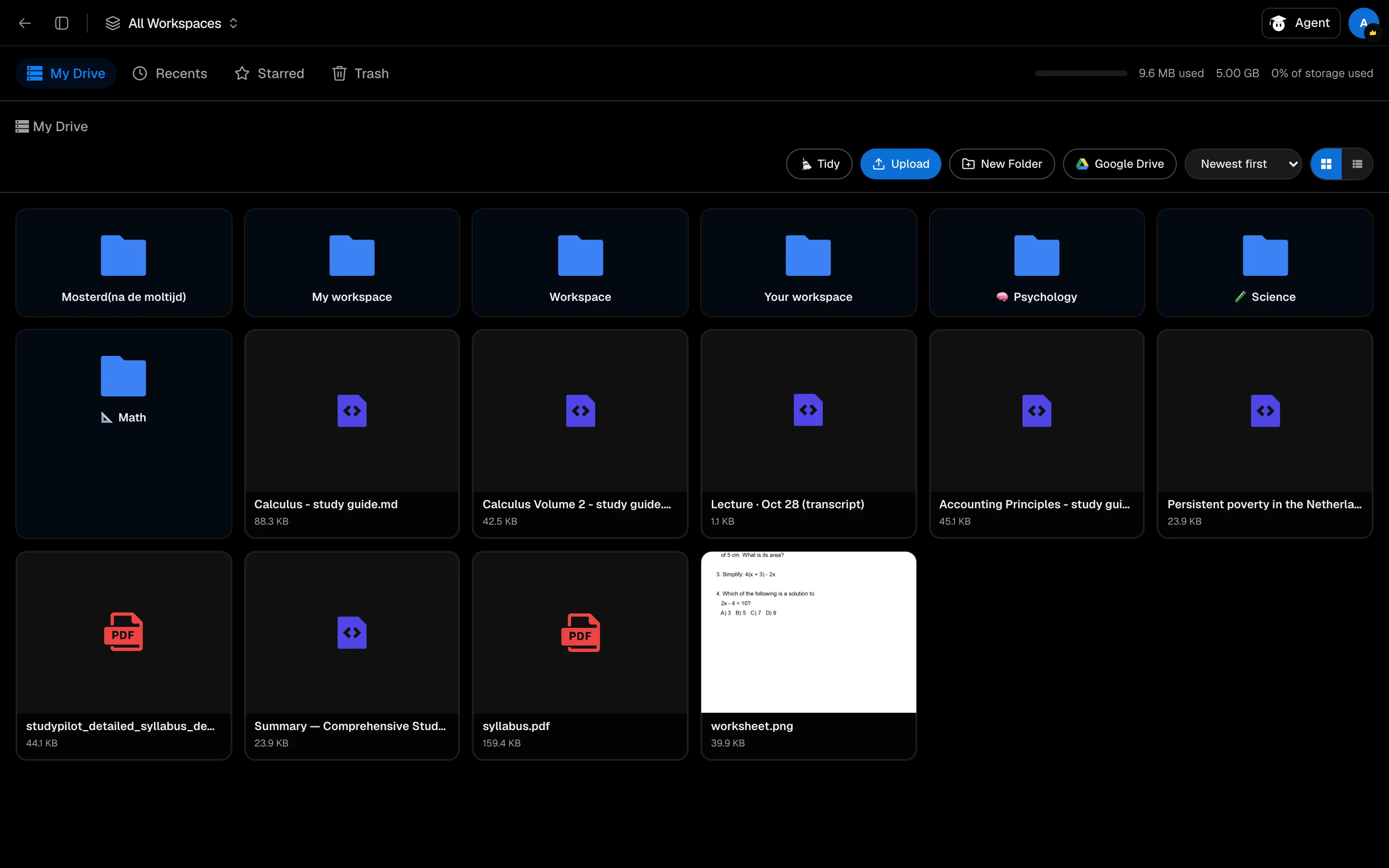
Archiviazione ha quattro visualizzazioni nella barra laterale: Il mio Drive, Recenti, Preferiti e Cestino. Nel Mio Drive:
- Nuova cartella crea una cartella. Trascina i file nelle cartelle o rinominali dal menu.
- Ordina per nome, data o dimensione e passa tra griglia e lista.
- Clicca su un file per un'anteprima. I PDF offrono Apri Visualizzatore PDF per leggere e annotare.
Tidy
Tidy suggerisce nomi di file e cartelle più chiari. È incluso nei piani a pagamento e non utilizza crediti. Puoi eseguire fino a 10 anteprime per giorno UTC.
- Clicca su Tidy e scegli Intera Archiviazione, Questa cartella e sottocartelle, o File selezionati.
- Clicca su Anteprima modifiche. Una revisione copre fino a 200 file.
- Deseleziona qualsiasi suggerimento che non desideri, poi clicca su Applica selezionati.
Tidy mantiene le estensioni dei file, non cambia mai i contenuti dei file e non tocca le tue cartelle esistenti. Citazioni, annotazioni e collegamenti agli spazi di lavoro rimangono attaccati dopo un rinominamento o uno spostamento.
Cestino
Seleziona i file e clicca su Sposta nel Cestino. Nel Cestino puoi Ripristinarli o Eliminarli definitivamente. I file lasciati nel Cestino vengono rimossi automaticamente dopo 30 giorni.