
Chat con i documenti
Fai domande sui tuoi file e segui le citazioni numerate fino alla pagina esatta.
Lo strumento AI Chat all'interno di una sessione di studio risponde dai tuoi file. Studycamp cerca prima nel tuo materiale, poi risponde con citazioni cliccabili.
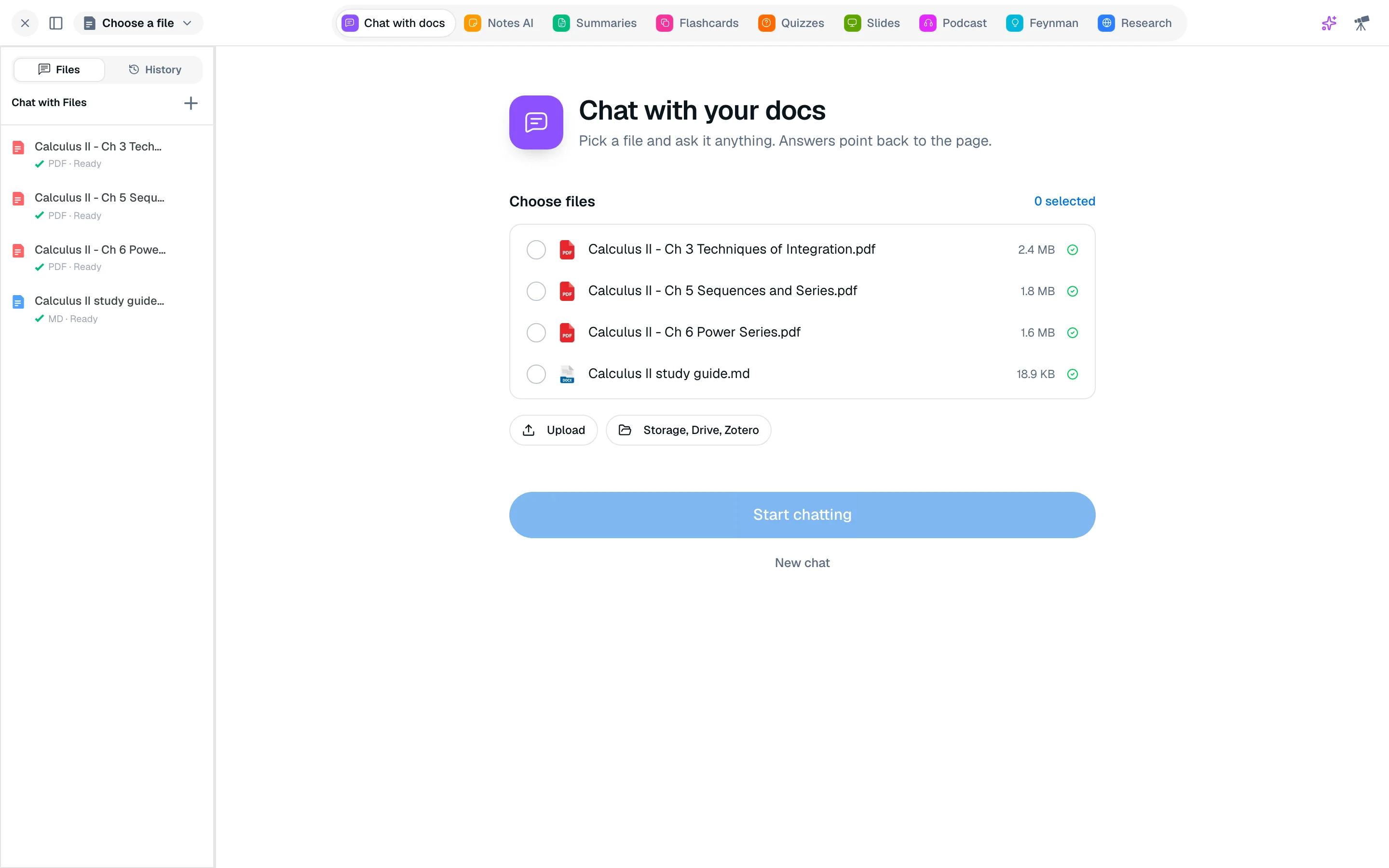
Fai una domanda
- Apri una sessione di studio e seleziona AI Chat (tasto 1 per impostazione predefinita).
- Scegli i file con cui chattare dalla barra laterale, sotto File. Aggiungi altri con Aggiungi file.
- Scrivi la tua domanda in Chiedi sui tuoi documenti... e inviala.
Puoi partire da un suggerimento come "Riassumi i punti chiave", "Spiega questo come se fossi nuovo" o "Interrogami su questo". Scegli Chat generale nella barra laterale per chiedere qualcosa che non riguarda un file.
Segui una citazione
Le risposte includono citazioni numerate. Clicca su una di esse e il file si apre in una scheda lettore PDF accanto alla chat, scorrendo fino al passaggio citato. Se Studycamp non riesce a evidenziare il passaggio esatto, apre comunque la pagina sorgente e te lo comunica.
Puoi anche inviare il testo che hai evidenziato nel lettore, o uno screenshot di un'area selezionata, come domanda.
File e indicizzazione
Un file è pronto per la chat una volta che mostra "Pronto". Quando un file mostra "Indicizzazione...", aspetta un minuto e riprova. Se l'indicizzazione fallisce, usa Riprova indicizzazione nella barra laterale. Vedi indicizzazione dei file.
Cronologia
Apri la scheda Cronologia nella barra laterale per riaprire una conversazione precedente, o inizia una Nuova chat. Le conversazioni sono salvate per spazio di lavoro.
Costo
Ogni messaggio costa 50 crediti. Gli account gratuiti ottengono 1.500 crediti al mese, quindi circa 30 messaggi se la chat è tutto ciò che usi. Vedi utilizzo e crediti.