
Kakel och layouter
Använd två verktyg samtidigt i en studiet session, ändra storlek på dem, byt plats och kontrollera allt från tangentbordet.
En session visar upp till två verktyg åt gången, varje i sin egen kakel. Sätt en quiz bredvid dina anteckningar, eller flashcards bredvid en PDF, och håll båda i sikte.
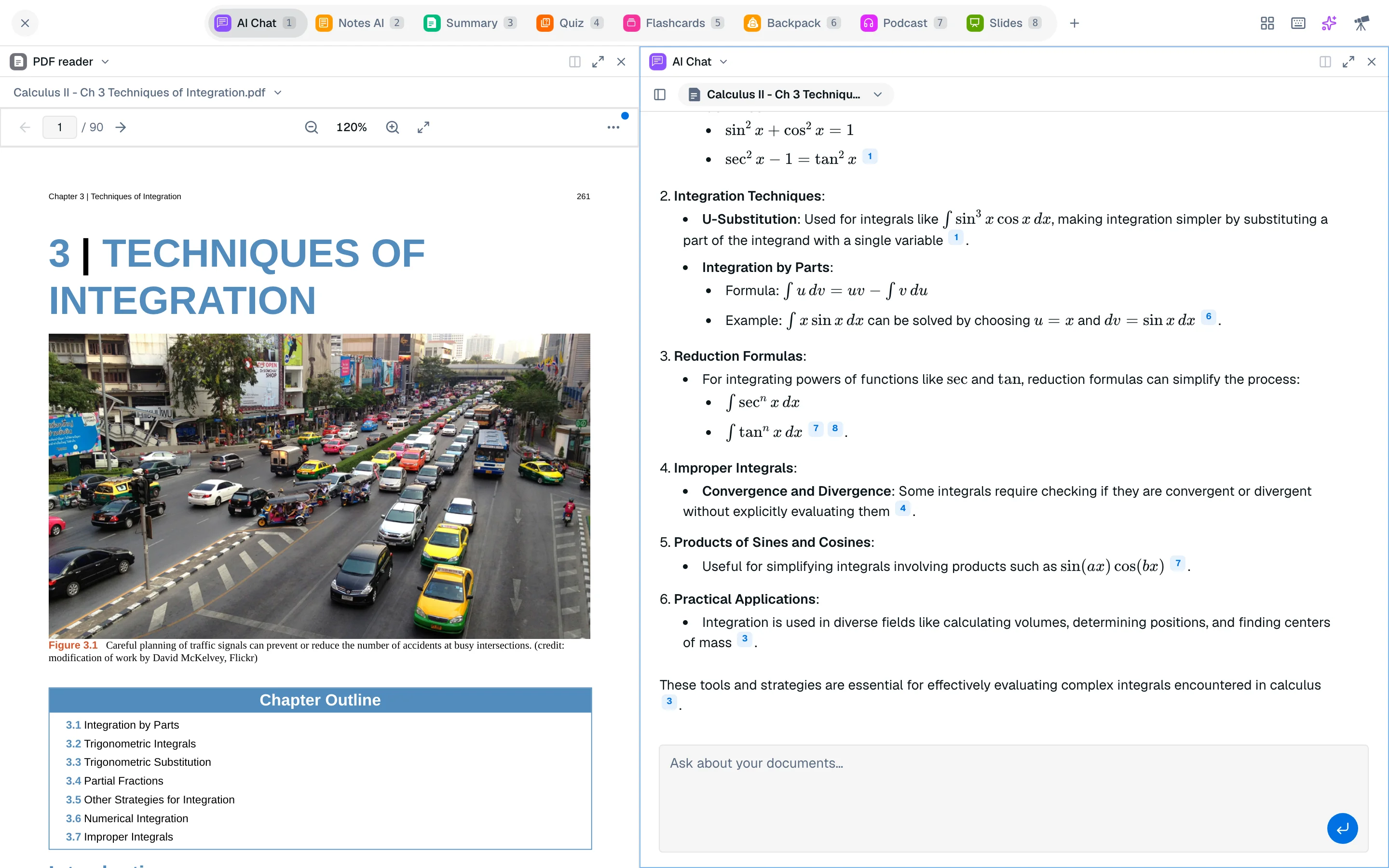
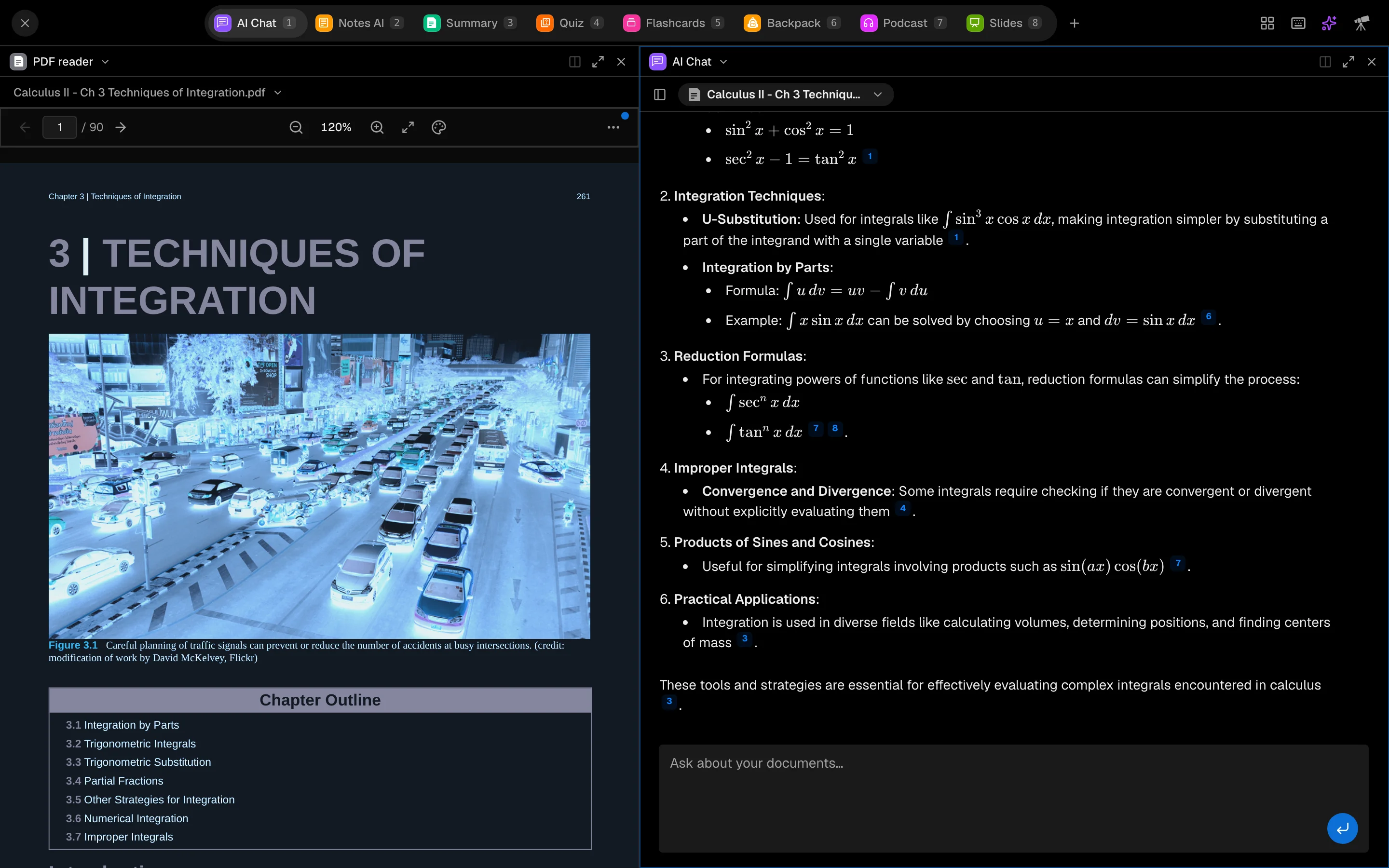
Öppna en andra kakel
En ny session börjar med en kakel. För att lägga till en annan:
- Klicka på Öppna bredvid i kakelns rubrik, eller tryck Ctrl Alt D.
- Den nya kakeln är tom. Använd sökrutan för att hitta ett verktyg och välj det.
Du kan också hålla Shift och trycka på verktygets sifferknapp (eller Shift-klicka på fliken) för att öppna det verktyget i en andra kakel. Kaklarna är alltid sida vid sida. Studycamp staplar dem aldrig eller öppnar en tredje.
När två kaklar redan är öppna, ersätter öppnandet av ett annat verktyg den andra kakeln istället för att lägga till en.
Välj vad varje kakel visar
Klicka på verktygets namn i en kakels rubrik (Byt verktyg) för att byta den kakeln till ett annat verktyg. Förutom dina sessionsflikar kan kaklarna hålla PDF-läsare, Agent, Bots, Code Playground och Whiteboard AI, som inte är sessionsflikar.
Varje kakel behåller sitt eget tillstånd: dess valda filer, och quizet, kortleken, sammanfattningen eller anteckningen den har öppen. Att byta verktyg i en kakel påverkar inte den andra.
Flytta, ändra storlek och byt plats
- Ändra storlek: dra delaren mellan kaklarna.
- Byt plats: dra en kakels rubrik över på den andra kakeln.
- Maximera: klicka på Maximera kakel för att fylla skärmen med en kakel. Återställ layout återför delningen.
- Stäng: klicka på Stäng kakel. Den sista kakeln kan inte stängas.
Layoutförinställningar
Öppna Layout-menyn i den övre menyraden och välj:
- Enkel: behåll endast den fokuserade kakeln.
- Två kolumner: fokuserad kakel till vänster, nästa kakel till höger. Om det inte finns någon andra kakel, öppnas en tom.
Menyn påminner dig: "Upp till 2 verktyg åt gången."
Byt fokus
Den fokuserade kakeln har en markerad kant. Klicka på en kakel för att fokusera på den, eller tryck Ctrl Alt med en piltangent för att flytta till den närliggande kakeln. Sifferknapparna fungerar alltid på den fokuserade kakeln.
Tangentbordsgenvägar
Tryck ? i en session (utanför en textruta) eller klicka på tangentbordsikonen för att se denna lista.
| Genväg | Åtgärd |
|---|---|
| 1 till 8 | Öppna ett verktyg i denna kakel |
| Shift + 1 till 8 | Öppna ett verktyg i en ny kakel |
| Ctrl Alt D | Dela till höger |
| Ctrl Alt W | Stäng kakel |
| Ctrl Alt M | Maximera eller återställ kakel |
| Ctrl Alt + piltangenter | Flytta mellan kaklar |
Kakelgenvägarna använder Ctrl Alt så de fungerar även medan du skriver i en chattbox.
På en telefon
Telefoner visar en kakel åt gången och döljer layoutmenyn. Din två-kakels layout behålls och visas igen på en större skärm.