PDF-läsning
Läs PDF-filer under en studie session, markera områden, lägg till klisterlappar, bokmärk sidor och ställ frågor till AI om det du väljer.
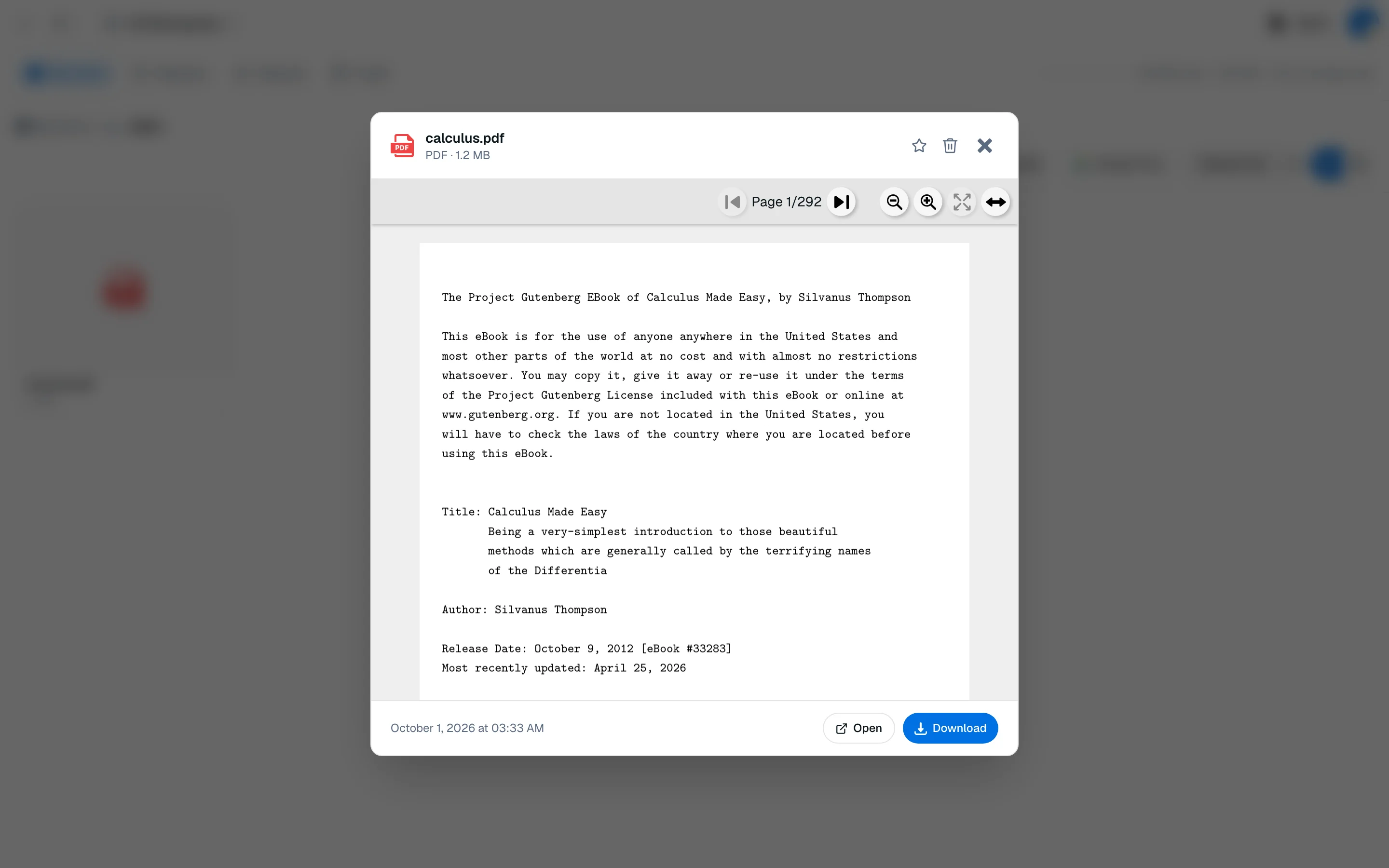
PDF-visaren öppnas bredvid dina AI-verktyg under en studie session. Du kan markera dokumentet medan du läser, och allt sparas per fil.
Navigera
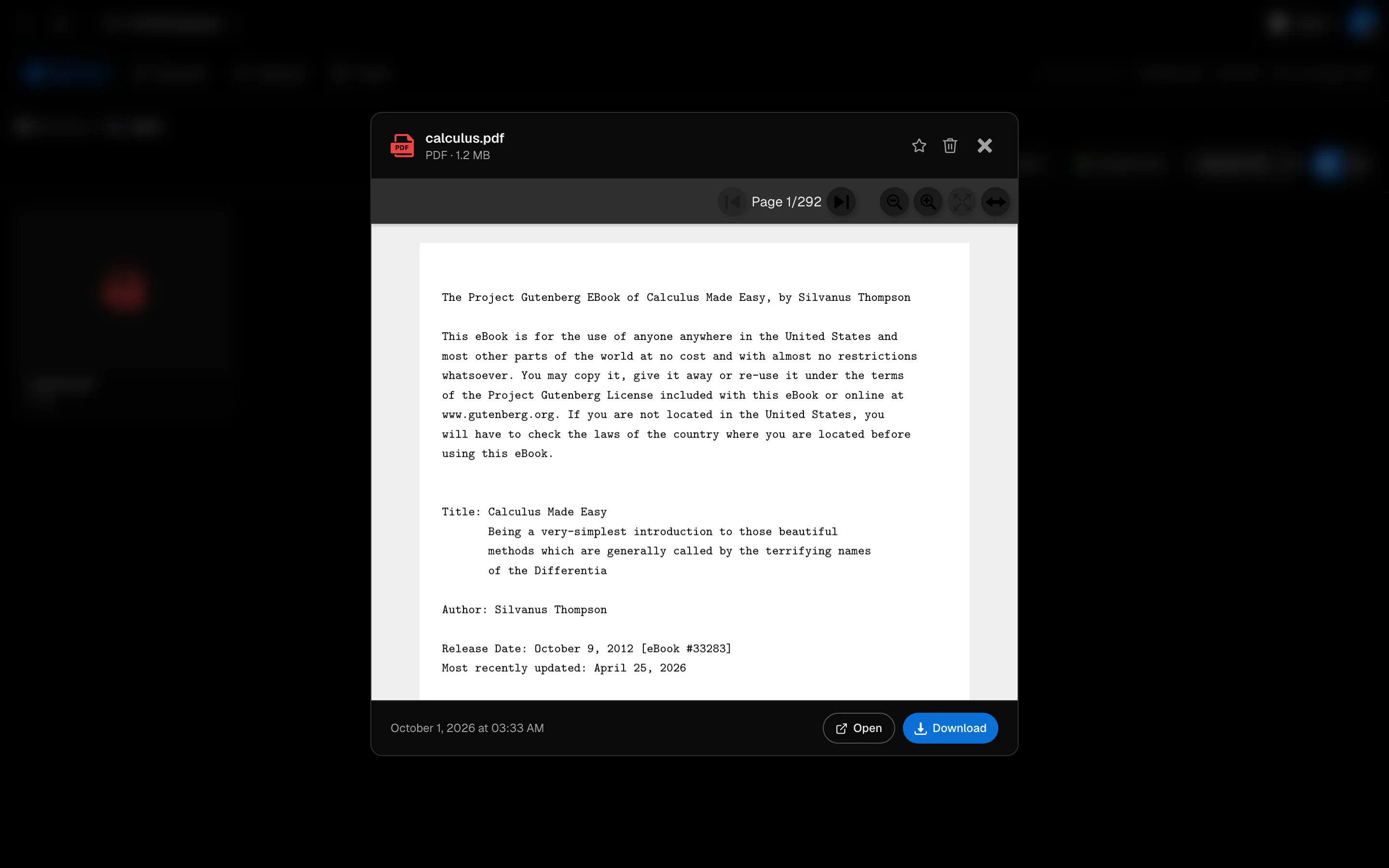
Använd sidpilarna, zooma in och ut, Anpassa till bredd och Sök för att hitta text i dokumentet. Tryck på Enter för nästa träff och Shift Enter för den föregående. Ladda ner sparar PDF-filen. Original PDF-färger stänger av mörkt läge.
Markera ett område
- Aktivera Område välj från Verktyg.
- Dra en rektangel över den del av sidan du vill.
- Välj en färg och klicka på Markera område.
Samma popup har Fråga AI om detta, som skickar valet till chatten, och Definiera nyckelterm. Markeringar dras över områden på sidan, inte valda som ord.
Klisterlappar
Öppna Klisterlappar, klicka på + Lägg till, och klicka var som helst på sidan. Skriv din anteckning och klicka på Spara. Klicka på en klisterlapp senare för att redigera eller ta bort den.
Bokmärken
Klicka på banderollen på en sida för att Bokmärka denna sida. Du kan lägga till en valfri etikett och ändra den med Redigera bokmärke.
Se allt du har markerat
Sidlistorna visar Markeringar, Klisterlappar och Bokmärken med antal. Klicka på ett objekt för att hoppa till dess sida.
Läs utan studieverktygen
För en distraktionsfri läsare, använd Adobe PDF på /camp/adobe-pdf. Välj Från lagring eller Ladda upp ny, och använd Helskärm.
Skannade PDF-filer utan textlager kan fortfarande visas, men deras text kan inte indexeras eller sökas. Se Filindexering.