Get started
Instrumentpanel
Använd Lägerelds instrumentpanel för att se dina arbetsytor, vad som kommer härnäst och widgets som du arrangerar själv.
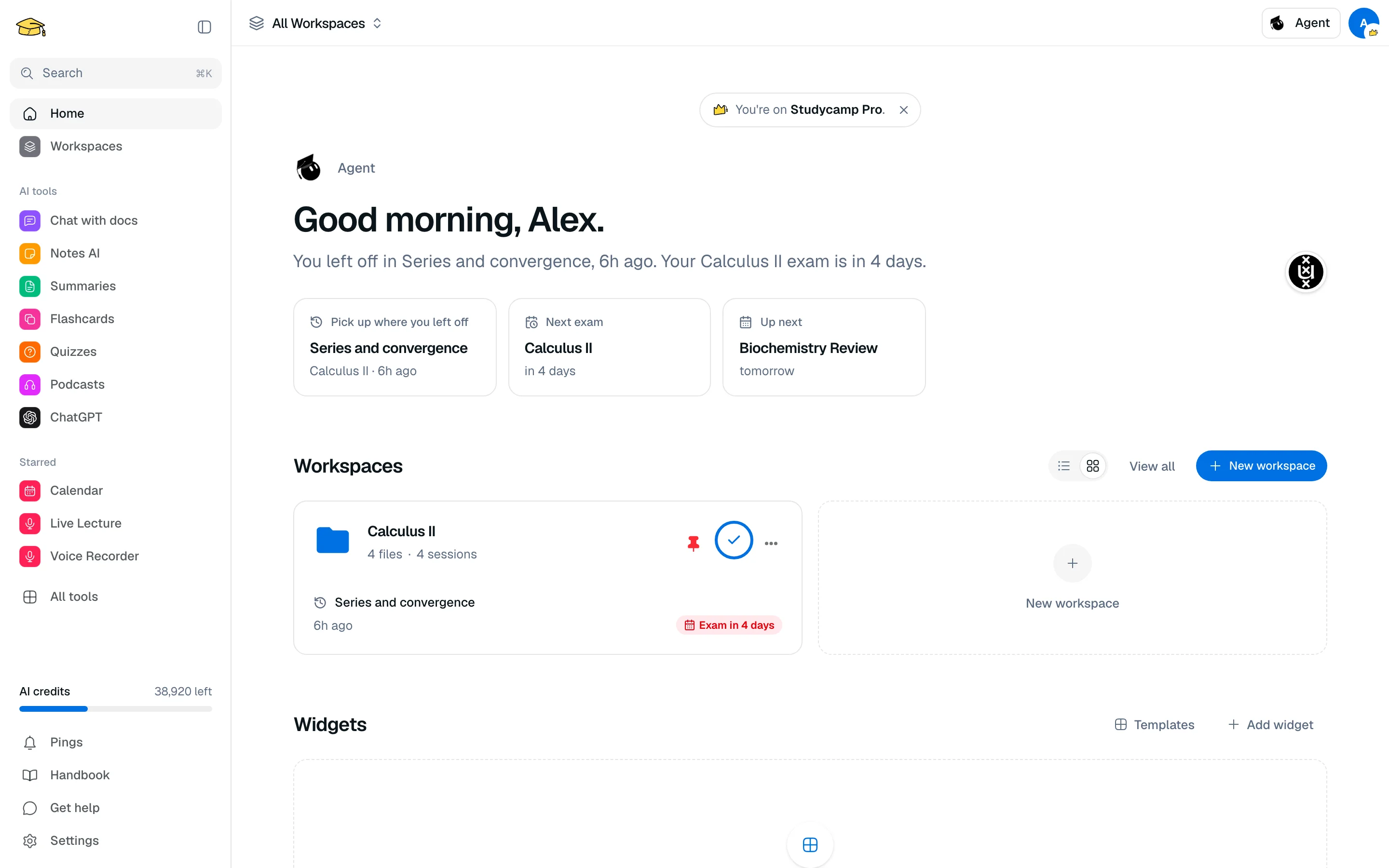
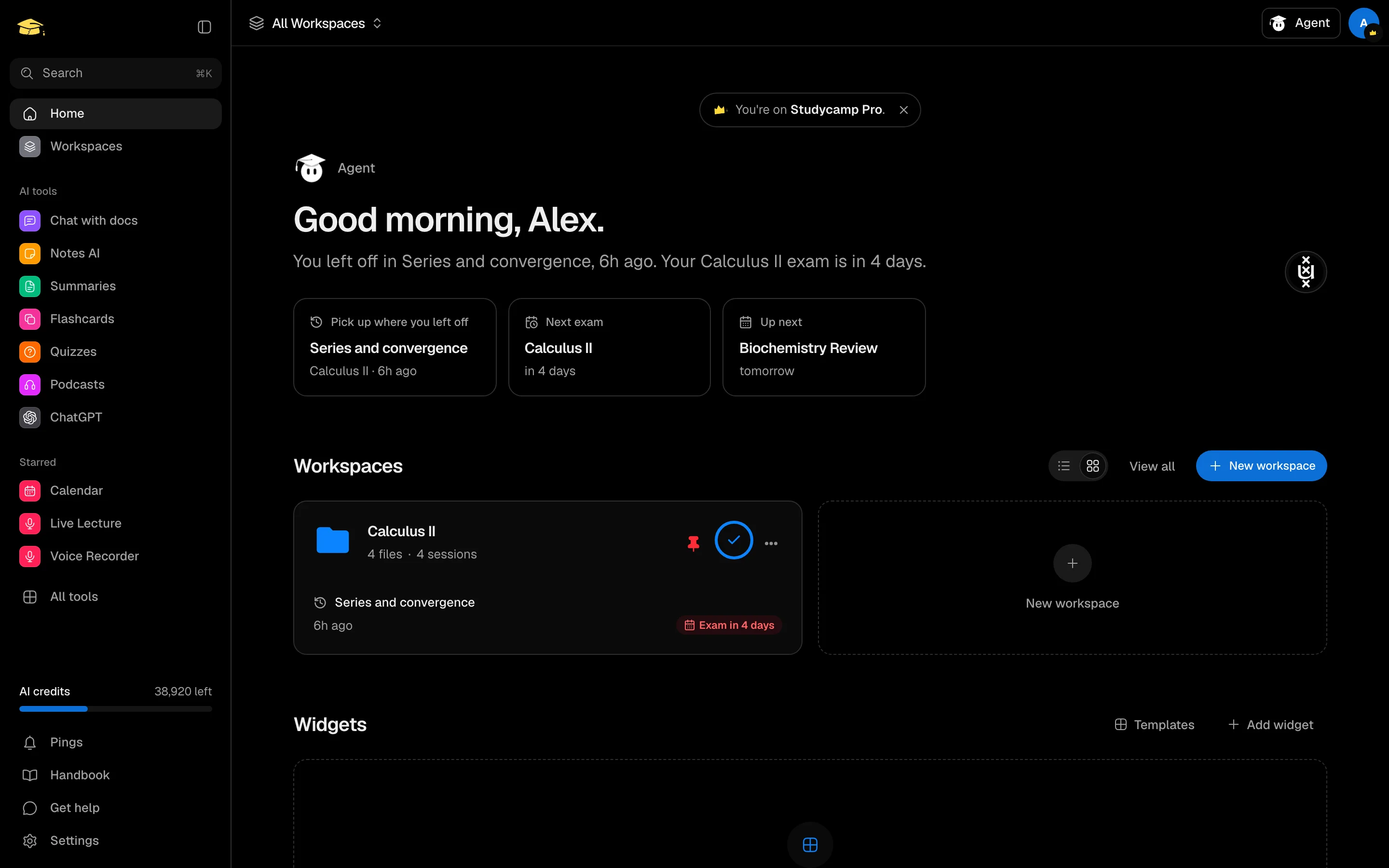
Instrumentpanelen på /camp är den första sidan efter att du har loggat in. Den visar en hälsning från Agent, dina arbetsytor och ett rutnät av widgets som du väljer och arrangerar.
Vad du ser
- Planbar. En liten notis som visar din plan, med Se uppgraderingsalternativ på Free.
- Agent-hälsning. En rad om var du slutade, ditt nästa prov eller nästa evenemang i din kalender.
- Arbetsytor. Dina arbetsytor som kort eller en lista, med Ny arbetsyta och Visa alla. Byt layout med vyns växlare.
- Widgets. Rutnätet under arbetsytorna.
Lägg till och arrangera widgets
- I Widgets-sektionen, klicka på Lägg till widget för att öppna galleriet, klicka sedan på Lägg till bredvid en widget.
- Klicka på Arrangera för att dra widgets i en ny ordning eller ta bort dem. Klicka på Klart när du är färdig.
- Eller klicka på Mallar för att börja från en layout för ditt område, som Medicin, Juridik eller Datavetenskap. Att använda en mall ersätter dina nuvarande widgets.
Tillgängliga widgets: Bokmärken, Pomodoro, Kalender, Schema, Röstinspelare, Studie Streak, Att göra, AI-användning, Anteckningar, Senaste aktiviteter och Nedräkningar.
Din layout sparas till ditt konto, så den följer med dig över enheter.
Arbetsytorkort
Varje kort låter dig fästa, döpa om, ändra färg, flytta till en mapp eller ta bort en arbetsyta från sin meny. Fästa arbetsytor stannar högst upp. Se Arbetsytor.