Ladda upp och lagra
Ladda upp filer, organisera dem i Lagring och förstå filgränser, kvoter och papperskorgen.
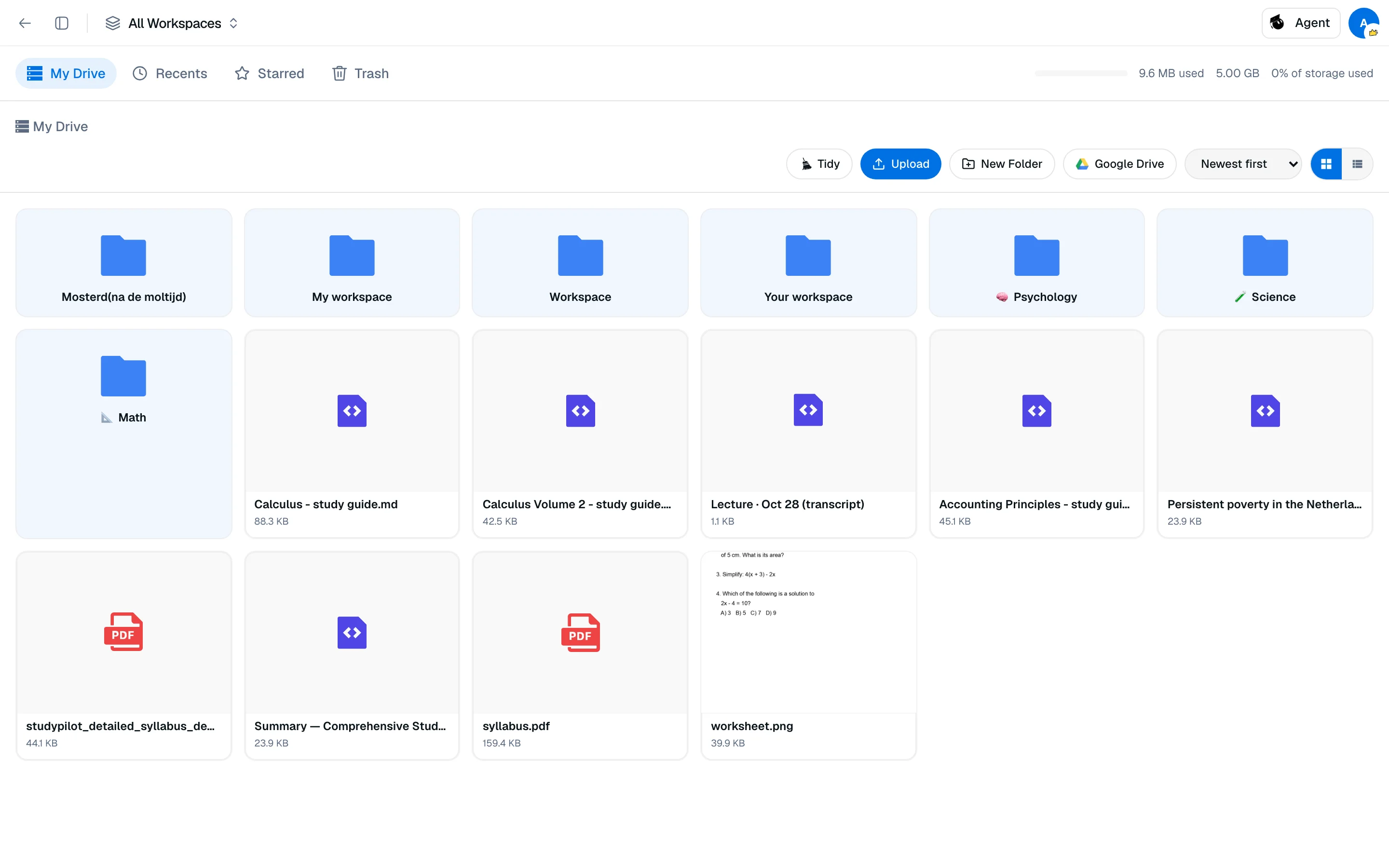
Varje fil du laddar upp sparas i Lagring på /camp/storage. Arbetsytor länkar till dessa filer, så en uppladdning kan användas i flera kurser.
Ladda upp filer
Du kan ladda upp från två ställen:
- Lagring. Klicka på Ladda upp i verktygsfältet.
- En arbetsyta. Klicka på Lägg till filer, välj sedan Ladda upp, Från Lagring, Google Drive eller Zotero. Du kan också dra filer till avsnittet Filer.
Filer går till Lagring oavsett vilket. En fil som laddas upp från en arbetsyta placeras i en mapp som heter efter den arbetsytan.
Gränser:
- Upp till 100 MB per fil.
- Arbetsytor accepterar PDF, Word, PowerPoint, Markdown, text och bilder. Endast vissa typer kan läsas av AI. Se Filindexering.
- Gratis uppladdningar en fil i taget. Pro kan ladda upp flera på en gång.
Lagringskvot
| Plan | Lagring |
|---|---|
| Gratis | 1 GB |
| Pro | 100 GB |
En bar i sidofältet visar hur mycket du har använt. Endast filer som lagras på Studycamp räknas. Filer du har på din egen Google Drive räknas inte. Se Lagringsleverantörer. Filer i Papperskorgen räknas inte mot kvoten. Om du överskrider gränsen visas en banner och nya uppladdningar blockeras tills du frigör utrymme eller uppgraderar. Inget raderas.
Organisera filer
Lagring har fyra vyer i sidofältet: Min Drive, Senaste, Stjärnmärkta och Papperskorg. I Min Drive:
- Ny mapp skapar en mapp. Dra filer till mappar, eller döp om dem från menyn.
- Sortera efter namn, datum eller storlek, och växla mellan rutnät och lista.
- Klicka på en fil för en förhandsvisning. PDF-filer erbjuder Öppna PDF-läsare för att läsa och kommentera.
Tidy
Tidy föreslår tydligare filnamn och mappar. Det ingår i betalda planer och använder inga krediter. Du kan köra upp till 10 förhandsvisningar per UTC-dag.
- Klicka på Tidy och välj Hela Lagring, Denna mapp och undermappar, eller Valda filer.
- Klicka på Förhandsgranska ändringar. En granskning täcker upp till 200 filer.
- Avmarkera alla förslag du inte vill ha, klicka sedan på Tillämpa valda.
Tidy behåller filändelser, ändrar aldrig filinnehåll och rör inte dina befintliga mappar. Citeringar, kommentarer och arbetsytelänkar förblir kopplade efter en omdöpning eller flytt.
Papperskorg
Välj filer och klicka på Flytta till Papperskorg. I Papperskorgen kan du Återställa dem eller Radera för alltid. Filer som lämnas i Papperskorgen tas automatiskt bort efter 30 dagar.