
Whiteboard AI
Beskriv en idé eller välj dina filer så låter du AI rita en redigerbar tankekarta, flöde eller tidslinje.
Whiteboard AI ritar en tavla utifrån en prompt eller dina filer. Allt som ritas är normala objekt som du kan flytta, ändra storlek på, färga om och skriva om. Det är en Pro-funktion.
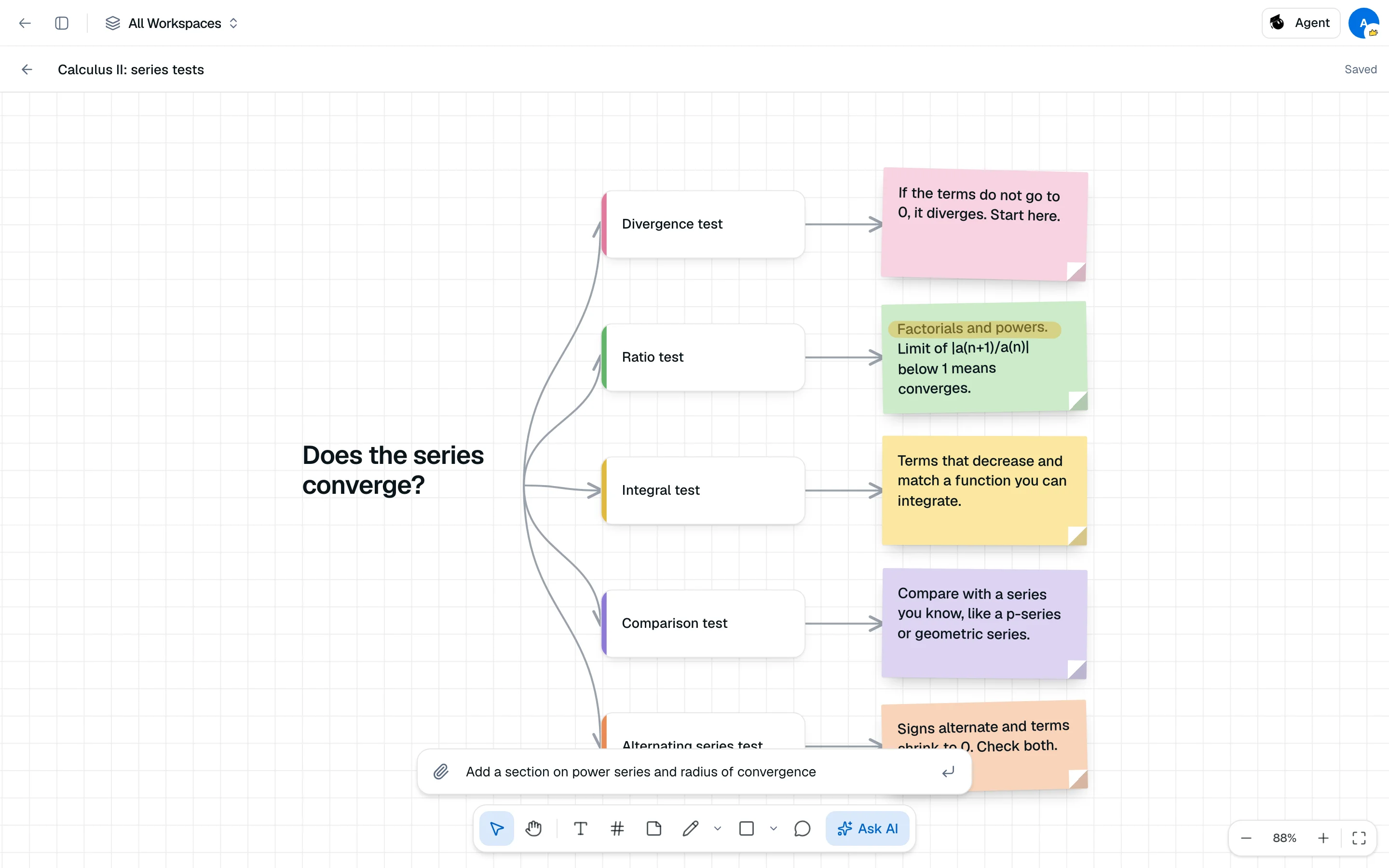
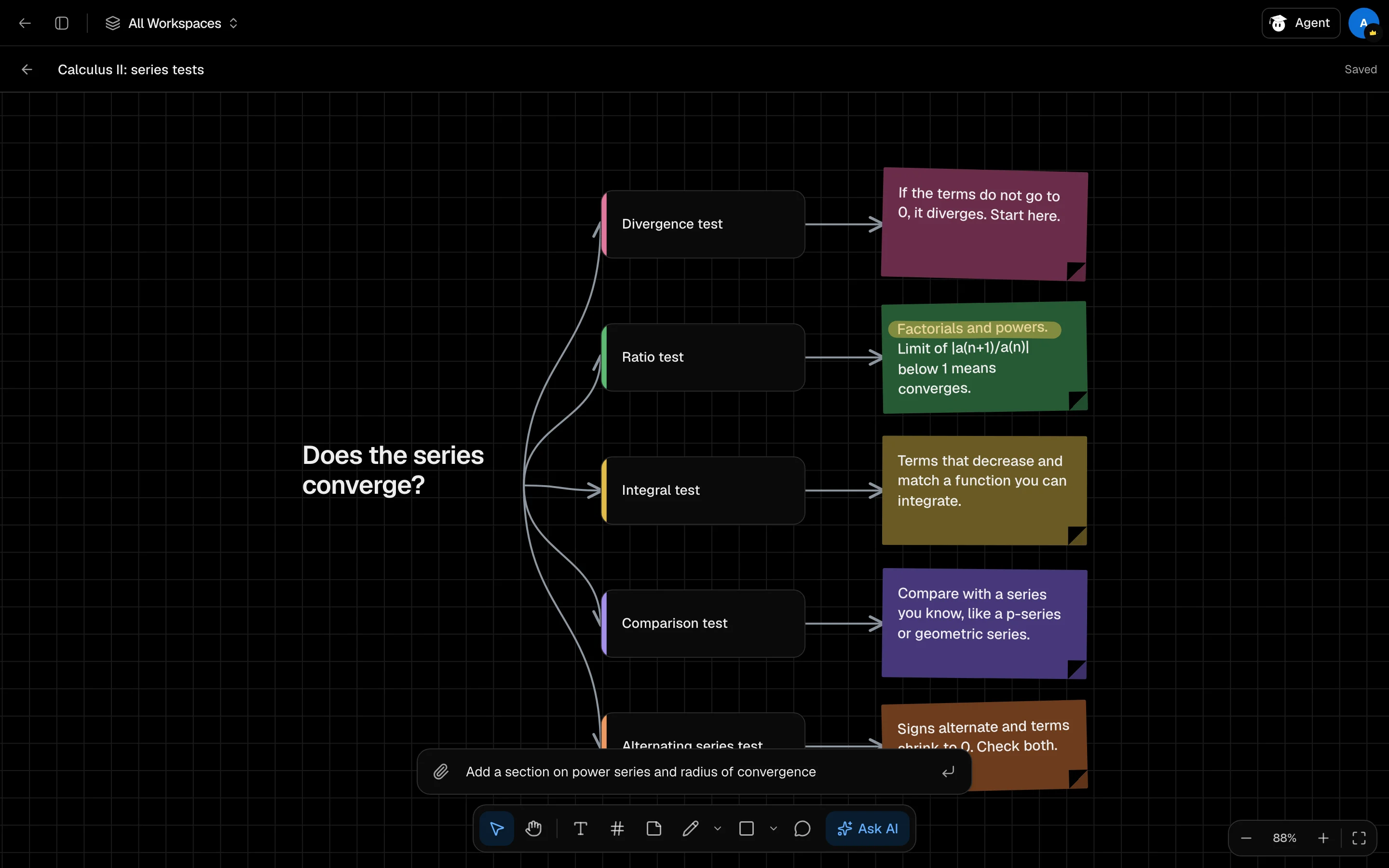
Skapa en tavla
- Öppna /camp/whiteboard och klicka på Ny whiteboard. Eller lägg till Whiteboard AI som en ruta i en session.
- Klicka på Fråga AI.
- Beskriv vad som ska ritas, som "en tankekarta över kapitel 3", eller klicka på Välj filer för att bifoga upp till 10 filer.
- Välj en Layout: Auto, Tankekarta, Kolumner eller Tidslinje.
- Klicka på Rita.
Välj först några objekt så att panelen visar "Om N valda", så att Fråga AI endast expanderar dessa. Varje begäran kostar 300 krediter och återbetalas om den misslyckas.
Rita och redigera
Verktygsfältet har Välj (V), Panorera (H), Text (T), Ram (F), Klisterlapp (S), Pencil (P), Penna (Shift P), Markerare (Shift H), former (R rektangel, O oval, L linje, Shift L pil) och Kommentar (C).
| Kortkommando | Åtgärd |
|---|---|
| ⌘ Z / ⌘ Shift Z | Ångra / gör om |
| ⌘ D | Duplicera val |
| ⌘ A | Välj allt |
| Delete | Ta bort val |
Använd Ctrl istället för ⌘ på Windows och Linux. Håll nere Space för att panorera.
Zooma
Använd kontrollerna längst ner till höger: zooma ut, procenten (klicka för 100%), zooma in, och Anpassa till innehåll. Kortkommandon: ⌘ +, ⌘ -, ⌘ 0 och Shift 1.
Tavlor sparas medan du arbetar. Huvudet visar Sparar..., Sparad eller Inte sparad.