
Live Föreläsning
Spela in lektionen och få en live-transkription och strukturerade anteckningar, och testa dig själv så snart den är slut.
Live Föreläsning spelar in en lektion och skriver en transkription och anteckningar medan föreläsaren pratar. När du stoppar är föreläsningen redo för chatt, quiz och flashcards.
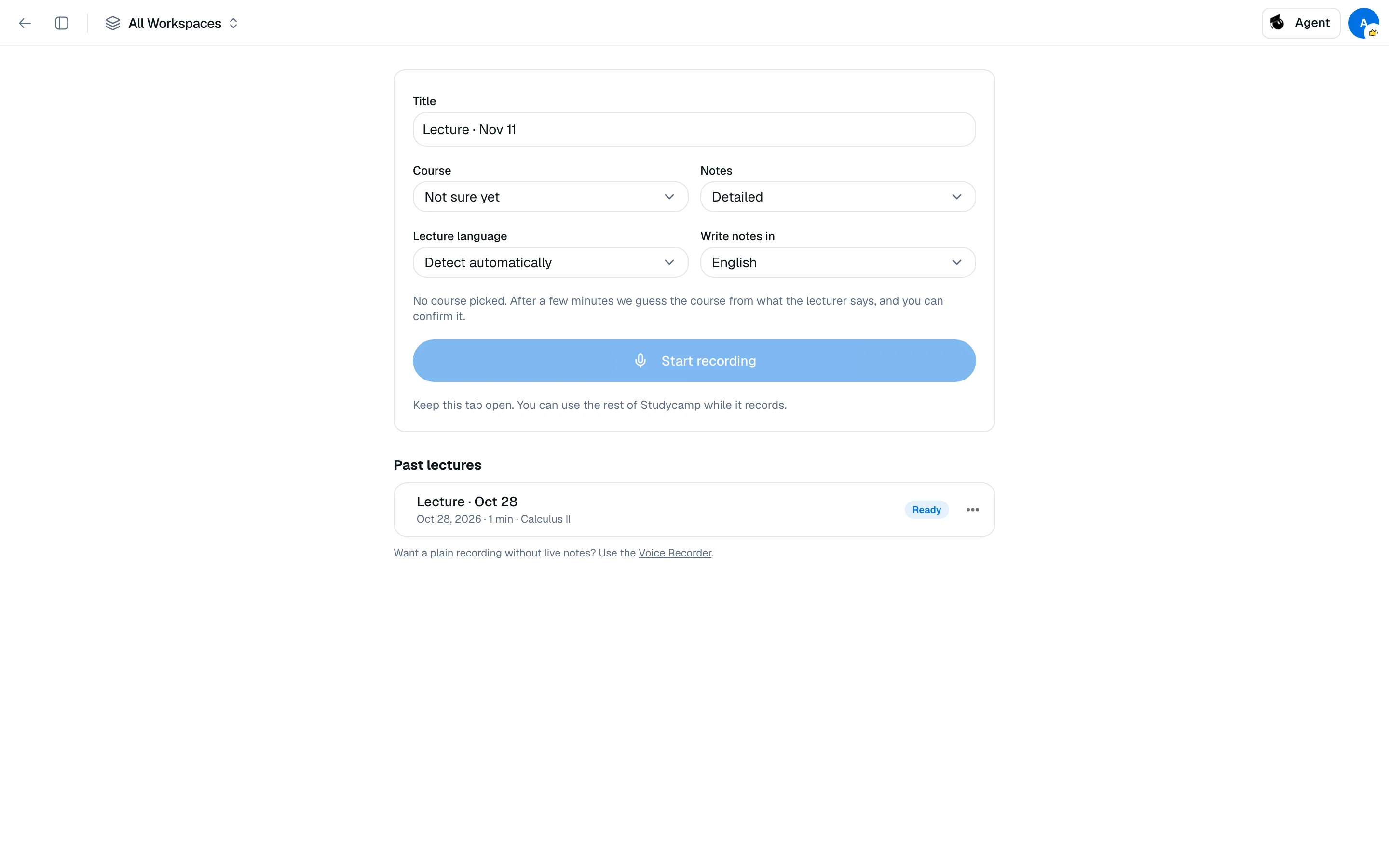
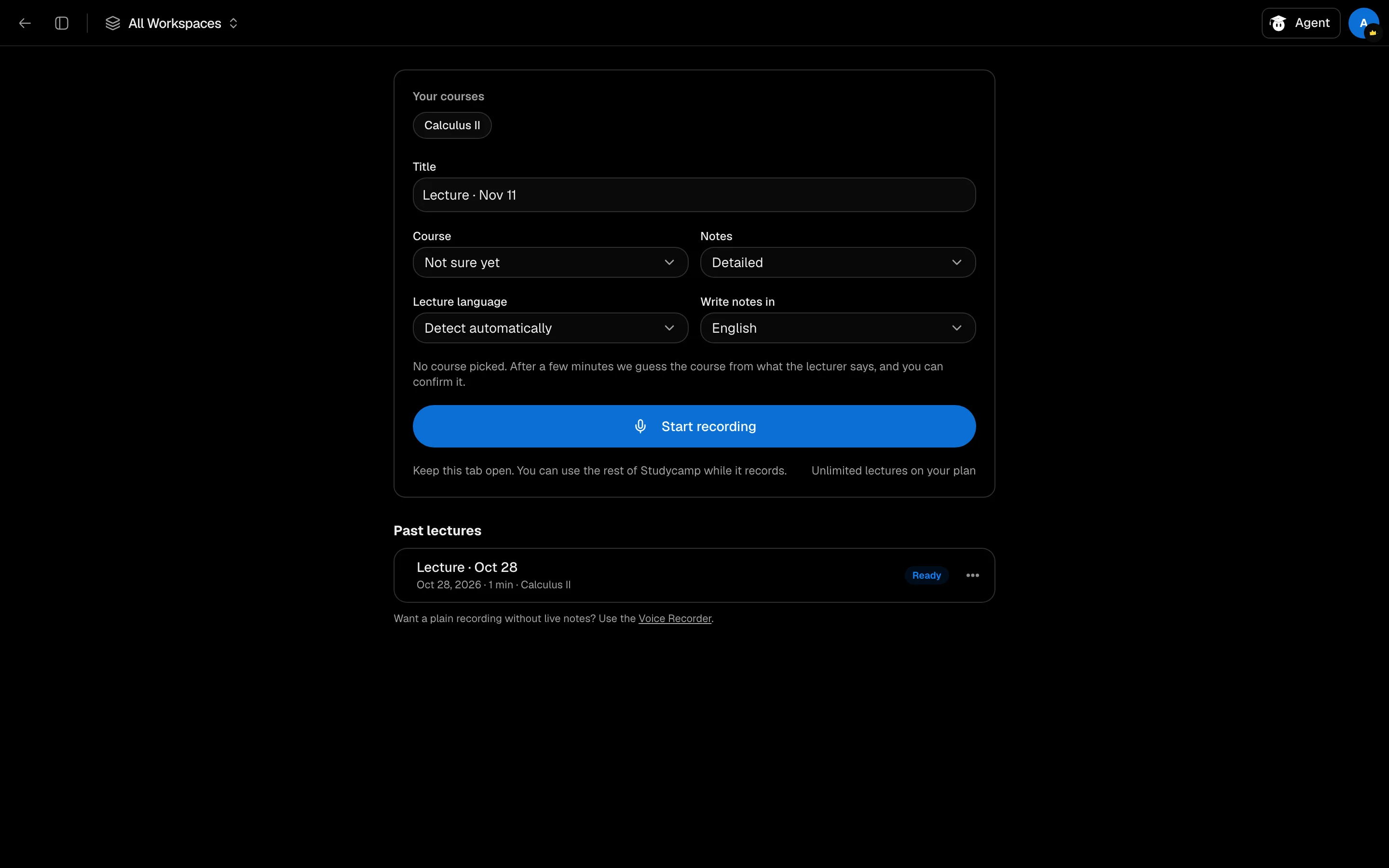
Spela in en föreläsning
- Öppna /camp/live-lecture och klicka på Ny föreläsning, eller använd verktyget Live Föreläsning i Ryggsäcken under en session.
- Välj Kurs. Om din kalender har en lektion just nu, väljs den automatiskt. Med Osäker än gissar Studycamp kursen efter några minuter och ber dig bekräfta.
- Ställ in Föreläsningsspråk, Skriv anteckningar på och anteckningsstil (Detaljerad eller Kort).
- Klicka på Börja spela in och ge mikrofonen åtkomst.
- Klicka på Stoppa när lektionen är slut.
Medan den spelar in
Flikarna Transkription och Anteckningar uppdateras medan du går; ungefär en gång i minuten dyker en ny sektion av anteckningar upp. Du kan använda resten av Studycamp medan den spelar in, men håll fliken öppen. Offline sparas ljudet på din enhet och laddas upp när du är tillbaka. Efter 10 tysta minuter pausar den sig själv.
Efter att du har stoppat
Använd Fråga om det, Quiz mig, Flashcards, Gör sammanfattning, quiz och flashcards eller Podcast sammanfattning. Fortsätt spela in lägger till mer till samma anteckningar. Föreläsningar arkiveras i en Föreläsningar mapp i Anteckningar.
Begränsningar
| Gratis | Pro | |
|---|---|---|
| Föreläsningsminuter | 60 per månad | Obegränsat |
Föreläsningar använder minuter, inte krediter. De studieverktyg du använder efteråt kostar sina vanliga krediter.
Om det inte fungerar
Om du ser "Mikrofon blockerad", ge mikrofonåtkomst i dina webbläsarinställningar. Om du ser "Du har redan en föreläsning inspelad", avsluta den först; endast en kan köras åt gången.