
Плитки и макеты
Используйте два инструмента одновременно в учебной сессии, изменяйте их размер, меняйте местами и управляйте всем с помощью клавиатуры.
Сессия отображает до двух инструментов одновременно, каждый в своей плитке. Поместите тест рядом с вашими заметками или флешкарты рядом с PDF, и держите оба инструмента на виду.
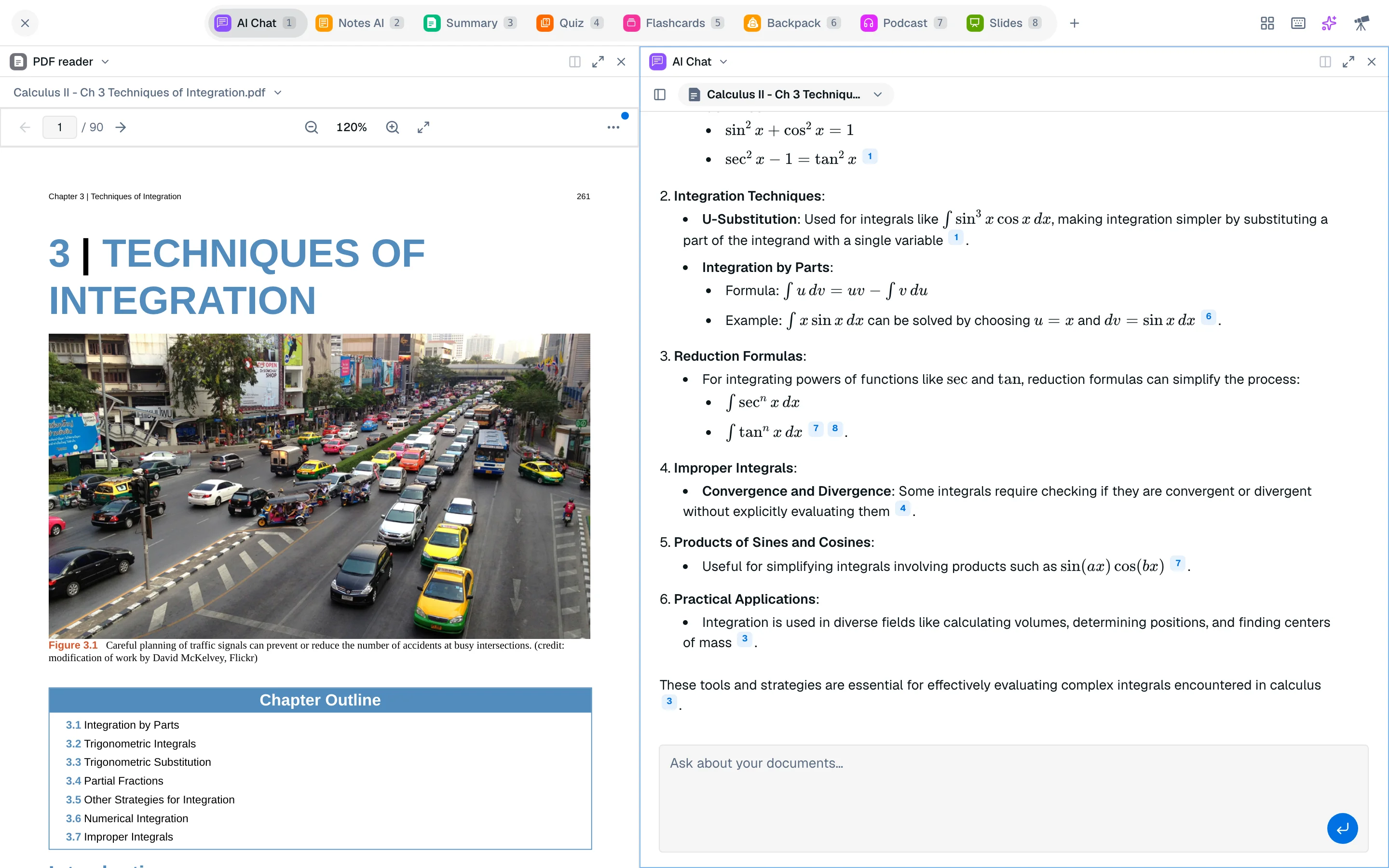
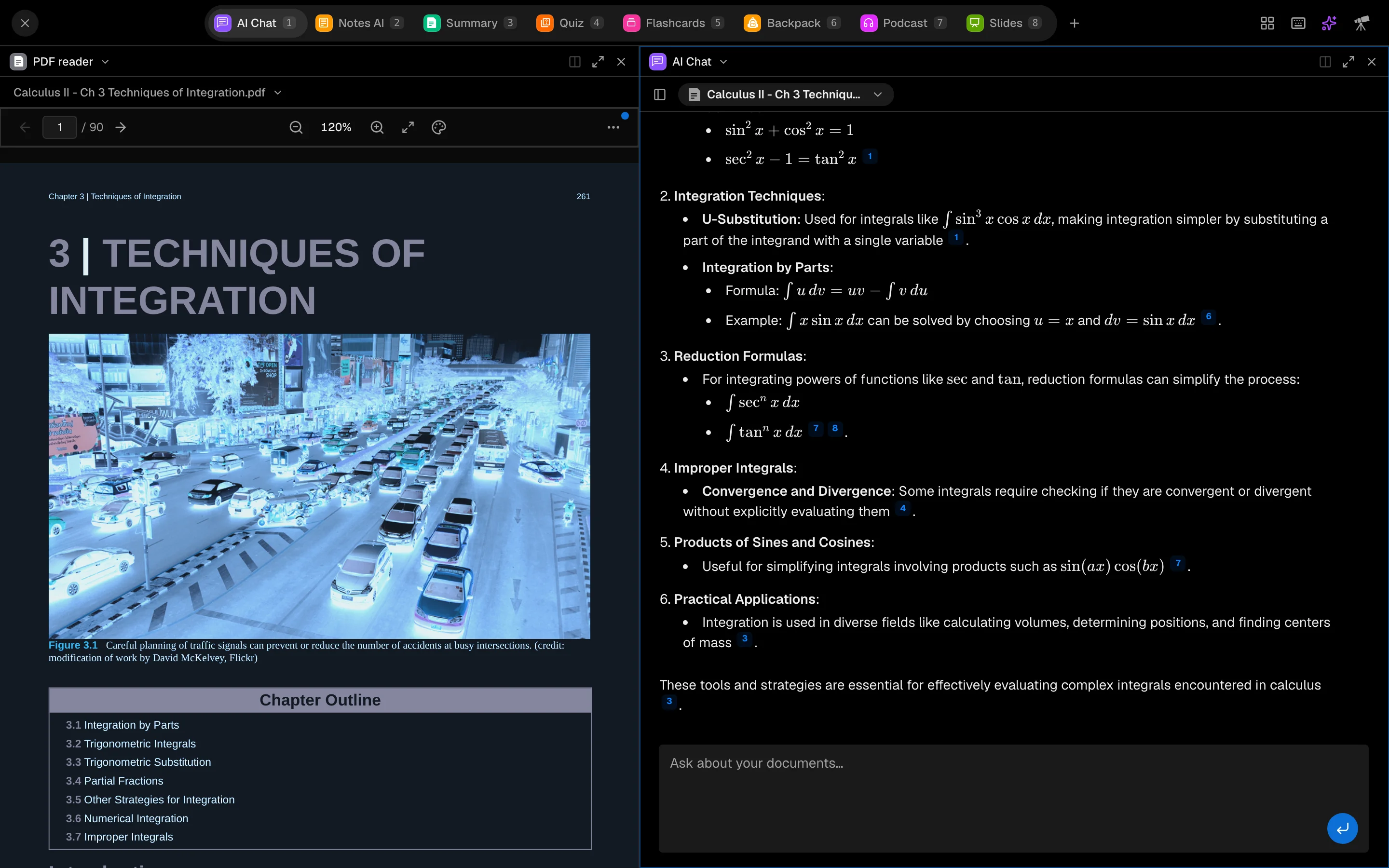
Открыть вторую плитку
Новая сессия начинается с одной плитки. Чтобы добавить другую:
- Нажмите Открыть рядом в заголовке плитки или нажмите Ctrl Alt D.
- Новая плитка пустая. Используйте поле поиска, чтобы найти инструмент и выбрать его.
Вы также можете удерживать Shift и нажимать номер клавиши инструмента (или Shift-кликнуть на вкладку), чтобы открыть этот инструмент во второй плитке. Плитки всегда располагаются рядом. Studycamp никогда не накладывает их друг на друга и не открывает третью.
Когда две плитки уже открыты, открытие другого инструмента заменяет другую плитку вместо добавления новой.
Выбор содержимого каждой плитки
Нажмите на имя инструмента в заголовке плитки (Сменить инструмент), чтобы переключить эту плитку на другой инструмент. Кроме ваших вкладок сессии, плитки могут содержать PDF-ридер, Agent, Bots, Code Playground и Whiteboard AI, которые не являются вкладками сессии.
Каждая плитка сохраняет свое состояние: выбранные файлы, а также открытый тест, колоду, резюме или заметку. Изменение инструмента в одной плитке не затрагивает другую.
Перемещение, изменение размера и замена
- Изменить размер: перетащите разделитель между плитками.
- Поменять местами: перетащите заголовок плитки на другую плитку.
- Максимизировать: нажмите Максимизировать плитку, чтобы заполнить экран одной плиткой. Восстановить макет возвращает разделение.
- Закрыть: нажмите Закрыть плитку. Последнюю плитку нельзя закрыть.
Предустановки макета
Откройте меню Макет в верхней панели и выберите:
- Один: оставить только активную плитку.
- Две колонки: активная плитка слева, следующая плитка справа. Если второй плитки нет, открывается пустая.
Меню напоминает вам: "До 2 инструментов одновременно."
Переключение фокуса
Активная плитка имеет выделенный контур. Нажмите на плитку, чтобы сфокусироваться на ней, или нажмите Ctrl Alt с клавишей стрелки, чтобы переместиться к соседней плитке. Номерные клавиши всегда действуют на активную плитку.
Горячие клавиши
Нажмите ? в сессии (вне текстового поля) или нажмите кнопку клавиатуры, чтобы увидеть этот список.
| Горячая клавиша | Действие |
|---|---|
| 1 до 8 | Открыть инструмент в этой плитке |
| Shift + 1 до 8 | Открыть инструмент в новой плитке |
| Ctrl Alt D | Разделить вправо |
| Ctrl Alt W | Закрыть плитку |
| Ctrl Alt M | Максимизировать или восстановить плитку |
| Ctrl Alt + клавиши стрелок | Перемещаться между плитками |
Горячие клавиши плиток используют Ctrl Alt, поэтому они также работают, пока вы печатаете в чате.
На телефоне
На телефонах отображается одна плитка за раз, и меню макета скрыто. Ваш макет из двух плиток сохраняется и снова появляется на большом экране.