
Интеграции
Подключите Google Drive, Spotify, Zotero, Notion и Slack, и узнайте, какие инструменты встроены.
Интеграции соединяют Studycamp с инструментами, которые вы уже используете. Некоторые импортируют материалы, другие отправляют напоминания. Встроенные инструменты не требуют настройки.
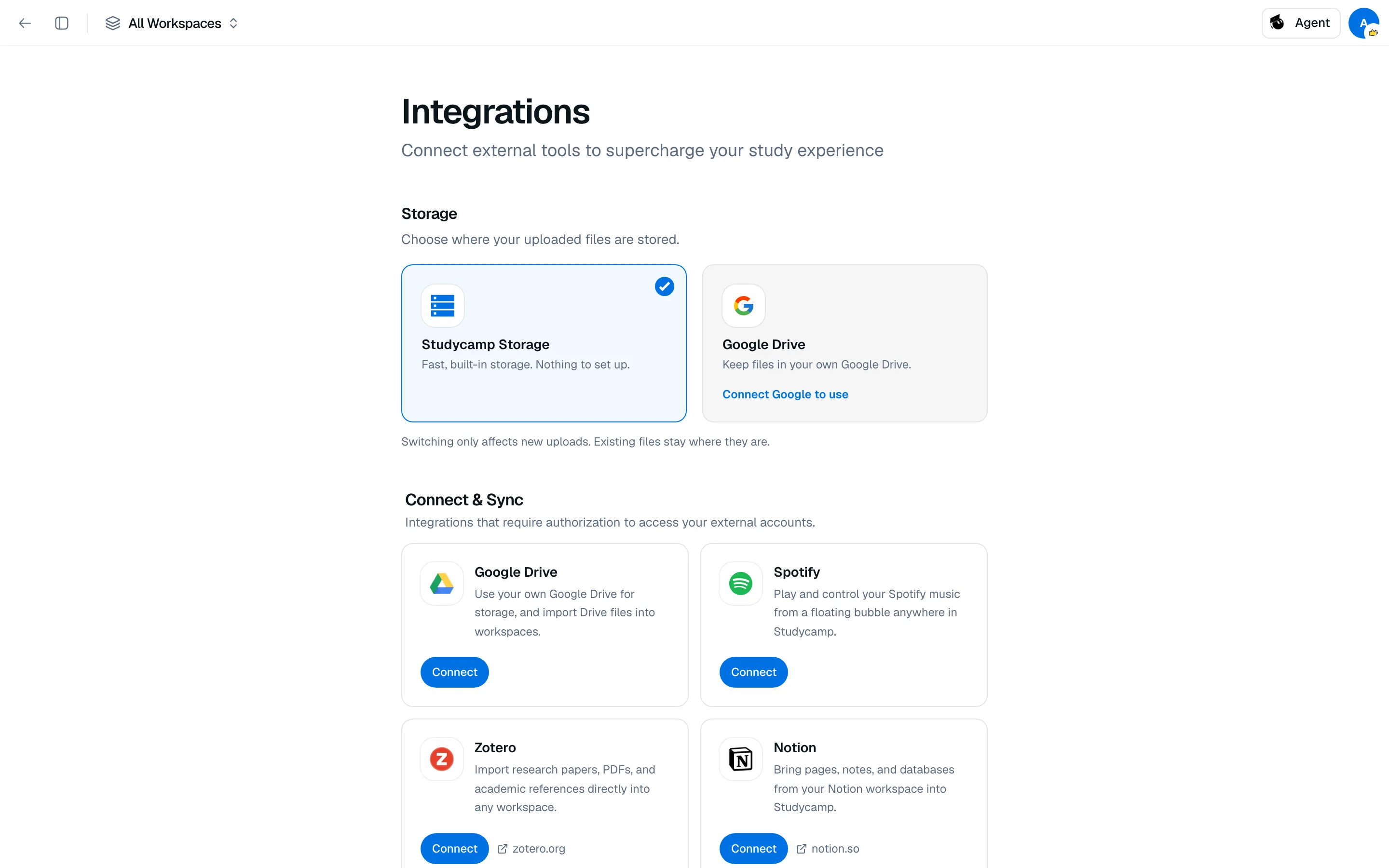
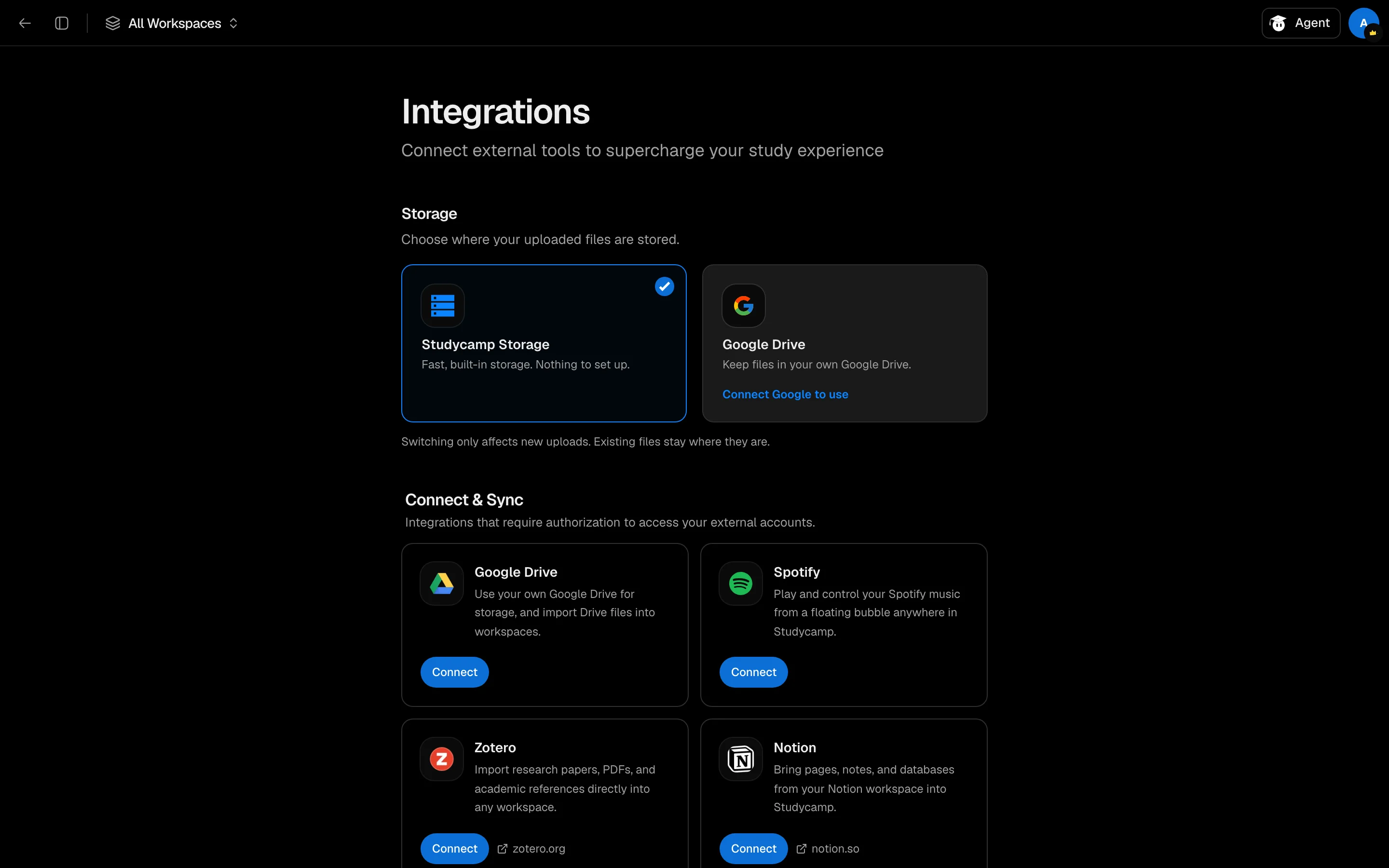
Подключение сервиса
- Откройте Настройки, затем Интеграции.
- Найдите сервис в разделе Подключить и синхронизировать и нажмите Подключить.
- Подтвердите доступ на экране сервиса.
Когда все работает, сервис показывает Подключено. Нажмите Отключить, чтобы остановить. Импортированный контент остается в Studycamp.
Сервисы, которые можно подключить
| Сервис | Что он делает |
|---|---|
| Google Drive | Используйте свой собственный Диск для хранения и импортируйте файлы Диска в рабочие пространства. |
| Spotify | Воспроизводите и управляйте своей музыкой из плавающего окна в любом месте Studycamp. |
| Zotero | Импортируйте научные статьи, PDF и ссылки в любое рабочее пространство. |
| Notion | Переносите страницы, заметки и базы данных в Studycamp. |
| Slack | Получайте напоминания о учебе, уведомления о streak и подсказки по Помидору. |
Выбор места хранения файлов
Раздел Хранилище позволяет выбрать Хранилище Studycamp или Google Drive для загрузок. Переключение влияет только на новые загрузки. Существующие файлы остаются на месте. Смотрите Поставщики хранилищ.
Встроенные инструменты
В разделе Встроенные инструменты всегда доступны: Wolfram Alpha, Adobe PDF, Excalidraw и ChatGPT.
Если подключение не удалось
Сообщение вроде "Не удалось подключить Notion. Попробуйте снова" означает, что авторизация не завершилась. Попробуйте снова и подтвердите все запрашиваемые разрешения. Дополнительные решения находятся в Устранение неполадок.