Панель управления
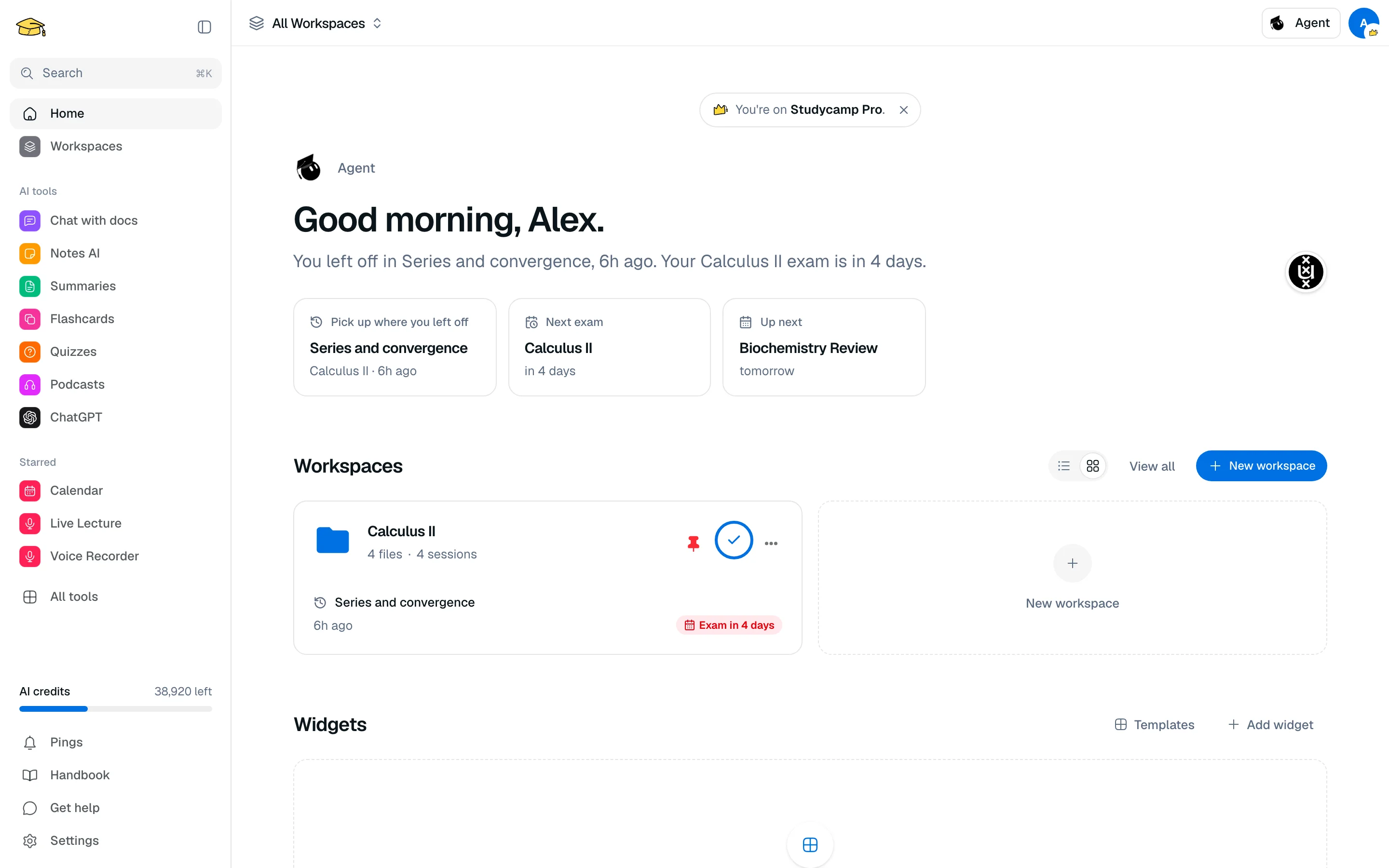
Используйте панель управления Camp, чтобы видеть свои рабочие пространства, что вас ждет дальше и виджеты, которые вы можете расположить по своему усмотрению.
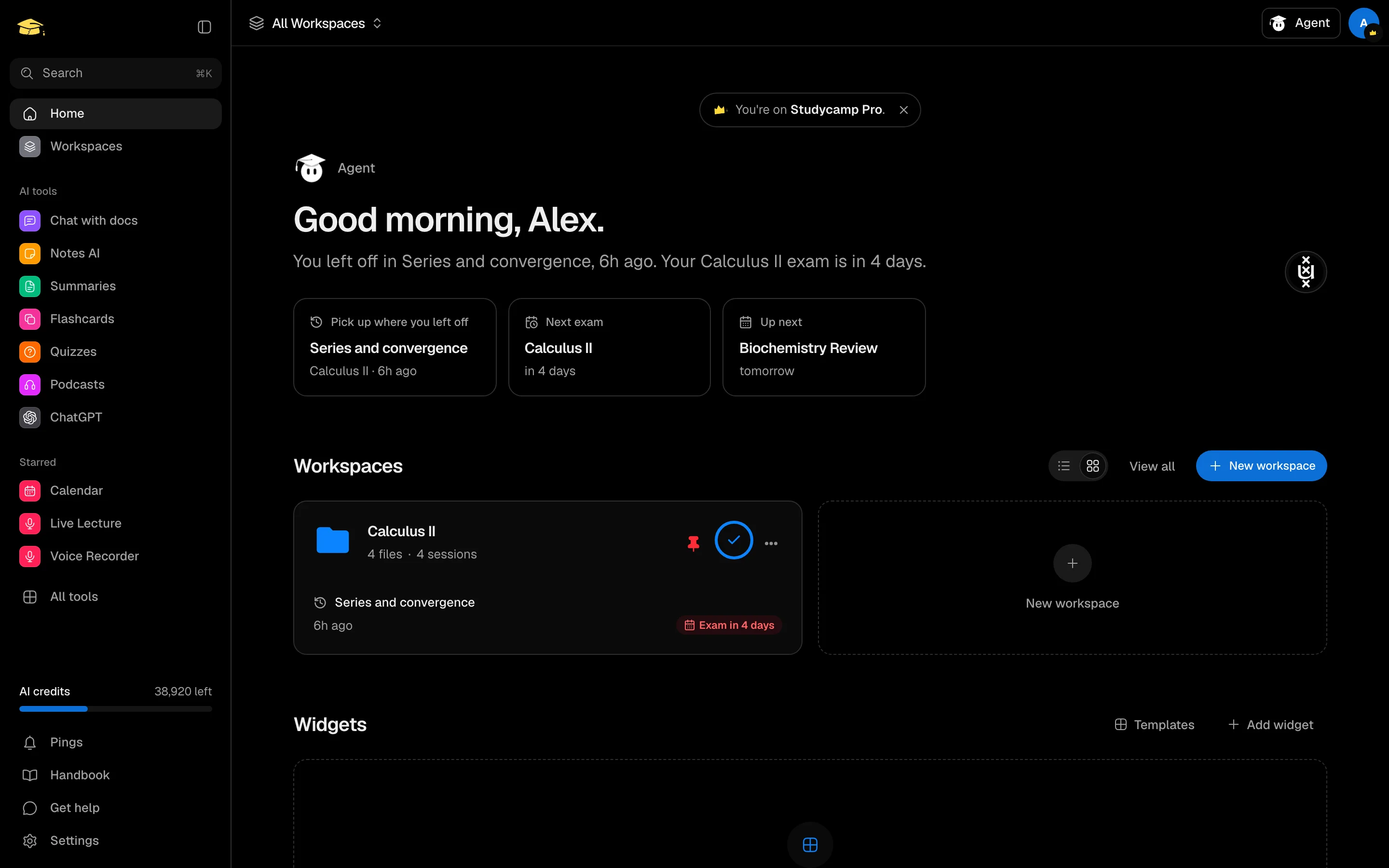
Панель управления на /camp , это первая страница после входа в систему. Она показывает приветствие от Agent, ваши рабочие пространства и сетку виджетов, которые вы выбираете и располагаете.
Что вы видите
- План. Небольшая заметка, показывающая ваш план, с Посмотреть варианты обновления для Free.
- Приветствие от Agent. Строка о том, на чем вы остановились, ваш следующий экзамен или следующее событие в вашем календаре.
- Рабочие пространства. Ваши рабочие пространства в виде карточек или списка, с Новое рабочее пространство и Посмотреть все. Переключайте макет с помощью переключателя представления.
- Виджеты. Сетка под рабочими пространствами.
Добавление и расположение виджетов
- В разделе Виджеты нажмите Добавить виджет, чтобы открыть галерею, затем Добавить рядом с виджетом.
- Нажмите Упорядочить, чтобы перетащить виджеты в новый порядок или удалить их. Нажмите Готово, когда закончите.
- Или нажмите Шаблоны, чтобы начать с макета для вашей области, такой как Медицина, Право или Компьютерные науки. Применение шаблона заменяет ваши текущие виджеты.
Доступные виджеты: Закладки, Помидор, Календарь, Расписание, Диктофон, Учебная активность, Список дел, Использование ИИ, Заметки, Недавняя активность и Обратные отсчеты.
Ваш макет сохраняется в вашем аккаунте, поэтому он будет доступен на всех устройствах.
Карточки рабочих пространств
Каждая карточка позволяет вам закрепить, переименовать, изменить цвет, переместить в папку или удалить рабочее пространство из меню. Закрепленные рабочие пространства остаются сверху. Смотрите Рабочие пространства.